使い方 › 1
PJ(案件)を登録する
できるようになること
引き合いを受けたその場で PJ を登録すると、PJ 番号と、ドライブの PJ フォルダが自動でできます。担当と分配率を決め、いただいた資料もここに保存できます。
1-1
PJ 一覧を開き、「+ 新規 PJ」を押す
- 左のメニューの「PJ 一覧」を押します(1)。
- 右上の「+ 新規 PJ」を押します(2)。
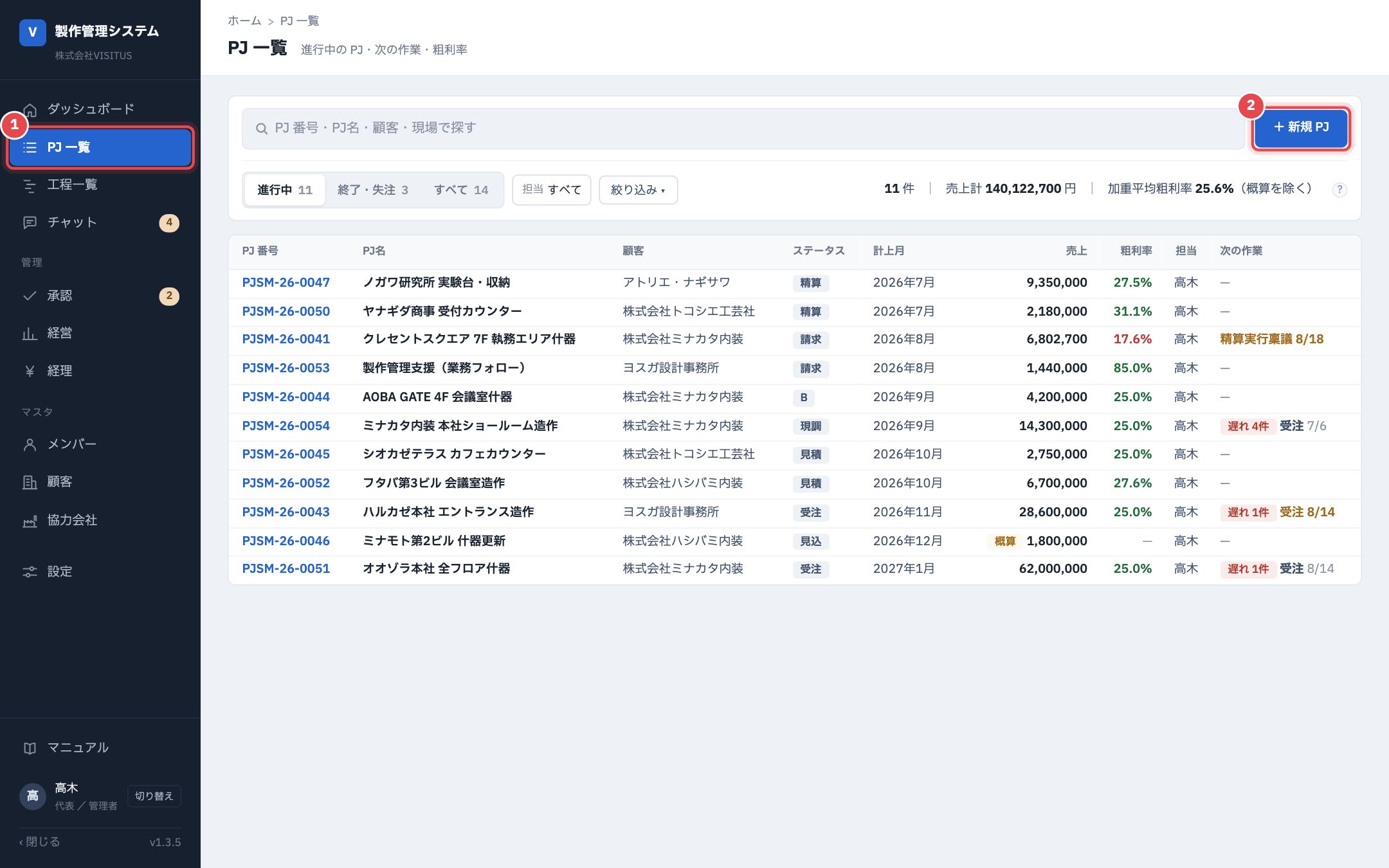
こう見えれば OK
- 「新規 PJ の登録」の画面が開きます。
1-2
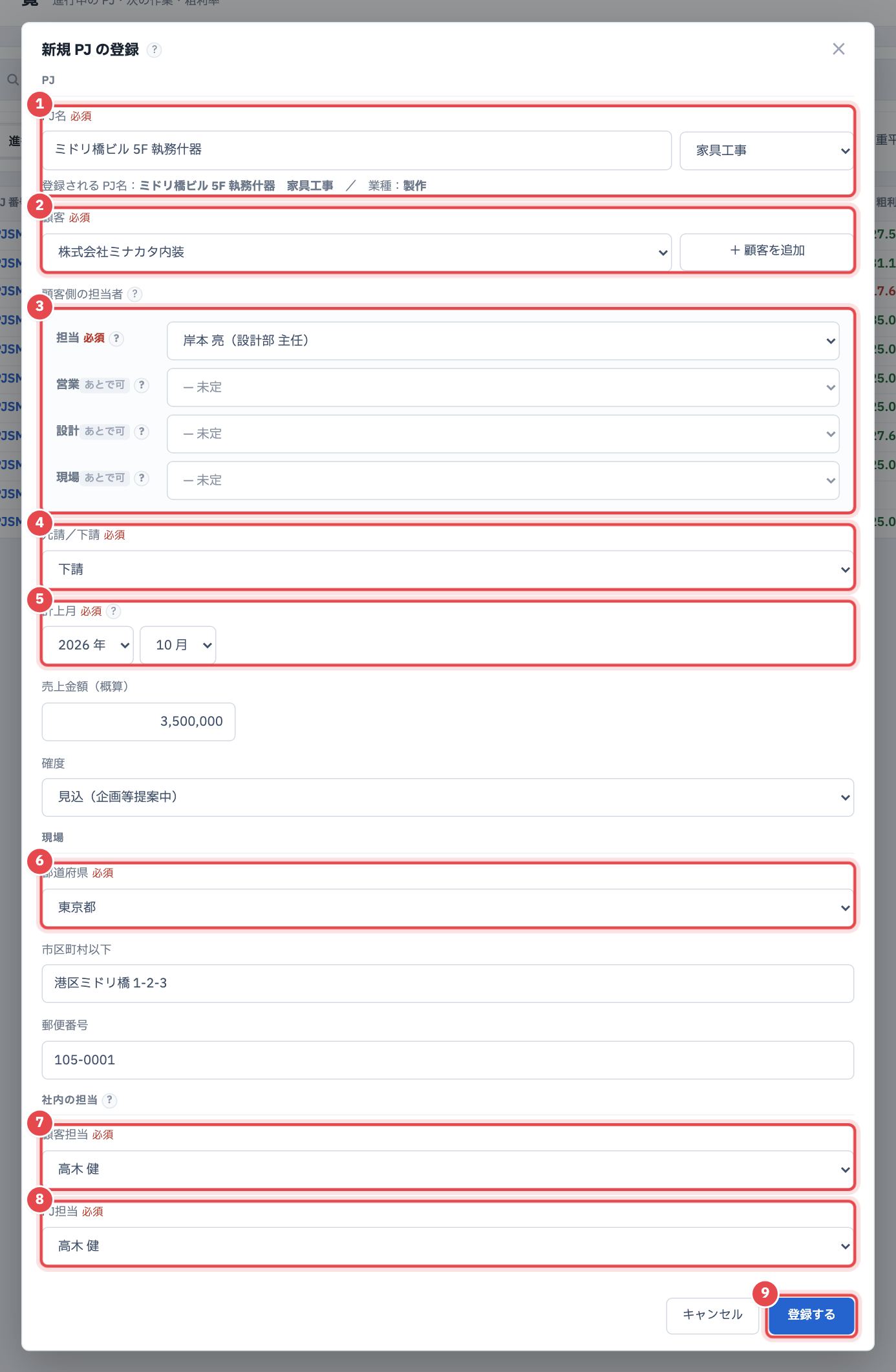
入力欄に入れて「登録する」を押す
- 番号の付いた 8 つは必須です。8 つそろうまで「登録する」は押せません(画面の下に「必須項目(8)を入力すると登録できます」と出ます)。
- 入れ終わったら「登録する」(9)を押します。
| 項目 | 入れるもの | |
|---|---|---|
| 1 PJ名 | 左に物件の名前を打ち、右で工事種別を選ぶ。保存される名前は「物件名 工事種別」(下に見本が出ます) | 必須 |
| 2 顧客 | 顧客マスタに登録した会社から選ぶ。無いときは右の「+ 顧客を追加」で登録すると、この画面に戻ってその顧客が選ばれます | 必須 |
| 3 顧客側の担当者 | 顧客を選ぶと出ます。担当・営業・設計・現場を、顧客マスタのご担当者から選ぶ。担当だけ必須で、ほかは分かった段階で「担当」タブで足せます。一覧に無い方は、先に顧客マスタでご担当者を追加してから選びます | 必須 |
| 業種 | 工事種別から自動で決まります(入れなくてよい) | |
| 4 元請/下請 | 施工体制台帳などの申請に使うため、登録のときに決めます | 必須 |
| 5 計上月 | 売上を立てる月(年と月) | 必須 |
| 売上金額(概算) | 任意です。見積を作る前の見込みの額(税別)。PJ 一覧などに「概算」の印付きで出ます。見積の合計が入ると置き換わります(「概要」タブで直せます) | |
| 確度 | 任意です。見込・見積・B・A から選ぶ。選ばなければ「見込」で登録します。B・A にすると今期の売上に積みます。あとから PJ 名の横の[⋯]の「ステータスを変更」で変えられます | |
| 6 都道府県 | 現場の都道府県。市区町村以下・郵便番号も入れておくと、現場住所として使われます | 必須 |
| 7 顧客担当・8 PJ担当 | メンバーから選ぶ(はじめは登録したご本人)。ほかの 4 役割は PJ担当と同じ方で登録され、あとで「担当」タブで直せます | 必須 |
1-3
PJ の画面が開く
- 登録すると、そのまま PJ の画面が開きます。
- チャットは、はじめは画面の右上の丸いアイコン(4)にたたまれていて、画面を広く使えます。アイコンを押すと右にチャットが開き、チャットの上の「閉じる」で、またアイコンに戻ります。
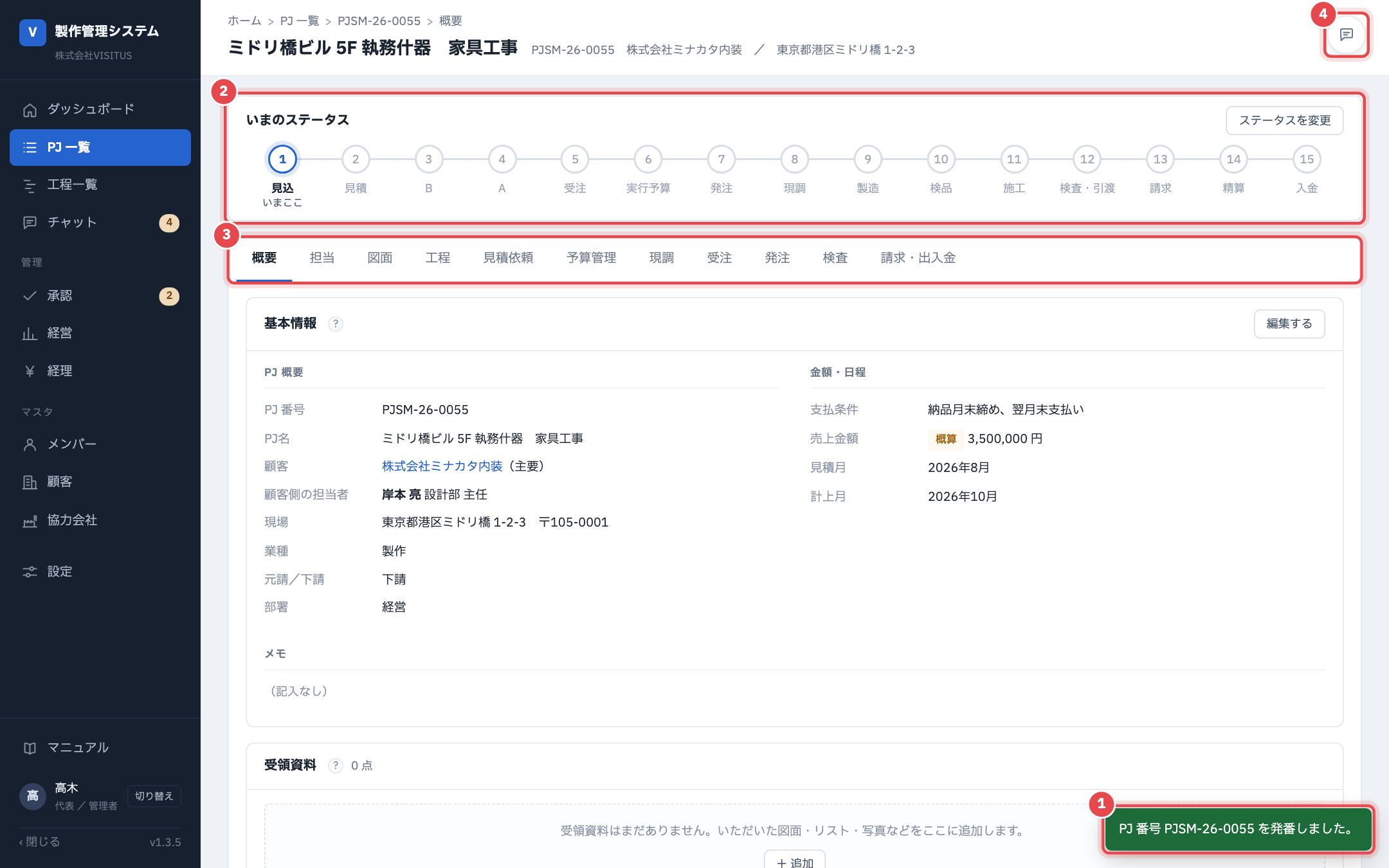
こう見えれば OK
- 右下に「PJ 番号 PJSM-26-0055 を発番しました。」と出ます(1)。
- 「いまのステータス」が「見込」になっています(2)。ここから受注・引き渡し・精算・入金まで、全部で 15 段あります。
- 上に 11 のタブ(概要/担当/図面/見積依頼/工程/予算管理/現調/受注/発注/検査/請求・出入金)が並びます(3)。この PJ の仕事は、すべてこのタブの中で進めます。見積・実行予算・精算は「予算管理」タブの中にあります。
1-4
担当を決める(「担当」タブ)
- 「担当」タブを押し、「社内の担当」のカードの「編集する」を押します。
- 6 つの役割それぞれに、「担当する方」を選びます(1)。同じ方が兼ねてもかまいません。
- 表の右の「分配率」には、「既定」の列と同じ規定値(PJ 設定で決めた率)が入っています。ふつうは規定値のまま変えません(変えるときは次の手順)。
- 「保存する」(2)を押します。
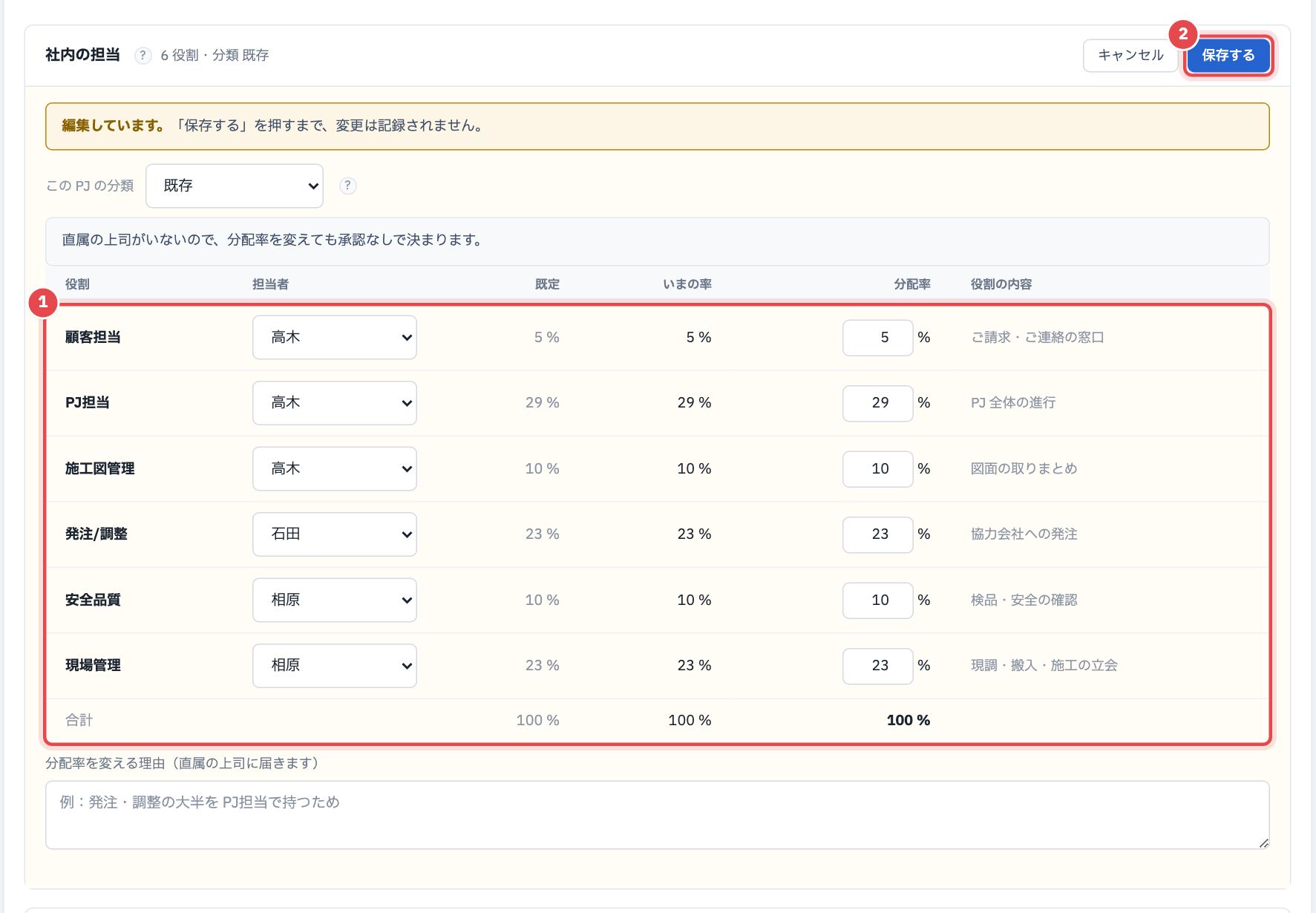
こう見えれば OK
- 役割は 顧客担当・PJ担当・施工図管理・発注/調整・安全品質・現場管理 の 6 つです(見本では、発注/調整を石田さん、安全品質・現場管理を相原さんにしました)。
- 分配率は、この PJ の売上・粗利を担当ごとに分ける割合です(ダッシュボードの担当ごとの売上・粗利の元になります)。合計は 100 % です。
- 規定値は、PJ の分類(既存/新規)で変わります。
担当に入った方には、この PJ のチャットの部屋が開き、要対応(やること)が届くようになります。担当を替えられるのは、管理者・この PJ の担当の方・その上長です(ほかの方には「編集する」が出ません)。
1-5
分配率を変えるときは、直属の上司の承認に出す(「担当」タブ)
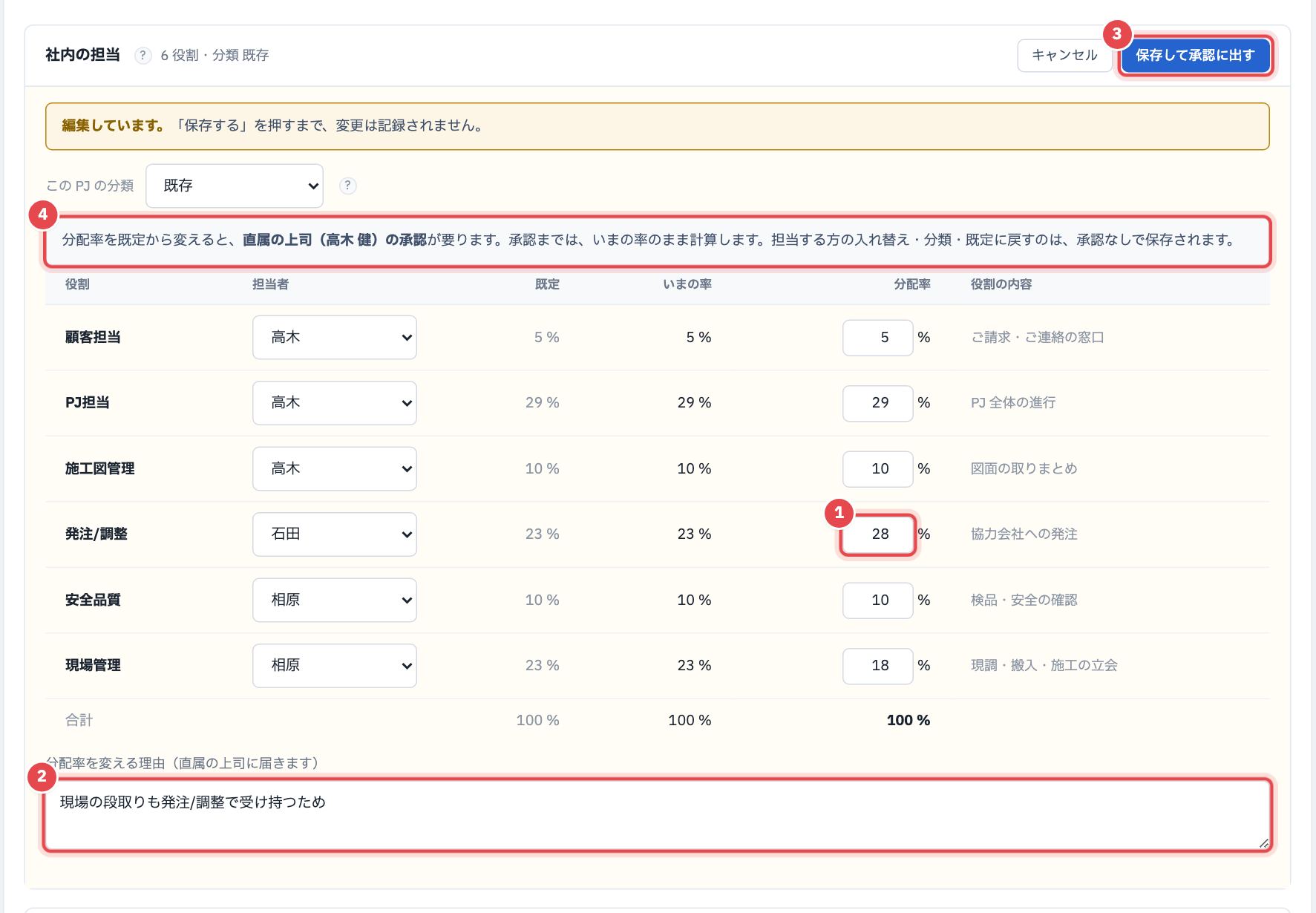
- 「担当」タブの「編集する」を押し、「分配率」の入力欄(1)を直します。合計が 100 % になるようにします(見本では、発注/調整を 23 → 28 %、現場管理を 23 → 18 % にしました)。
- 「分配率を変える理由」(2)に、変える理由を書きます。直属の上司に届きます。
- 「保存して承認に出す」(3)を押します(規定値と違う率にすると、「保存する」のボタンがこの名前に変わります)。
こう見えれば OK
- 上の説明(4)に、承認する方(直属の上司)の名前が出ます。
- 保存すると「分配率の変更が承認待ちです(高木 健 さんの番)」と出て、表に「申請中」の列が並びます。承認までは、いまの率で計算します。
- 直属の上司が左のメニューの「承認」で「承認する」を押すと、新しい率に入れ替わります。
- 担当する方の入れ替え・分類の変更・既定に戻すのは、承認なしで保存されます(4の説明にも出ています)。
デモは「高木(代表)」として開きます。代表には直属の上司がいないため、分配率を変えても承認なしで決まります。写真は、左下の「切り替え」で、発注/調整の「石田」さん(直属の上司は高木さん)に替えて撮りました。
1-6
いただいた資料を追加する(「概要」タブの受領資料)
- 「概要」タブの「受領資料」で「+ 追加」を押します。
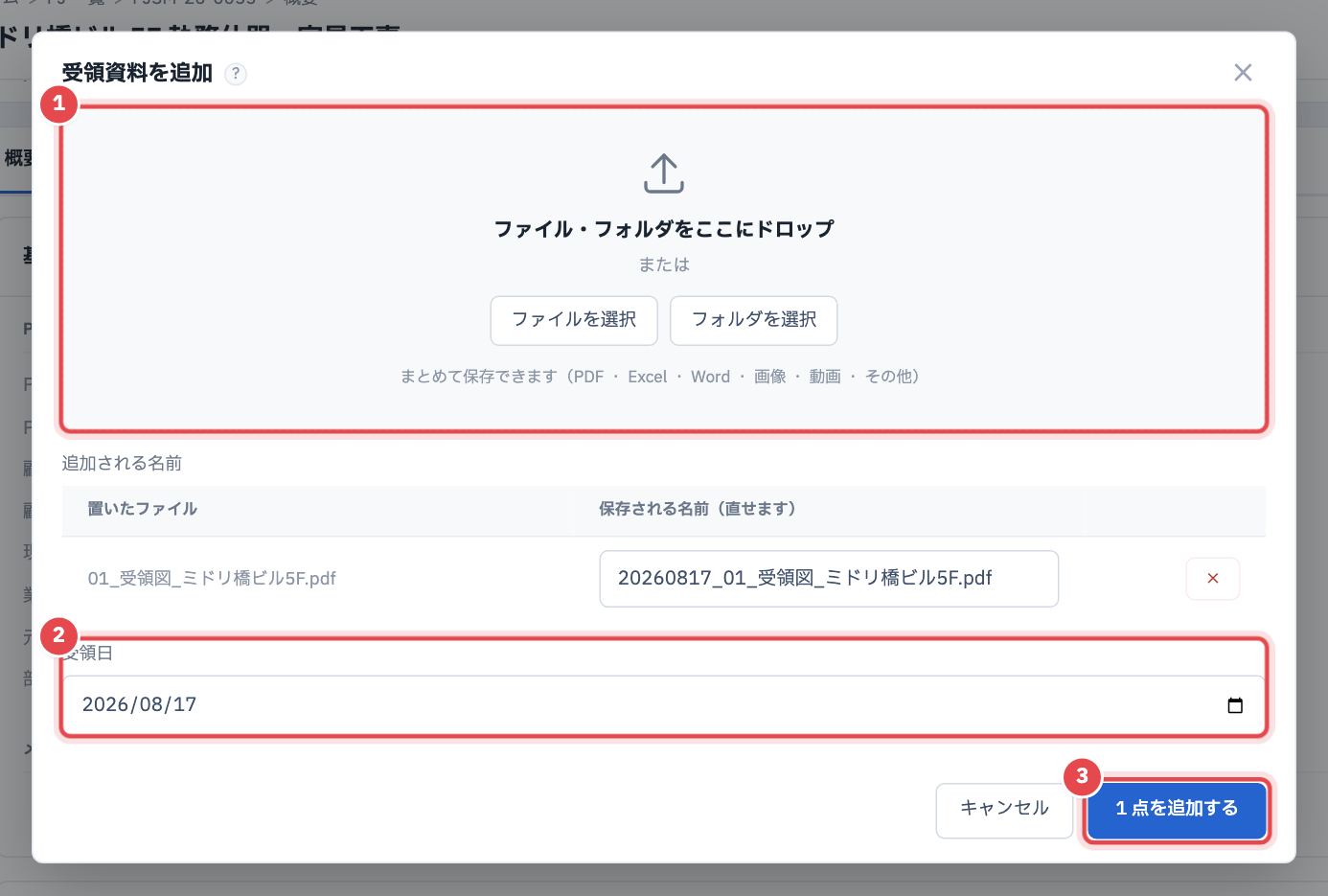
- ファイルを選ぶか、画面の枠にドラッグで置きます(1)。フォルダごと置くこともできます。
- 受領日(2)を確かめ、「1 点を追加する」(3)を押します(選んだファイルの数が入ります)。
こう見えれば OK
- ファイル名の頭に受領日(20260817 の形)が付いて保存されます。一覧はこの日付の順に並びます。
- 保存される名前は、ここで直せます。
- ファイルを選ぶまで「追加する」は押せません。
2 回目からは、受領資料のカードの右上の「+ 追加」を押します。ファイルやフォルダを、受領資料のカードに直接ドラッグしても追加できます。
1-7
記録を確かめる(「概要」タブの活動ログ)
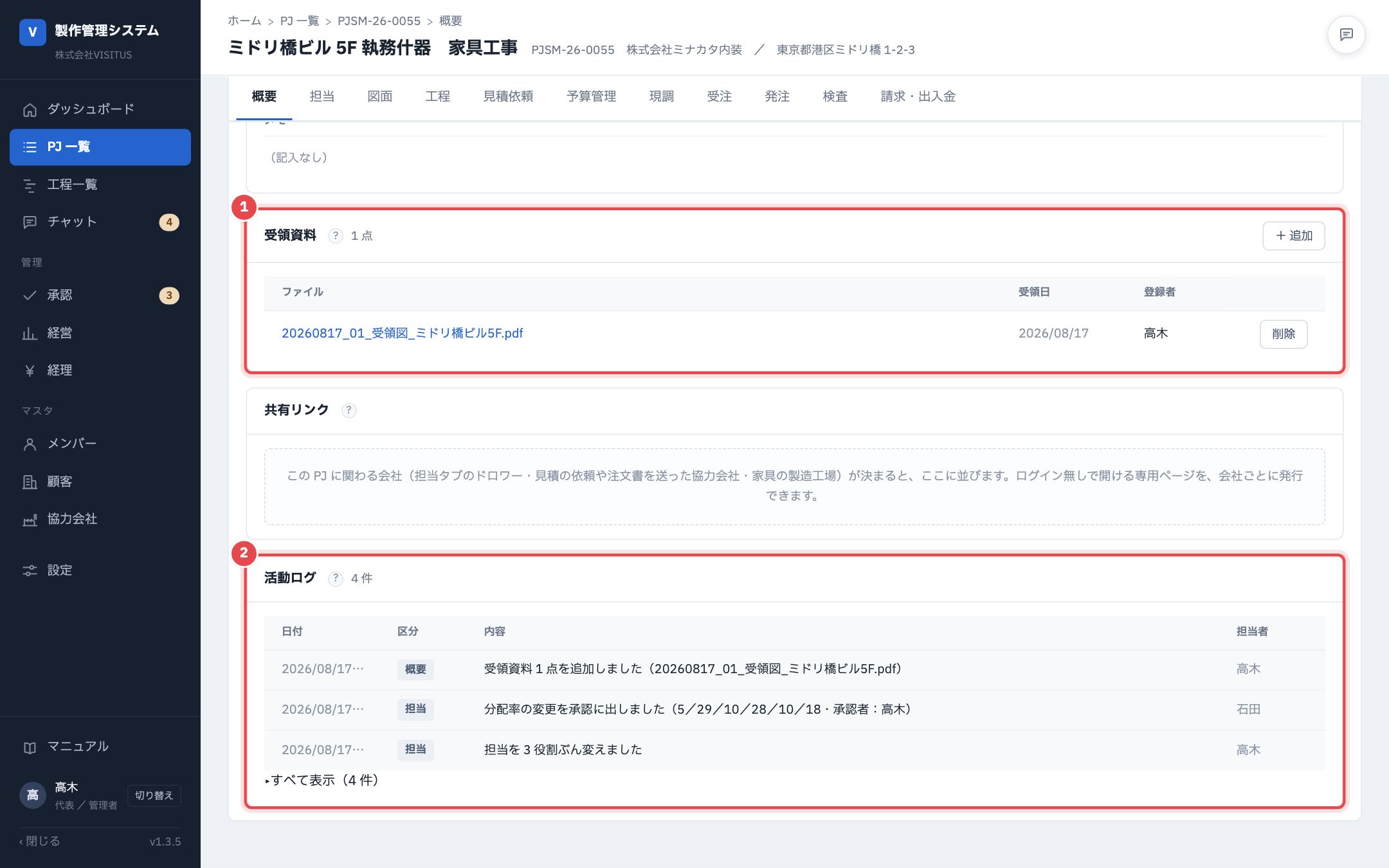
- 「概要」タブのいちばん下の「活動ログ」に、この PJ で誰がいつ何をしたかが新しい順に残ります。
こう見えれば OK
- 受領資料に、追加したファイルが 1 行増えています(1)。
- 活動ログに「受領資料 1 点を追加しました」「分配率の変更を承認に出しました」「担当を 3 役割ぶん変えました」などが新しい順に並びます(2)。はじめは新しい 3 件だけが出て、「すべて表示」を押すと全部が並びます。