見積を作り、承認をとって出す
協力会社から届いた金額を採用して見積シートを仕上げ、お客様に提出する PDF の形で確かめます。見積を発行して直属の上司の承認をとり、御見積書をお客様にメールで出します。出したあとは、お客様の様子に合わせて見積の確度を B・A へ進めます。
見本の PJPJSM-26-0045 シオカゼテラス カフェカウンター(「見積」の段の PJ。見積依頼に カヤノ木工 から金額の回答が届いています。トチノ製作所はまだ回答がありません)
(1)見積シートを仕上げる
「予算管理」タブを開き、「見積」の見積シートを出す
- PJ の画面で「予算管理」タブ(1)を押します。
- 上の切り替えで「見積」(2)を選びます(「実行予算/精算」は受注のあとの実行予算と精算です。段5)。
- 工事ごとに「見積シート」が 1 枚あります。はじめは「本体工事」(3)のシートです。
- デモで写真と同じ流れを試すときは、左下の「切り替え」(4)で「相原 美咲」を選んでから始めます(デモだけの機能です)。
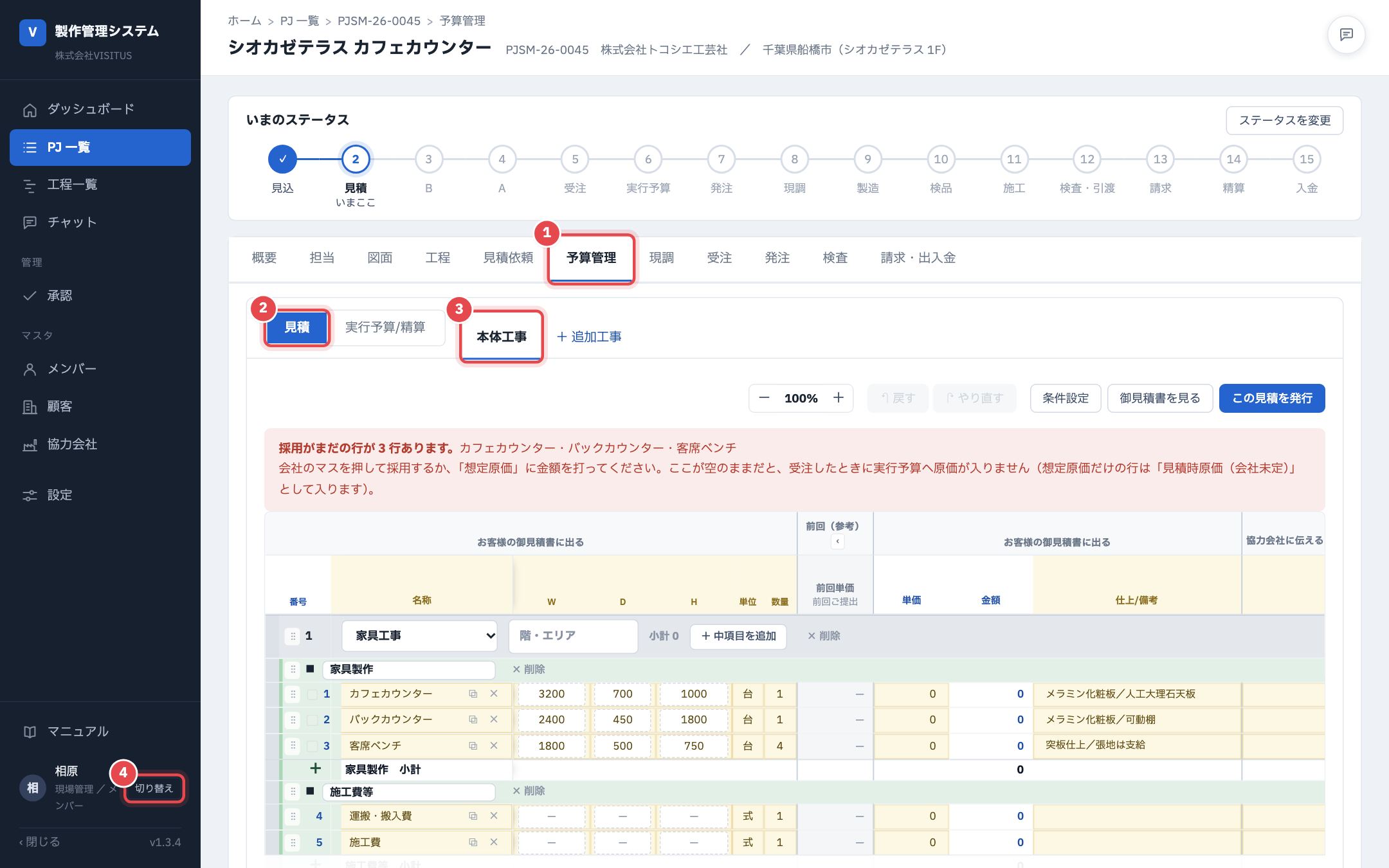
- 見積シートには、見積依頼タブの拾い書の行(既定の「運搬・搬入費」「施工費」も)が、はじめから写っています。
- お客様からの追加の工事は、「+ 追加工事」で別のシート(追加工事1…)を足して見積ります。
写真は、メンバーの 相原 さんが見積を作って承認に回し、直属の上司の 中村 さんが承認する流れで撮っています。本番では、ログインした方が利用者です。
見積シートの見方と、畳めるところを知る
- 表のマスの色は 2 種類です。黄色=打つところ、灰色の字=決まった値(拾い書から)です。ほかのマスは自動で計算されます。
- 黄色のマスに打つと、その場で記録され、計算も変わります。保存のボタンはありません。マスは 1 回押せば打てます(数字は全部選ばれ、そのまま打てば置き換わります)。
- 表を下へ送っても、帯と列名の見出しは画面の上に残ります。横に送るバーは、表の下にいつも出ます。
- 明細は 大項目(工事)→ 中項目(費用)→ 小項目(行)の 3 段です。大項目の見出しで工事の種類と階・エリアを選び、その下に「■ 家具製作」「■ 施工費等」などの中項目が並びます。行の番号は、大項目ごとに 1 から振られます。
- 小項目は、中項目の小計の行の左の「+」で足せます。名称の欄の「⧉」で行を複製し、「×」で消します。中項目は大項目の見出しの「+ 中項目を追加」、大項目は表の下の「+ 大項目を追加」で足し、見出しの「× 削除」で消します。⋮⋮ をつかむと上下に動かせます(つかんだ行がついてきて、ほかの行はよけます)。
- 工事のあとに「端数調整」の行があります(諸経費が入ると、その前に「諸経費」の行も並びます)。きりの良い金額に合わせるときに、切り捨てる位を選ぶか、金額を打ちます。表のいちばん下の「合計(税別)」(1)が、明細・諸経費・端数調整を足した額です。
- 表の帯「協力会社に伝える」「自動計算」は、見出しの「‹ 畳む」(2)で細く畳めます(「前回(参考)」は「‹」)。「›」で開きます。
- 右上の「− 100% +」(4)で、表だけを縮めたり広げたりできます(70〜130%)。打ち間違えたら、その右の「↶ 戻す」で 1 つ前に戻せます。「↷ やり直す」で戻した操作をやり直せます(まだ何も打っていないので、写真では薄く出ています)。
- 左のメニューの帯は、いちばん下の「‹ 閉じる」で細くできます(絵だけになり、表が広がります。「›」で開きます)。この写真は、帯を細くした形です。
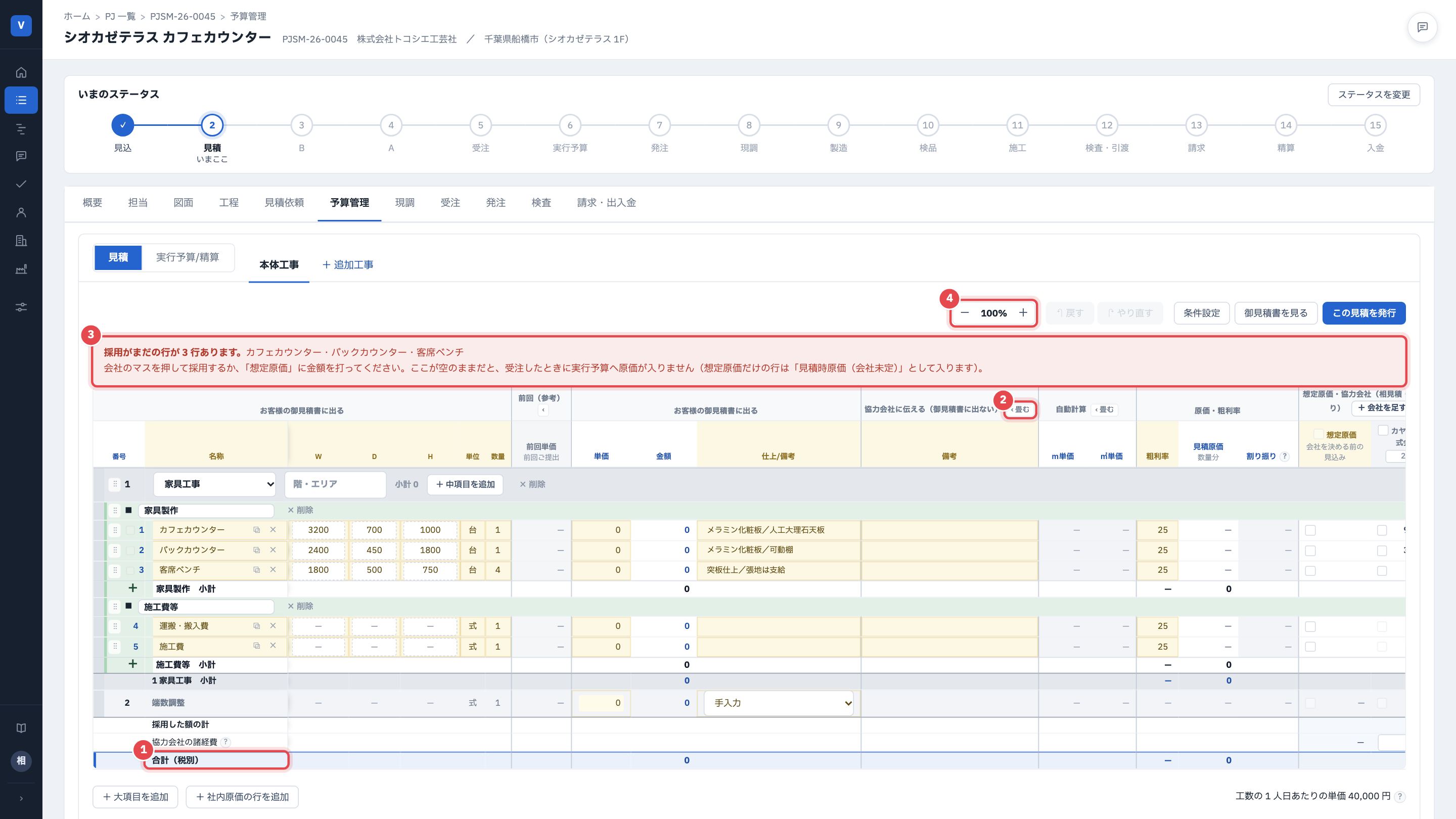
- 採用する協力会社が決まっていない行があると、赤い枠で知らせます(3)。このままでは「この見積を発行」を押せません。次の手順で採用します。
- 売値・原価・粗利・粗利率は、表の下の諸経費のあとの「合計」の 1 行に出ます(4-6)。
写真は、右のチャットを畳み(右上の丸いアイコンで開きます)、横に広い画面(幅 1920)で撮っています。画面が狭いときは、表を横に送ります(番号と名称は左に貼り付いたまま)。畳んだ形は、このパソコンで覚えます。
採用する協力会社のマスを押す
- 表の帯「前回(参考)」「協力会社に伝える」「自動計算」を畳むと、いちばん右の「想定原価・協力会社(相見積・1 つあたり)」に、「想定原価」の列と、金額の回答が届いた協力会社の列が見えます(見本では カヤノ木工株式会社。写真は 3 つの帯を畳んだ形です)。
- 行ごとに、採用する会社の金額のマス(1)を押します。チェックが付き、青くなります(もう一度押すと外れます)。回答が 2 社以上あるときは、行ごとに採用する会社を選べます。
- 列の見出しのチェック(2)を押すと、その列で金額のある行をまとめて採用します(もう一度押すと、まとめて外します)。
- 回答の無い行(見本では 運搬・搬入費・施工費)や、まだ会社を決めない行は、黄色の「想定原価」(3)に金額を打ちます。打つと想定原価に自動でチェックが付きます。この列の金額は 1 つあたりで、「見積原価」には 1 つあたり × 数量 が入ります(数量を変えると掛け直されます)。見本では 80,000 と 150,000 を打ちました。
- 「割り振り」には、作図費などを各家具へ割り振った額が自動で入ります(次の手順)。
- 単価は「(見積原価 + 割り振り)÷(1 − 粗利率)」で自動で計算されます。粗利率ははじめ 25 で、「粗利率」の列で行ごとに直せます。単価の欄に手で打つこともできます(その行は「手入力」の札が付き、粗利率は「単価から」になります。粗利率を打つか単価を空にすると、率で出す形に戻ります)。会社の列の見出しの欄で、その会社の率を打てます。採用したマスの金額の下の小さな率(たとえば 25%)を押すと、その行のその会社の分だけの率を打てます(見積全体の率は「条件設定」で決めます。4-7)。
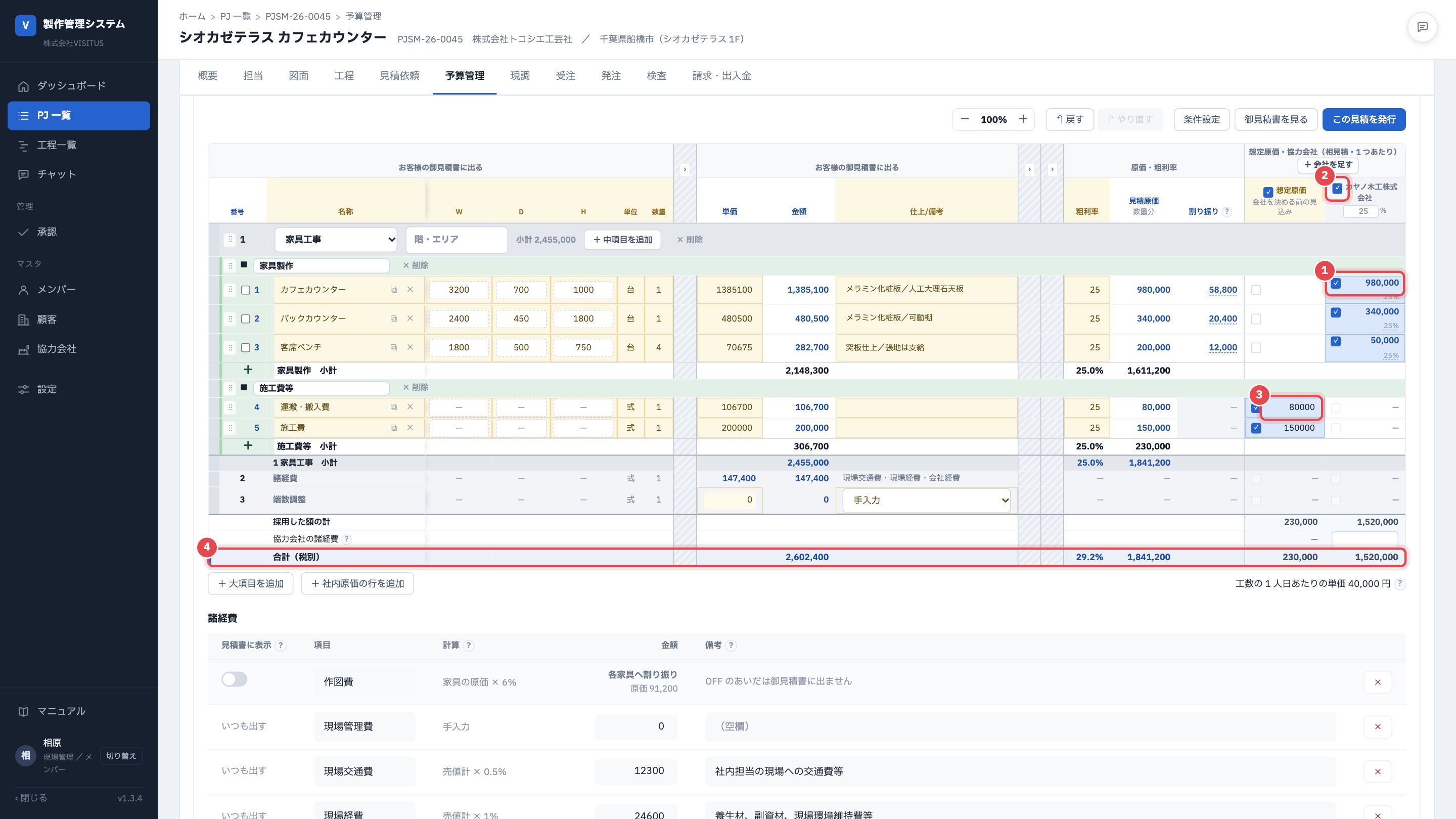
- 表のいちばん下の「合計(税別)」(4)が、金額 2,602,400/見積原価 1,841,200/粗利率 29.2% になります。
- 会社の列の下は 3 行です。「採用した額の計」=チェックして原価に入っている額、「協力会社の諸経費」(次の手順)、「合計」=その 2 つの和(実行予算のその会社の行と同じ額)です。
- 赤いお知らせが消えます。
想定原価と協力会社の両方にチェックがあると、想定原価が原価になります(協力会社のマスは薄く出ます)。協力会社の金額にするときは、想定原価のチェックを外します。協力会社さまが専用ページから送った回答も、取り込む操作なしで会社の列に入ります。
割り振りの内訳を見る
- 「割り振り」の金額(1)を押すと、その家具の割り振りの内訳(2)が出ます。
- 作図費(家具の原価 × 作図の率)は、家具の行の見積原価の比で、各家具に割り振ります。
- 協力会社の諸経費は、表の下の「協力会社の諸経費」の行に会社ごとに打ちます。見積依頼の回答に追加項目があれば、その額が薄く出ています(打つとその額に置き換わり、空にすると回答の額に戻ります)。諸経費は、その会社を採用した家具に、金額の比で割り振ります。
- 下に、単価の計算の式が出ます。もう一度押すか「×」で閉じます。
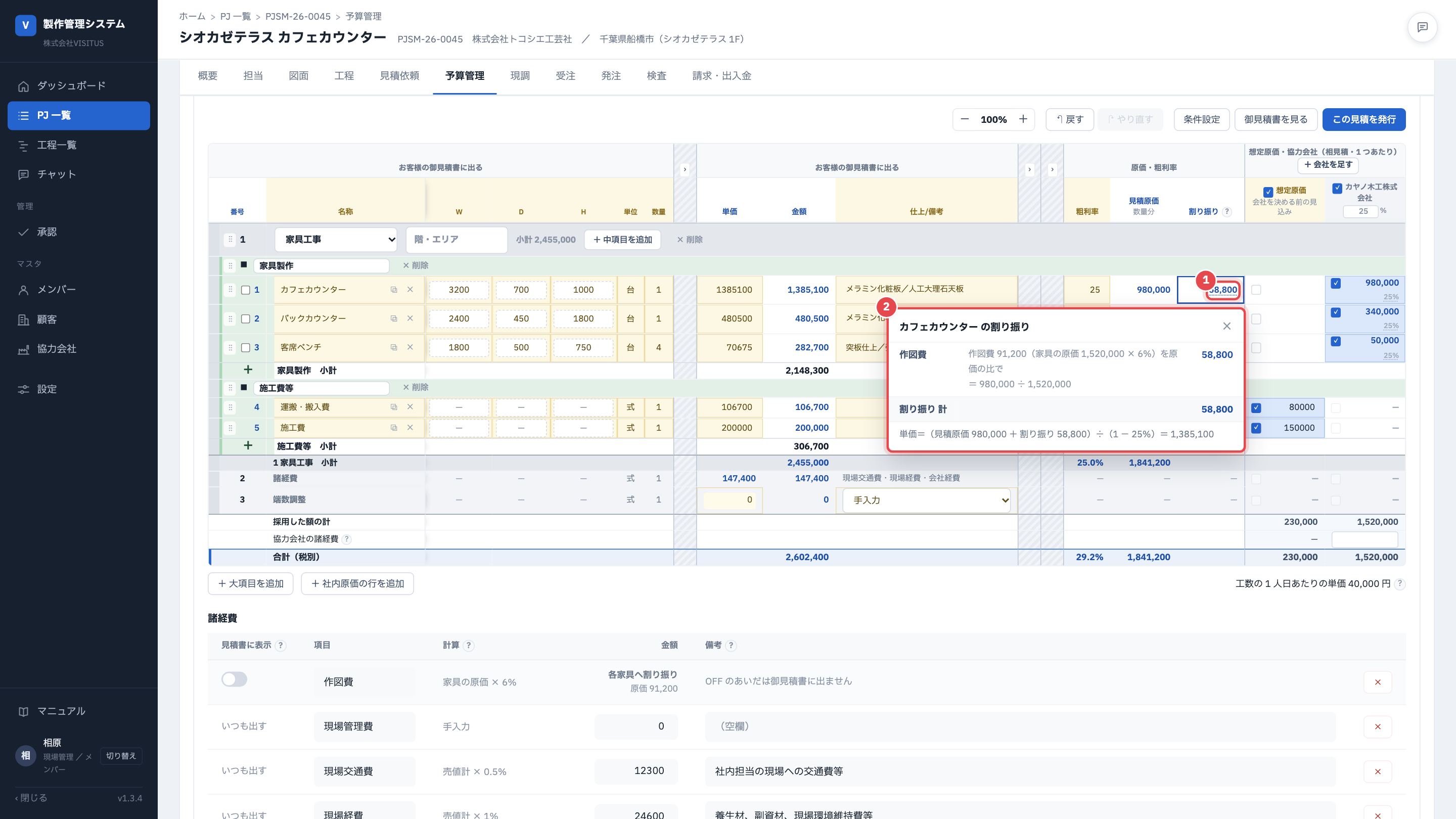
- 見本では、作図費 91,200 円のうち 58,800 円が カフェカウンター に割り振られています。
作図費を御見積書に 1 行で出したいときは、下の「諸経費」で作図費の「見積書に表示」を ON にします。そのときは家具には割り振りません。
(必要なとき)2 社に分けて頼んだ家具を 1 行に統合する
- ソファの木部と張地のように、2 社に分けて頼んだ家具は、御見積書で 1 行にまとめられます。
- 番号の左のチェック(1)を 2 行以上に入れると、表の上に「○ 行を選んでいます」と「統合する」(2)が出ます。統合できるのは、家具製作の行で、採用した会社か見積原価が決まった行です。
- 「統合する」を押すと、「○ 行を 1 行に統合する」の画面(3)が開きます。見積原価は合計、名称・寸法・仕上/備考は 1 行目のものが入ります(直せます)。
- 「統合する」(4)を押すと 1 行になります。
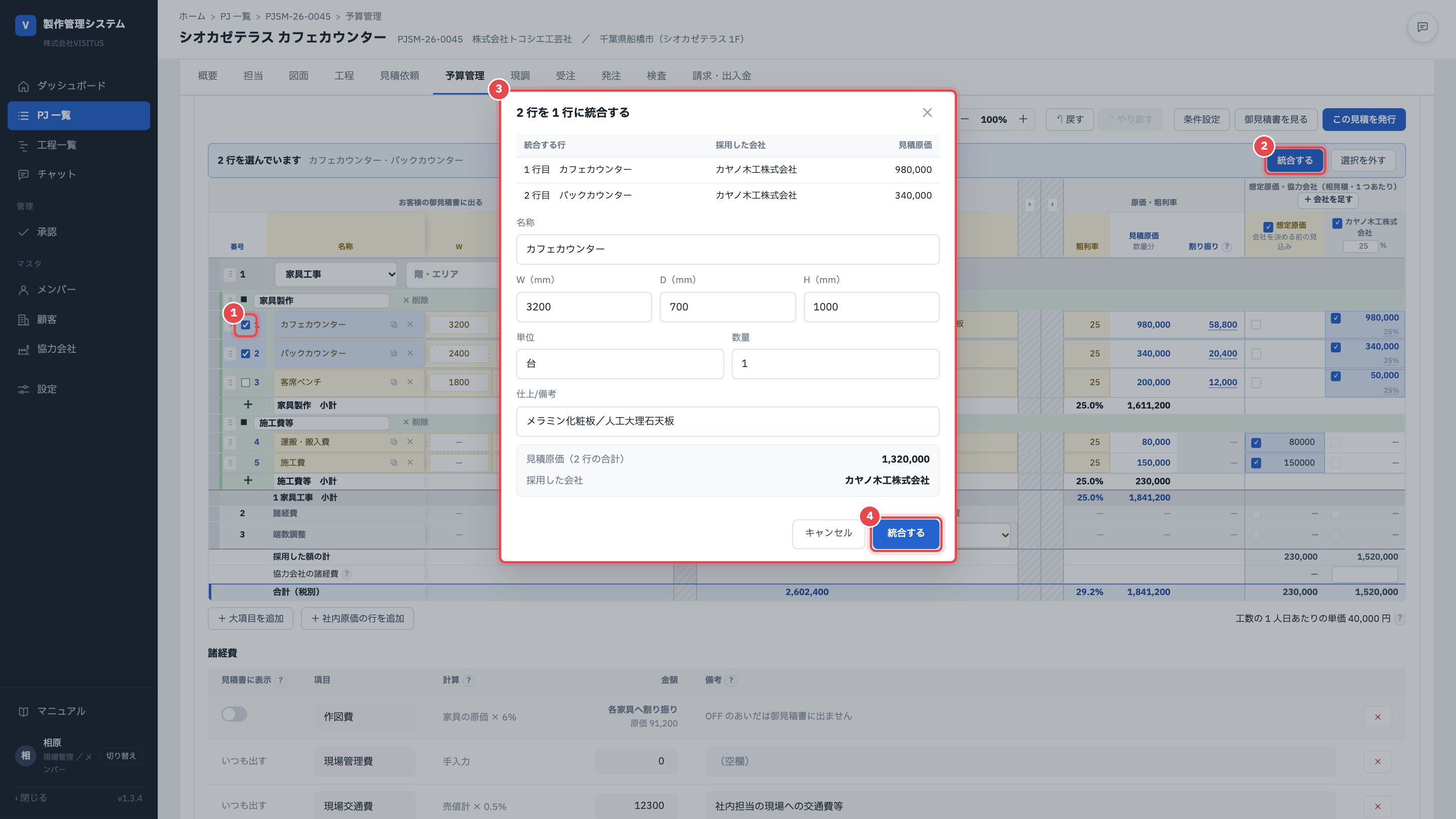
- 統合すると、「2 行を「カフェカウンター」1 行に統合しました。▸ で元の行を見られます。」と出ます。
- 統合した行の「▸」で元の行(名称・寸法・会社ごとの金額)が見られ、「統合を戻す」で元の行に戻せます。
- 拾い書(見積依頼)と注文書は、元の行のままです。
見本では統合しないので、「キャンセル」を押し、表の上の「選択を外す」を押して進めます(写真は、2 行を選んだときの見え方です)。
表の下の「諸経費」で、御見積書に出す項目・現場管理費・備考を決める
- 表の下に「諸経費」が並びます。並びは 作図費・現場管理費・現場交通費・現場経費・会社経費 です。
- 作図費のほかの項目は、御見積書の諸経費のページに、いつも 1 行ずつ出ます(1「いつも出す」)。「見積書に表示」の切り替えは作図費だけです。
- 現場管理費(2)は、金額を手で打ちます(原価は持ちません)。見本では 60,000 円を打ちました。現場交通費・現場経費・会社経費は、売値計に決まった率をかけて自動で入ります(打ち直せます)。
- 「備考」(3)は、御見積書の諸経費のページの「仕上/備考」に出ます。現場交通費・現場経費・会社経費には既定の文が入っています(会社設定の「見積」で直せます)。
- 作図費は、OFF のあいだ「各家具へ割り振り」(4)になり、御見積書の諸経費には出ません。
- 使わない項目は、行の右の「×」で消せます。消した項目は、発行した見積にも出ません(あとから戻ることもありません)。
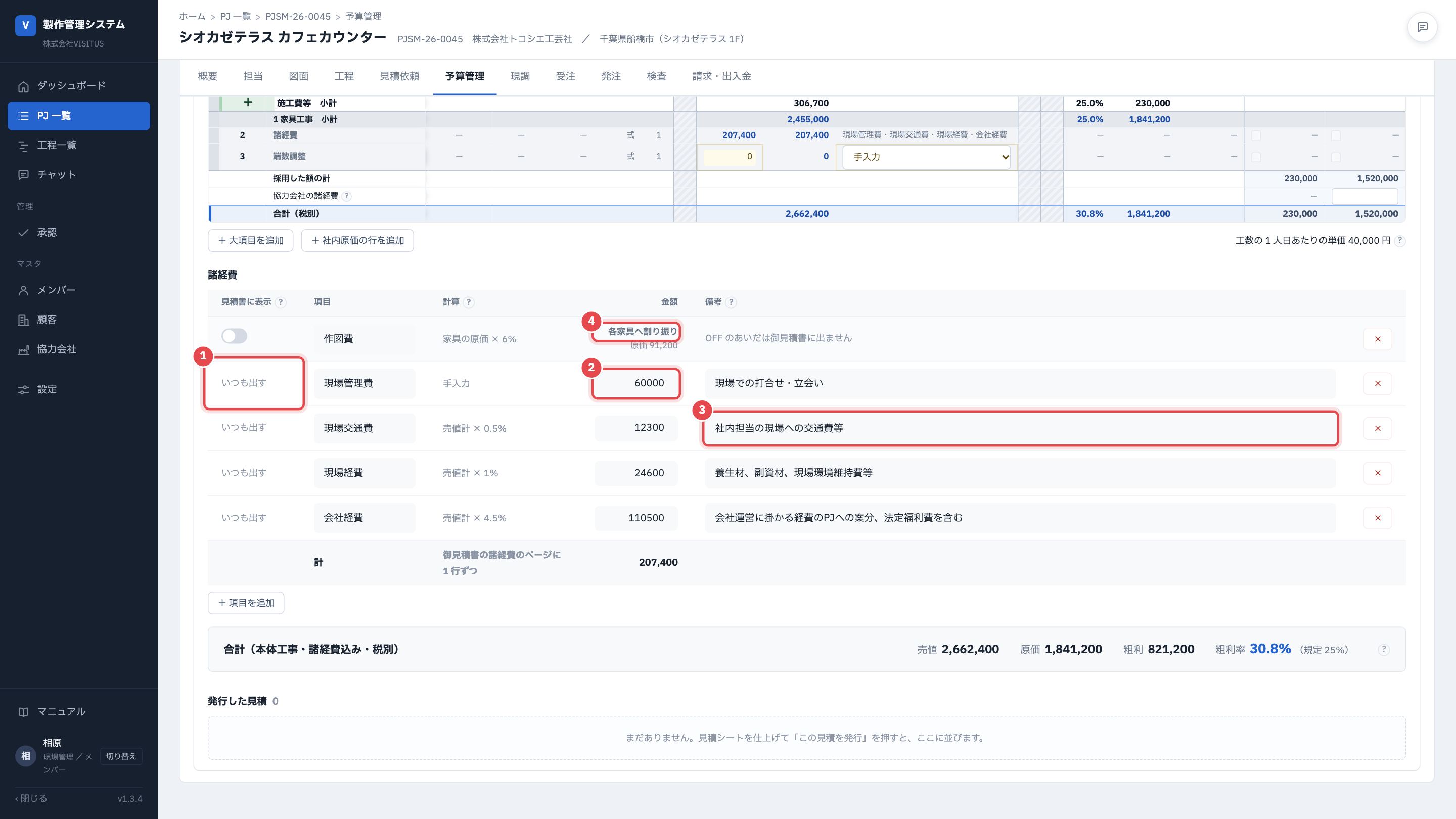
- 諸経費の「計」の行に「御見積書の諸経費のページに 1 行ずつ」と出ます。
- その下の「合計(本体工事・諸経費込み・税別)」の 1 行が、売値 2,662,400/原価 1,841,200/粗利 821,200/粗利率 30.8% になります。粗利率が規定(25%)を下回ると赤くなります。
「+ 項目を追加」で、項目を足せます。
「条件設定」の「粗利・掛け率」で、この見積の率を確かめる
- 見積シートの右上の「条件設定」を押します。「条件設定」の画面が開きます。上の切り替えは「粗利・掛け率」(1)と「見積条件」の 2 つです。
- 「表示」の「粗利率」「掛け率」(2)で、率の言い方を切り替えます(粗利率 25% = 掛け率 ×1.33)。
- 「全体」の 特注家具・既製品 と、「協力会社ごと」(3)の率を打てます。協力会社ごとの欄が空欄のときは、全体の率になります。打ったその場で記録され、表の単価が変わります。
- 「まとめて変える」(4)では、選んだ行・すべての行に、粗利率(または掛け率)をまとめて入れられます。協力会社を 1 社選ぶと、その会社を採用した行の、その会社の分だけに入ります。単価を手で入れた行も、率で出す形に戻ります(戻した行の数が右下に出ます)。
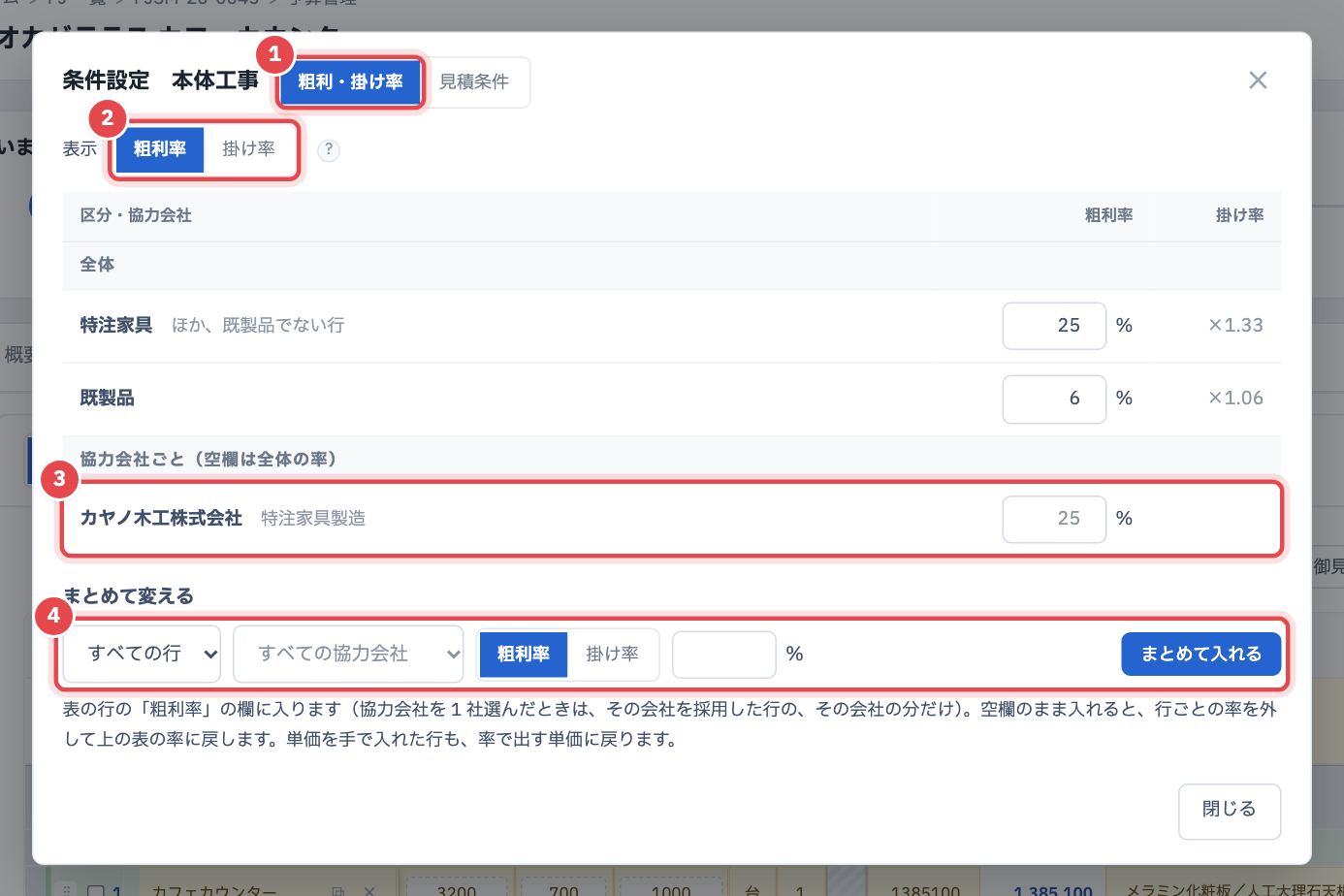
- 見本では、全体の特注家具が 25%(×1.33)、既製品が 6%(×1.06)です。カヤノ木工株式会社の欄は空欄で、全体の率(25)が薄く出ています。
- 率は、全体 → 協力会社ごと → 表の行 → 行×協力会社 の順に、細かいほうが優先されます。協力会社ごとの率は会社の列の見出しの欄でも、表の行の率は「粗利率」の列で、行×協力会社の率は採用したマスの右の率を押して直せます(4-3)。
見本では率を変えずに進めます。
「見積条件」に切り替えて、御見積書に載せる条件を選ぶ
- 「条件設定」の画面の上の「見積条件」(1)を押します。
- 免責事項(2)・工事範囲・別途工事の型から、この見積に載せるものにチェックを入れます。この 3 つは御見積書の表紙に出ます(「表紙に出ます」の札)。
- 型に無い条件は、下の入力欄に書いて「+ 条件を書く」(3)を押します。
- 書いた条件は「この見積だけの条件」(4)として並び、御見積書の目次のページに出ます(「目次に出ます」の札)。
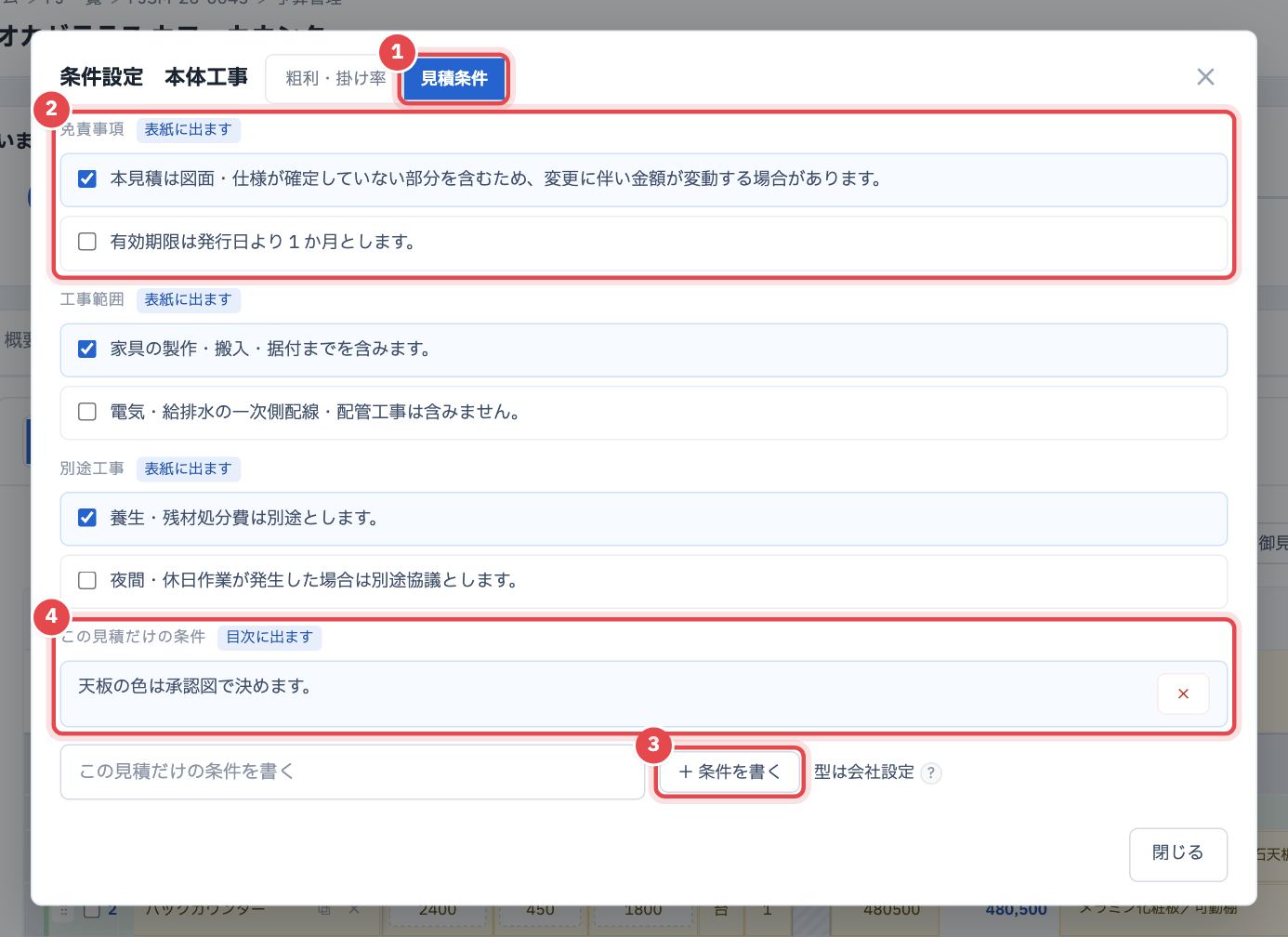
- 見本では、免責事項・工事範囲・別途工事を 1 つずつ選び、「天板の色は承認図で決めます。」を書きました。
- チェックも書いた条件も、その場で記録されます。「閉じる」で見積シートに戻ります。
型の文章は「会社設定」で直せます。
「御見積書を見る」で、提出する PDF の形で確かめる(表紙)
- 見積シートの右上の「御見積書を見る」を押します。お客様に提出する PDF(A4 横)の形で、表紙・目次・明細・諸経費 が縦に並びます。
- 上の札(1)を押すと、そのページへ移ります。
- 1 枚目は表紙です。合計金額(税込)の下に、PJ名・工事場所・支払条件、「見積条件」で選んだ免責事項・工事範囲・別途工事、有効期限が載ります(2)。右下の捺印欄には、承認した方と担当者の印が自動で入ります(承認の前は担当者の印だけです)。
- 「PDF をダウンロード」(3)を押すと印刷の画面が開き、「PDF として保存」で PDF にできます。
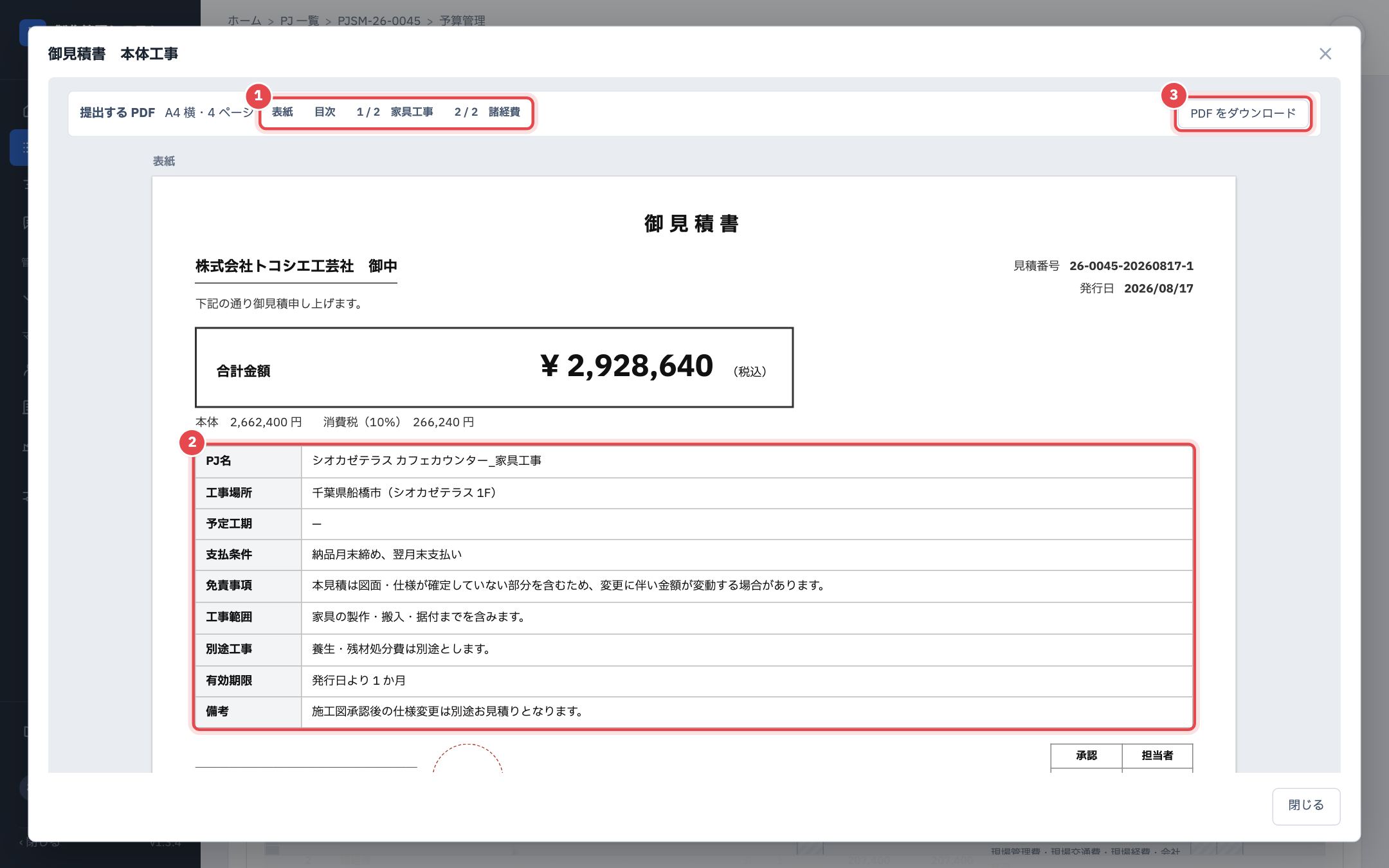
- 見本の合計金額は ¥2,928,640(税込)。本体 2,662,400 円・消費税(10%)266,240 円です。
- 御見積書には、協力会社の名前・原価・粗利は載りません。
目次のページを確かめる
- 上の札の「目次」(1)を押すと、目次のページに移ります。
- 目次は、工事ごとに 1 行です(2)。行には、ページ・工事の名前・中の中項目(見本では「家具製作 3・施工費等 2」)・金額(税別)が並び、最後の行が諸経費です。
- 「見積条件」で書いた「この見積だけの条件」(3)は、目次の下に載ります。
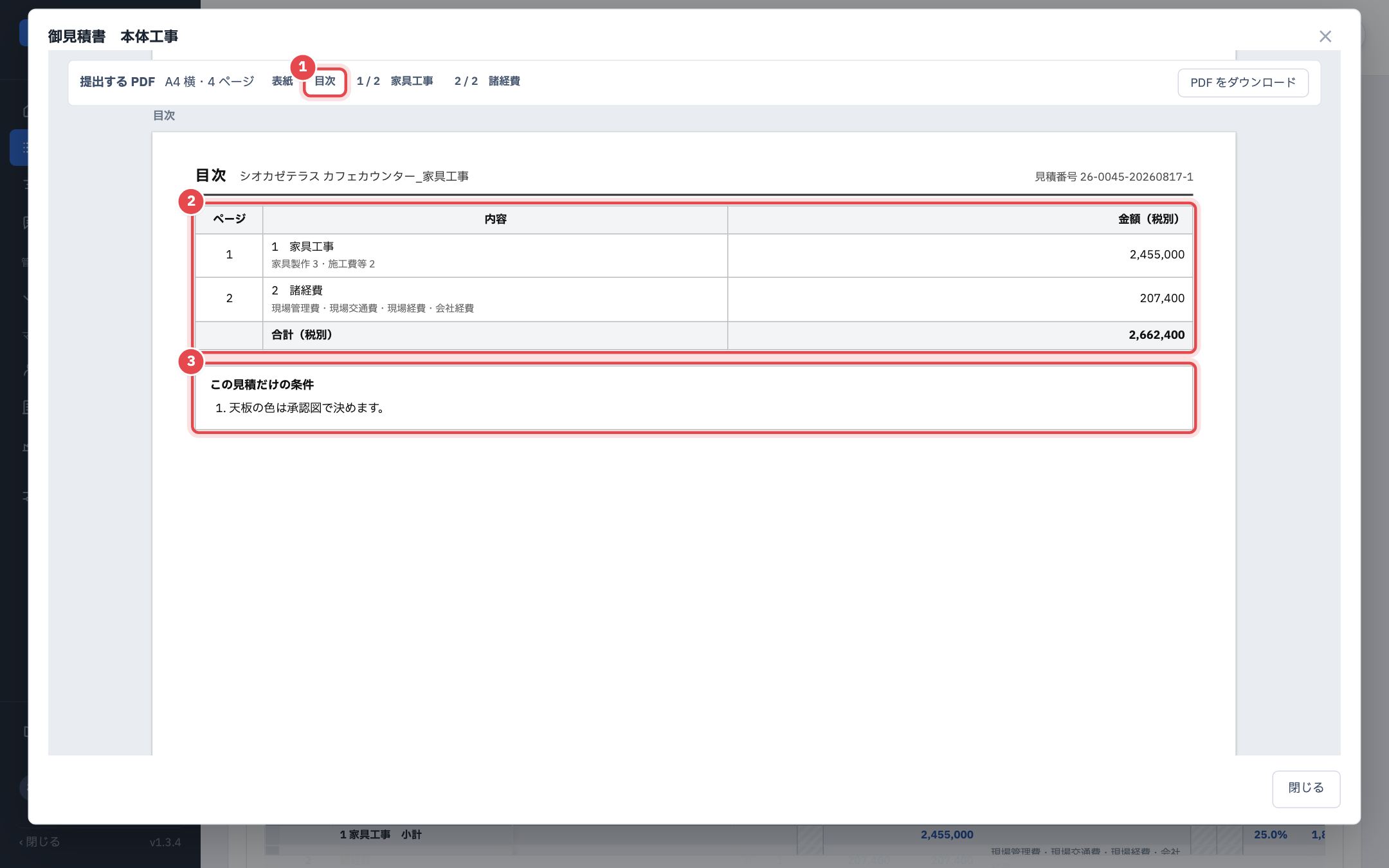
- 見本では、1 家具工事 2,455,000、2 諸経費 207,400、合計(税別)2,662,400 です。
- 1 つの工事が 2 ページ以上にまたがるときも、目次は 1 行のままで、ページの欄が「1–2」のようになります。
明細・諸経費のページを確かめて閉じる
- 「1 / 2 家具工事」(1)を押すと、明細のページ(2)に移ります。大項目(工事)の中に、中項目(■ 家具製作・■ 施工費等)ごとに家具が並びます。家具ごとに 寸法・単位・数量・単価・金額・仕上/備考 が出ます。
- 「2 / 2 諸経費」を押すと、諸経費のページに移ります。現場管理費・現場交通費・現場経費・会社経費が 1 行ずつ、備考と一緒に並びます(金額が 0 の項目は出ません)。
- 確かめたら、「閉じる」(3)を押して見積シートに戻ります。
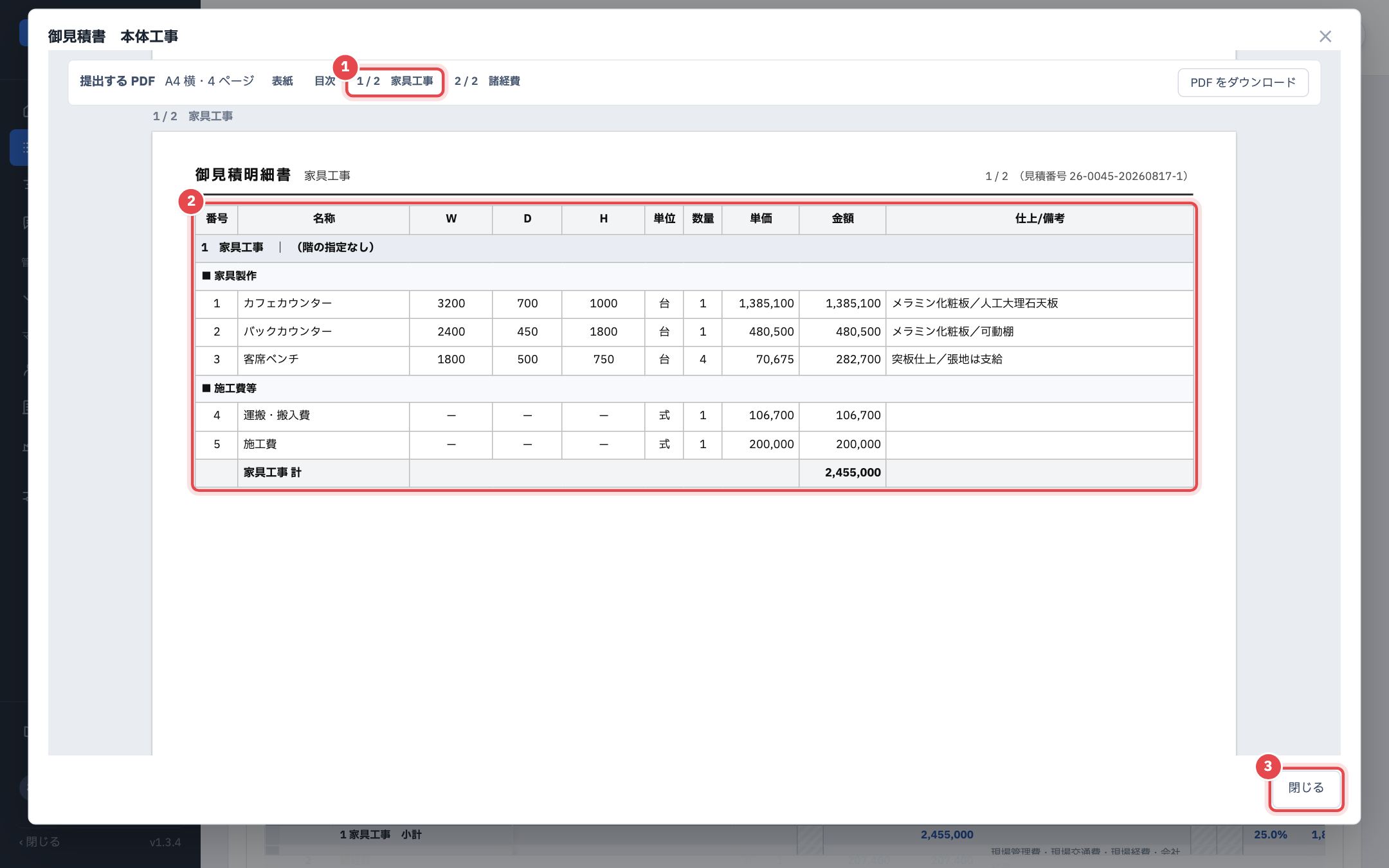
- シートを直すと、「御見積書を見る」の中身もすぐに変わります。
「この見積を発行」を押す
- 見積シートが仕上がったら、右上の「この見積を発行」(1)を押します。
- 見積シートの下の「発行した見積」に 1 行増えます(2)。見積番号の隣に「いま発行」の印が付き、状態は「発行済」です。
- 行を押すと、発行した見積の画面が開きます。承認に回す・お客様に提出する・受注/失注を決めるのは、その画面の下のボタンからです。
- 行の右の「PDF」(3)は、承認されると押せます(それまでは薄く出ています)。
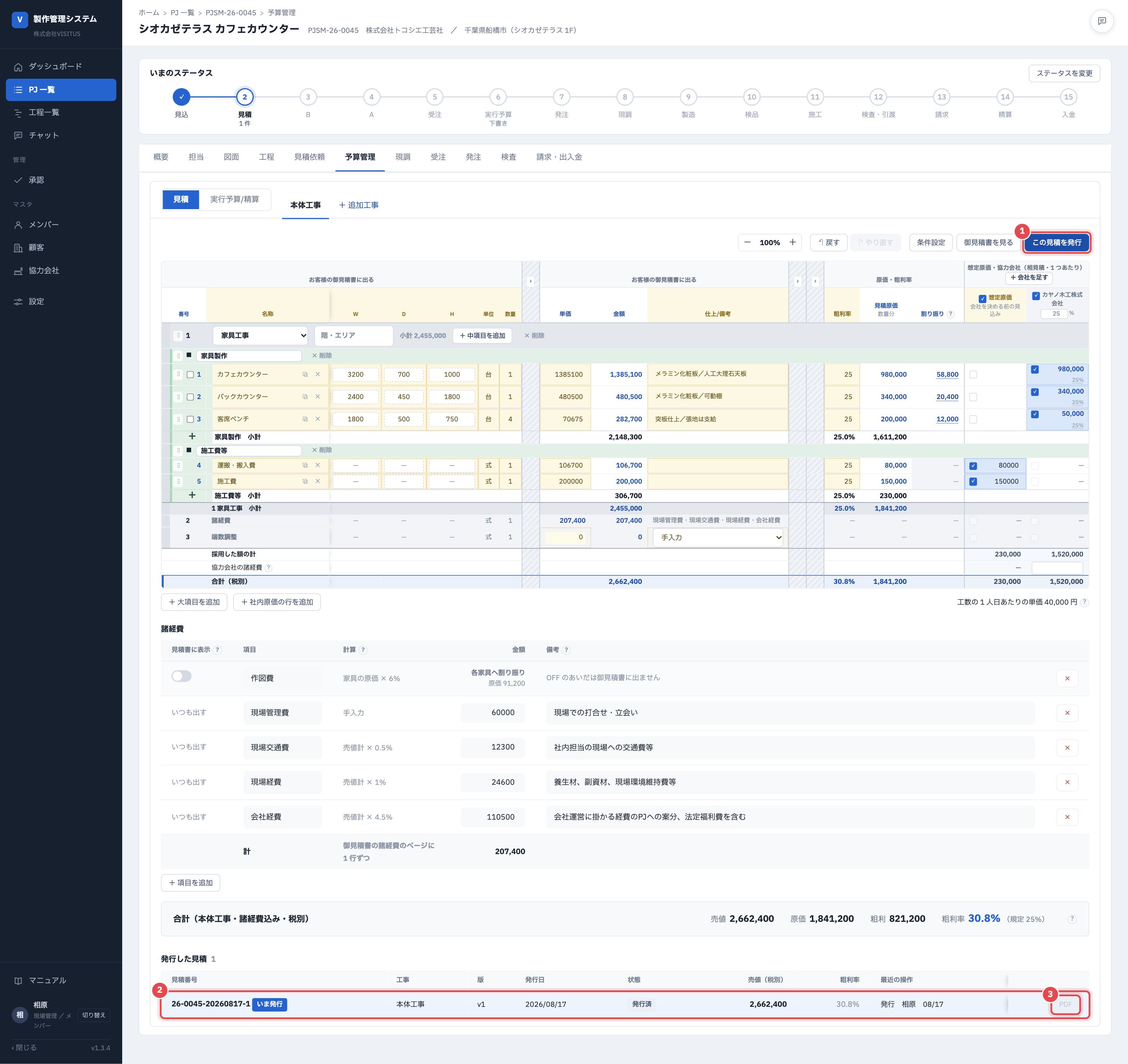
- 「見積 26-0045-20260817-1(v1)を発行しました。行を押すと承認に回せます。」と出ます。
- 発行した見積は直せません。見積シートはそのまま残るので、直してもう一度「この見積を発行」を押すと、次の版(v2)として一覧に増えます。
採用がまだの行があると、「この見積を発行」を押しても発行されず、お知らせが出ます。
(2)承認をとる
発行した見積の行を押して開き、「承認に回す」を押す
- 見積シートの下の「発行した見積」の行を押します。発行した見積の画面が開きます。
- 上に、見積番号・版(v1)・状態(1)が出ます。左の縦の帯は手順(発行 → 承認 → 提出 → 受注・失注)で、いまの手順が青く出ます。
- 「御見積書」「原価・協力会社」(2)で、見るものを切り替えます。御見積書=提出する PDF の形、原価・協力会社=発行したときの見積シートの表です(どちらも読むだけです)。
- 下の「承認に回す」(3)を押します。
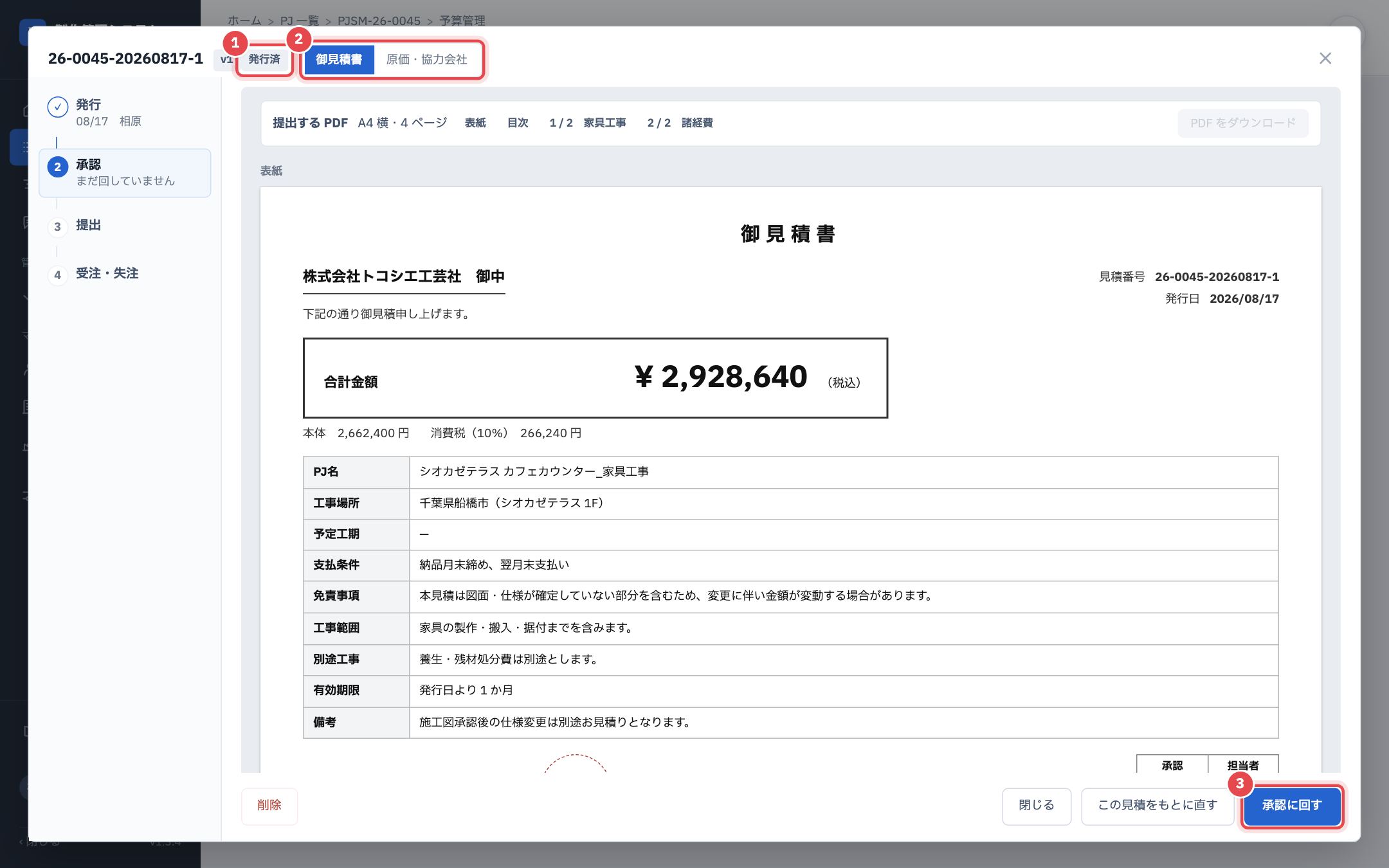
- 「承認に回す」の画面が開きます(次の手順)。
下の左の「削除」で、一覧から消せます(お客様に提出する前=発行済・差戻し・承認済だけ。見積シートは消えません)。
承認者を確かめて「承認に出す」を押す
- 上に、見積の金額と、最後に承認する役職(1)が出ます。
- 「承認者(1 次)」(2)に、承認のラインの方が並びます。はじめは直属の上司(見本では 中村 翔)が選ばれています。直属の上司が休暇などのときは、ラインの上の方を選べます。
- 「承認の経路(見込み)」(3)で、だれが承認するかを確かめます。金額が 1 次の方の上限を超えるときは、承認のあと自動で上の方へ回ることが、ここに出ます。
- 必要ならひとことを書き、「承認に出す」(4)を押します。
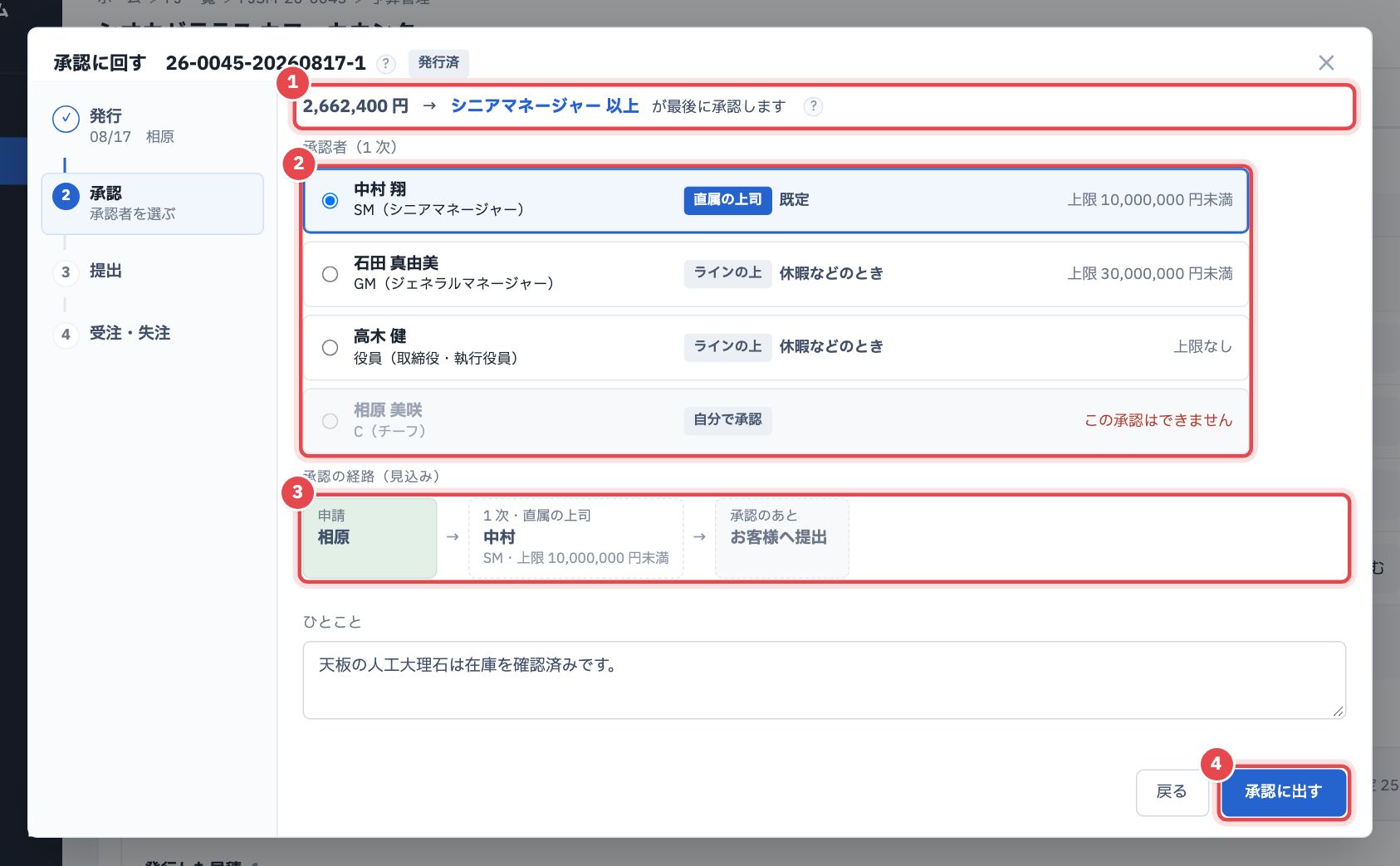
- 「見積 26-0045-20260817-1 を承認に出しました(中村 さんの番)。」と出て、画面が閉じます。
- 「発行した見積」の行の状態が「承認待ち」になります。
ご自分の上限の中の金額なら、ご自分も選べます(ボタンが「自分で承認する」に替わり、押したその場で承認済みになります)。直属の上司は「メンバー管理」で 1 人ずつ決めます。
承認する方:左のメニュー「承認」で、あなたの番の稟議を開く
- 承認する方(見本では 中村 さん)は、左のメニューの「承認」(1)を押します。数字の丸は、あなたが承認する番の稟議の数です。
- 「あなたの番」(2)に、あなたが承認する番の稟議が並びます。顧客・計上月・金額・粗利率・申請した方・いまの番(何人目か)が出ます。
- シオカゼテラス カフェカウンター の行(3)を押します。
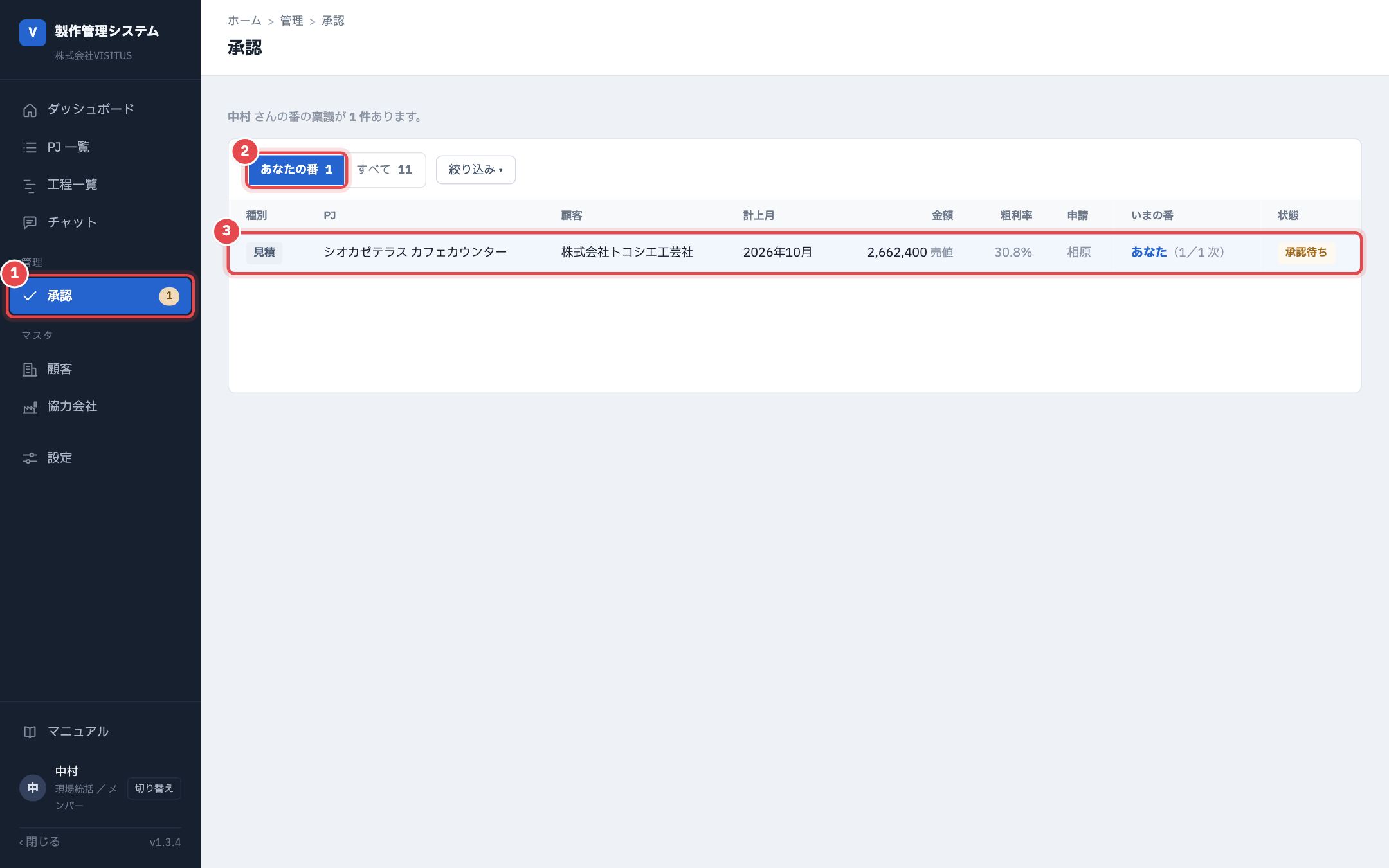
- 「すべて」に切り替えると、ほかの稟議も見られます。「絞り込み」で、見たい稟議だけに絞れます。
承認の画面で中身を確かめ、「承認する」を押す
- PJ名の下に、顧客・顧客担当者・計上月・申請した方(1)が並びます。
- 「承認の経路」(2)で、いまの番(中村 さん)と、承認のあとに起きること(お客様へ提出)を確かめます。
- 売値・原価・粗利・最後に承認する役職(3)と、その下の内訳・条件を確かめます。「御見積書を見る」で、見積そのもの(提出する PDF の形)を読めます。「PJ の予算管理(見積)を開く」で、PJ の予算管理タブへ移ります。
- 「承認する」(4)を押し、確認の画面でもう一度「承認する」を押します。
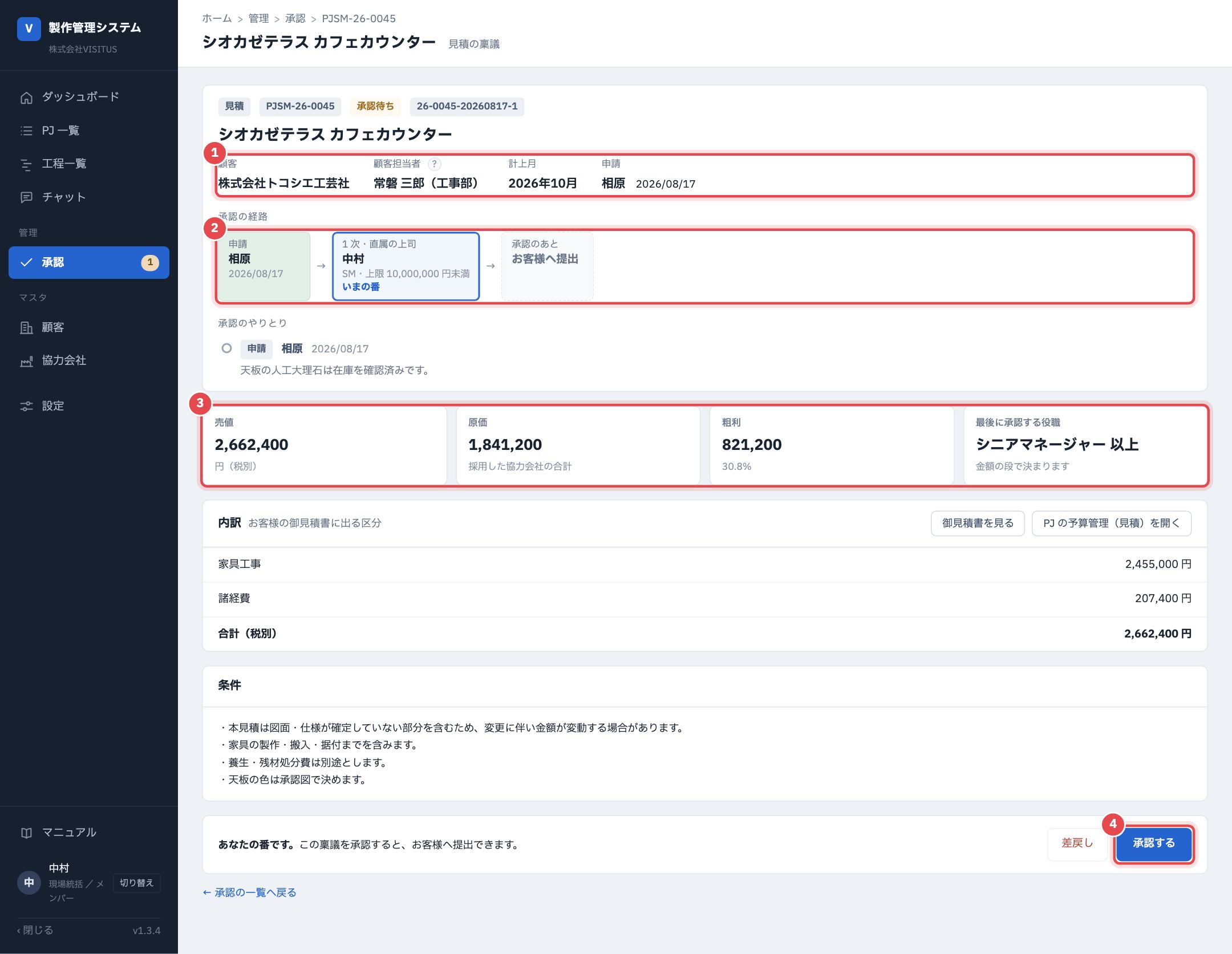
- 「見積 26-0045-20260817-1 を承認しました。」と出て、ステータスが「承認済」になります。
- 直してほしいときは、隣の「差戻し」を押し、理由を書いて返します。理由は申請した方に届きます。
- 承認・差戻しのボタンは、いまの番の方にだけ出ます。金額がご自分の上限を超えるときも、番の方は承認できます。承認すると、自動で上の方へ回ります。
申請した方は、承認待ちのあいだ、この画面の「承認者を選び直す」で、いまの承認者よりラインの上の方に替えられます(休暇などのとき)。
(3)お客様に出す
承認されたら、発行した見積の「提出する」を押す
- 申請した方(見本では 相原 さん)は、PJ の画面の「予算管理」タブを開きます。見積シートの下の「発行した見積」の行の状態が「承認済」になっています。
- その行を押します。上の状態(1)が「承認済」になり、左の手順の「承認」に ✓ と承認した方・日付が付きます。
- 下の「提出する」(2)を押します。
- 承認されると、「PDF をダウンロード」(3)で御見積書を PDF にできます(一覧の行の「PDF」も同じです)。
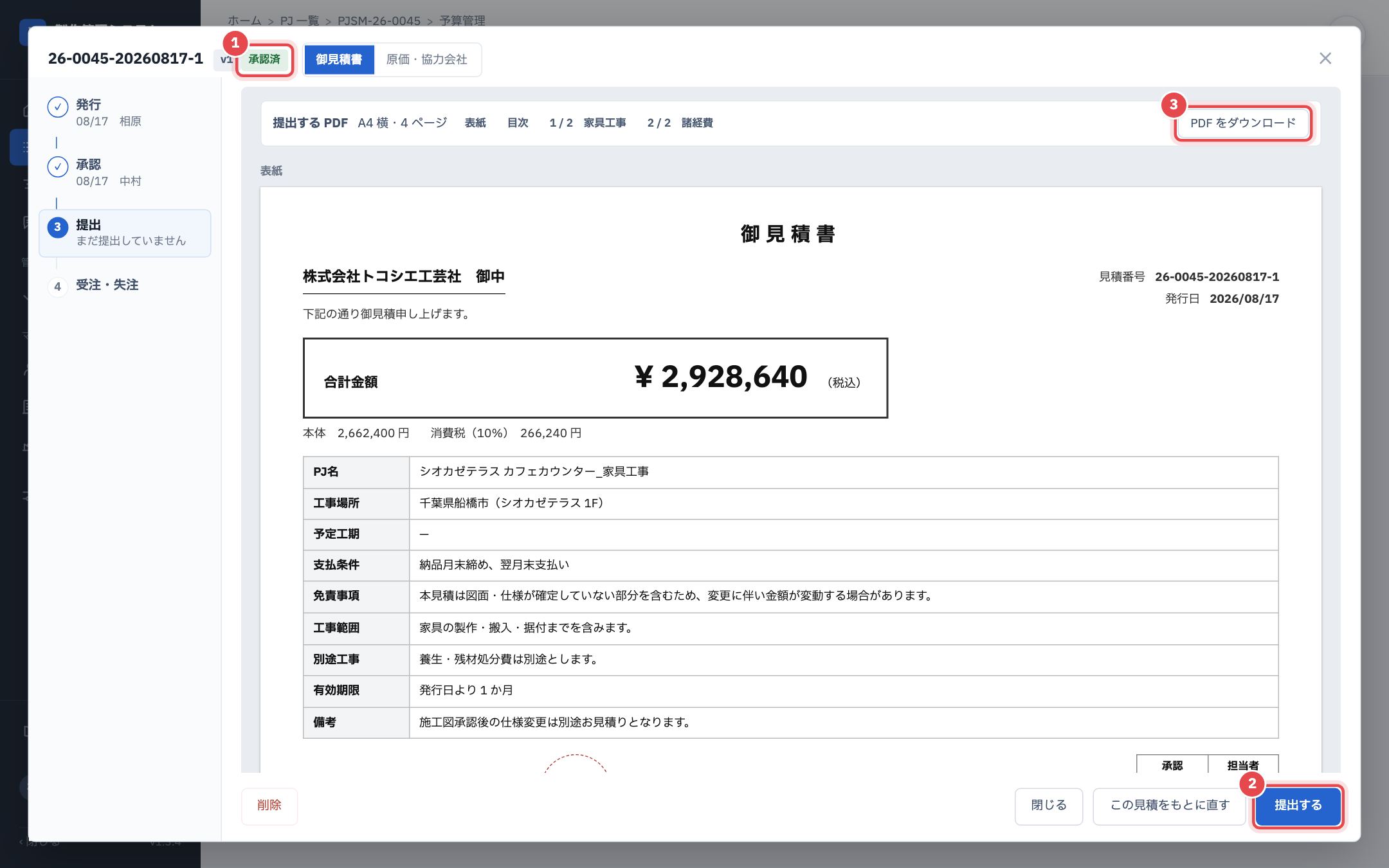
- 「お客様へ提出」の画面が開きます(次の手順)。
宛先(TO・CC・BCC)と本文を確かめて「送信する」を押す
- 宛先は 差出人・TO・CC・BCC です(1)。差出人は、送る方ご自身のアドレスです(返信もその方に届きます)。TO には、顧客マスタに登録した連絡先が入っています。「+ 宛先を追加」「+ CC を追加」「+ BCC を追加」で足せます。
- BCC には、送った方と直属の上司(2)が自動で入ります。鍵の印の宛先は外せません。
- 件名と本文は自動で入ります。そのまま直せます。
- 添付は、御見積書の PDF です。「PDF を確認」(3)で中身を確かめられます。ほかのファイルは、下の枠にドロップするか「ファイルを選択」で足せます。
- 確かめたら「送信する」(4)を押します。
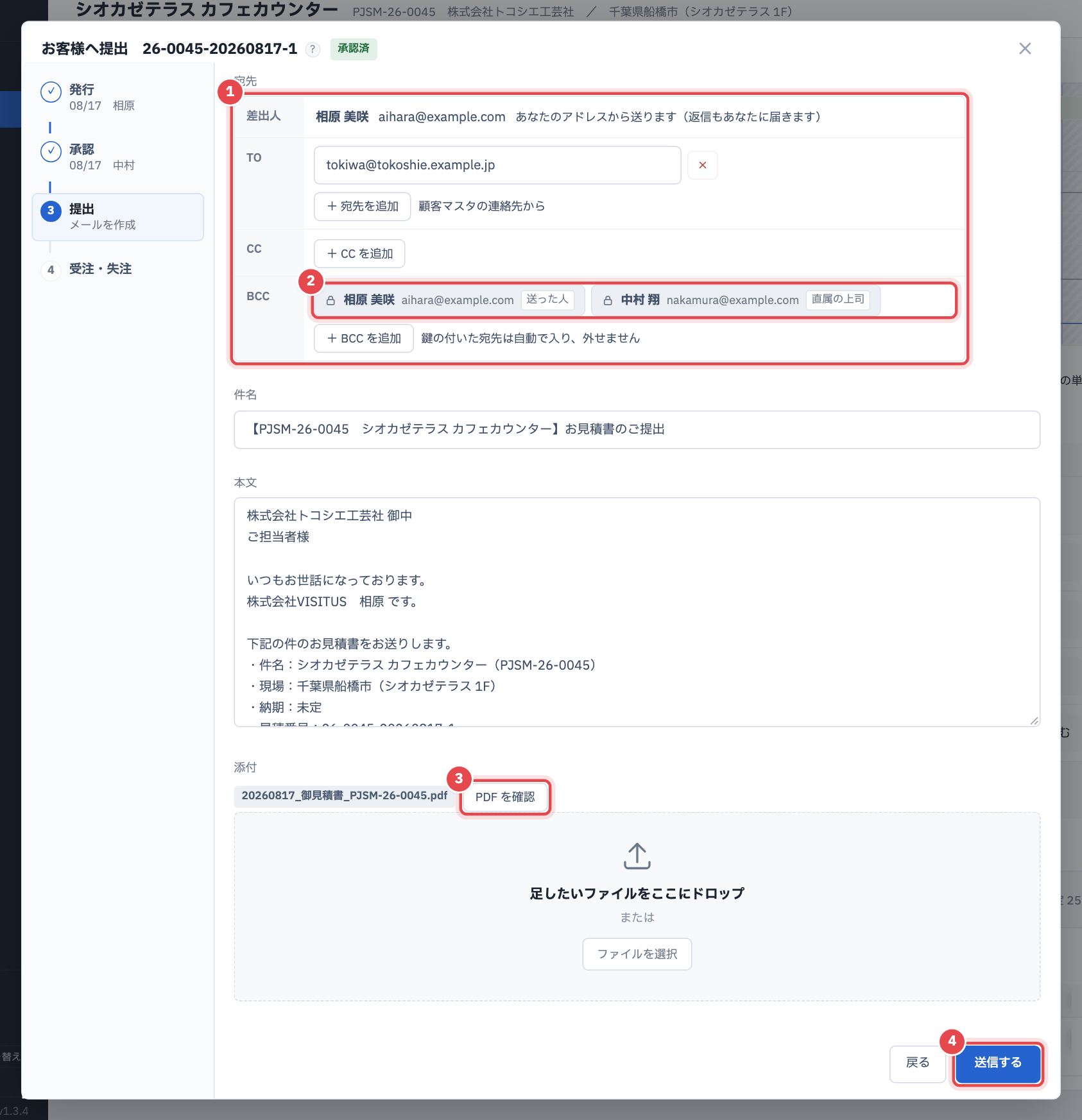
- 「見積 26-0045-20260817-1 をメールで送りました。」と出て、画面が閉じます。
- 「発行した見積」の行の状態が「送付済」になり、左の手順の「提出」に ✓ が付きます。
- 送付済の見積は消せません。
お客様の様子に合わせて、「受注・失注」で確度を B・A に進める
- 発行した見積の行を押し、下の「受注・失注」を押します。「受注・失注」の画面が開きます。
- 確度B・確度A・受注・失注 から選びます(1)。B=発注意思確認済み、A=メール本文等での発注(提出済見積りに対して) です。見本では 確度B を選びました。
- 「決定する」(2)を押します。
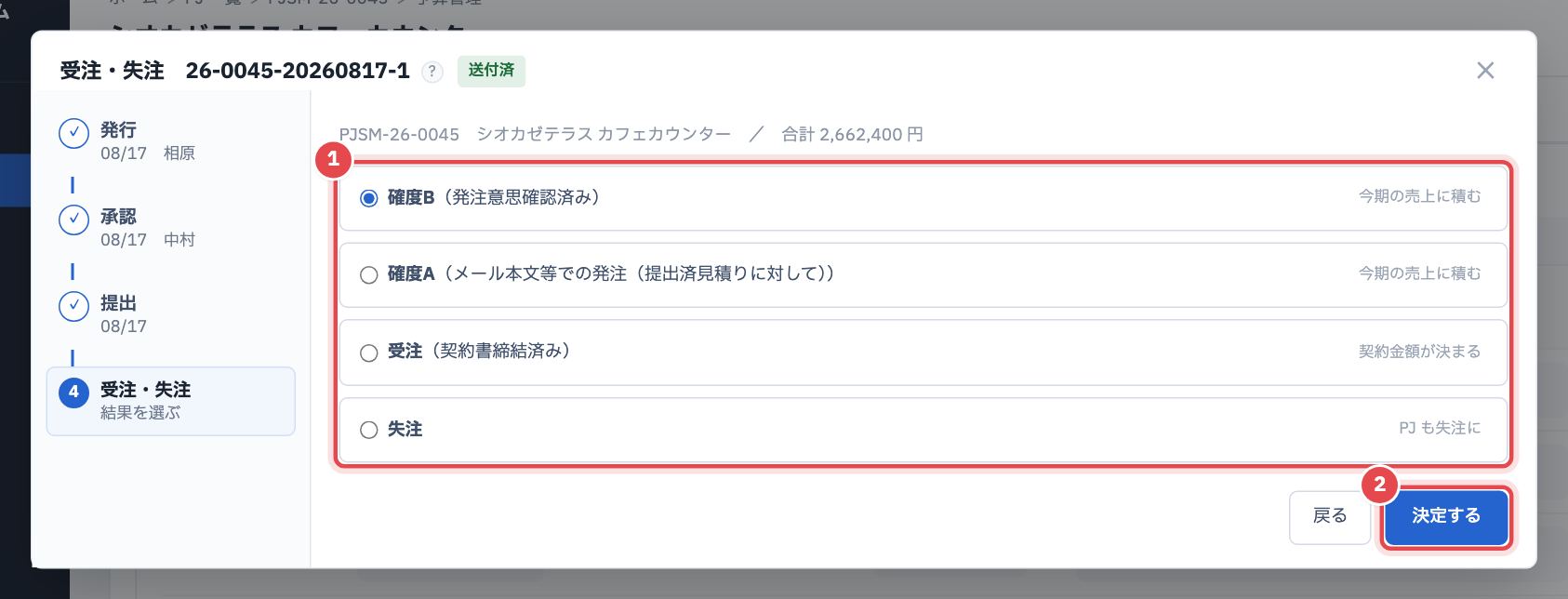
- 「確度B にしました。PJ のステータスも B になり、今期の売上に積みます。」と出て、画面の上の「いまのステータス」が B になります。
- 「発行した見積」の行の状態の隣に「確度 B」の札が付きます。
- お客様からご発注を受けたら、「受注」タブの「受注にする」で受注の記録を残します(段5)。
PJ のステータスは、PJ の画面の上の「ステータスを変更」からも選べます。
(4)出したあとで見積を直す
「この見積をもとに直す」で、発行した見積を見積シートに戻す
- お客様のご要望で見積を直すときは、発行した見積の行を押し、下の「この見積をもとに直す」(1)を押します。
- その見積の中身が、その工事の見積シートに入ります(いまのシートは置き換わります)。
- 見積シートを直して「この見積を発行」を押すと、次の版(v2)として一覧に 1 行増えます。もとの見積(v1)は一覧に残り、変わりません。
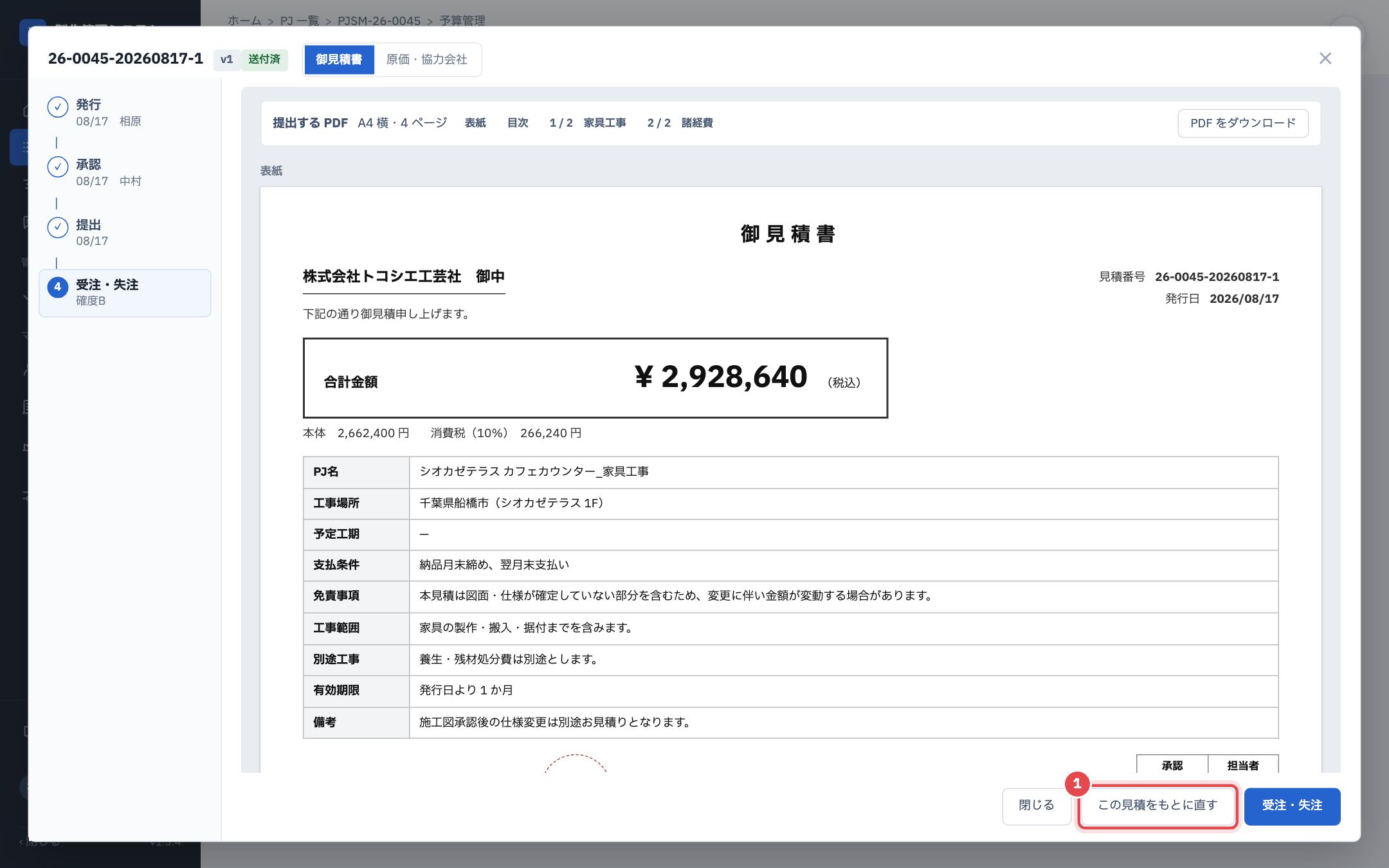
- 「v1 の中身を見積シート「本体工事」に戻しました。直して「この見積を発行」を押すと v2 になります(↶ 戻す で元のシートに戻せます)。」と出ます。
間違えて押したときは、右上の「↶ 戻す」で元のシートに戻せます。
(5)見積依頼を出していない会社の金額を使う
(必要なとき)「+ 会社を足す」で、見積依頼を出していない協力会社の列を足す
- 見積依頼を出していない会社の金額で見積を作るときは、表の見出しの右の「+ 会社を足す」(1)を押します。「協力会社の列を足す」の画面が開きます。
- 上の業種の札(2)を押すと、その業種の会社だけに絞れます(札の数字は、足せる会社の数です)。見本では「塗装」を押しました。
- 入力欄(3)に会社名かよみがなを打つと、さらに絞れます(ひらがなでもカタカナでも探せます)。
- 一覧の会社(4)を押すと画面が閉じ、表のいちばん右にその会社の列(「手で足した列」の札)が増えます。
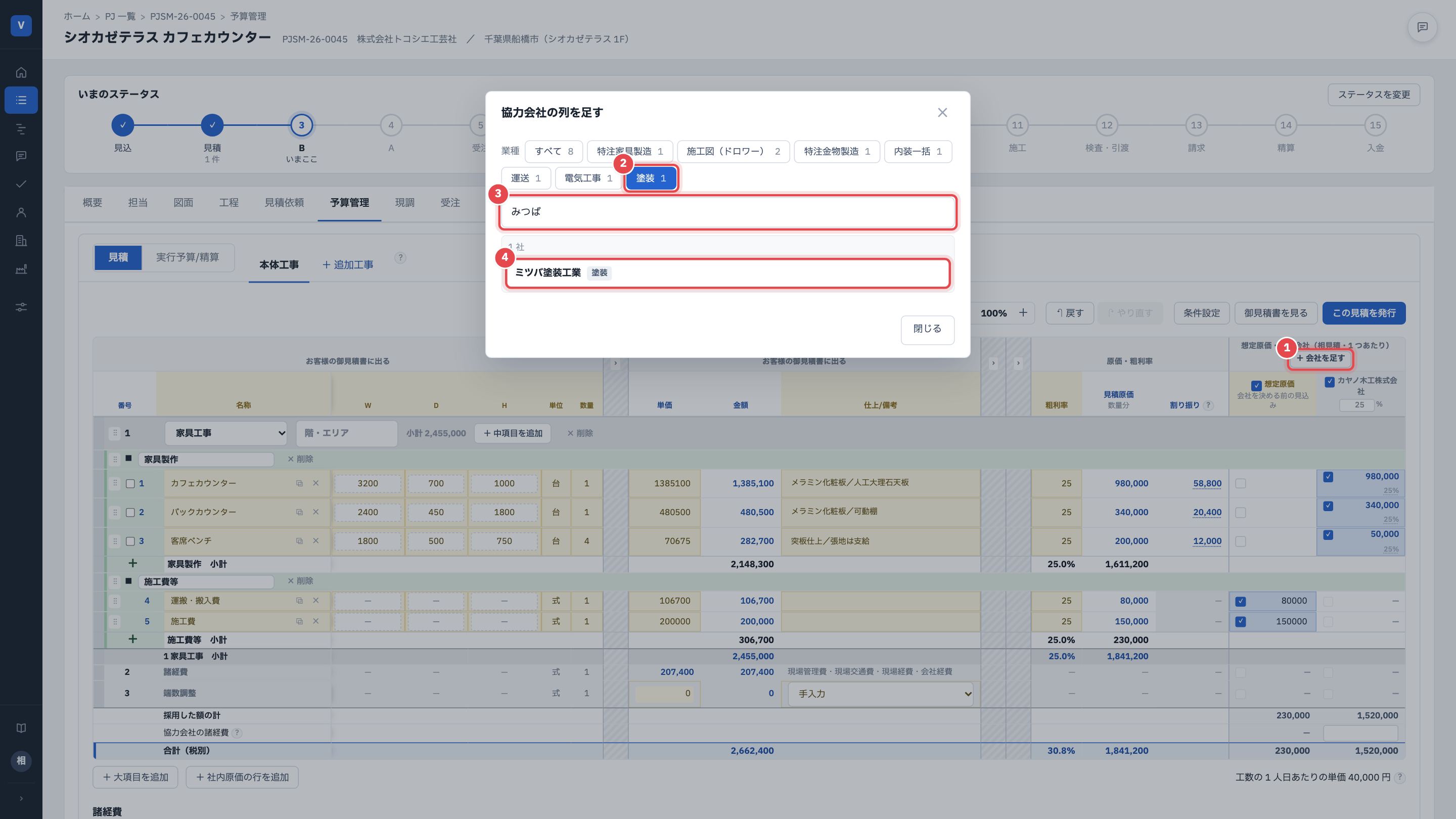
- 見本では ミツバ塗装工業 を押しました。列が増えたら、行ごとにその列のマスに金額を打ち、左のチェックを押して採用します(打っただけでは見積原価は変わりません)。
- すでに列のある会社は、一覧に出ません。採用していない手で足した列は、見出しの「×」で外せます。
- あとからその会社に見積依頼を送り、回答が届けば、回答の金額がマスに入ります。採用したときの額と違うときは、マスに「採用 …」と出ます。
足さずにやめるときは、「閉じる」か「×」で画面を閉じます。
(6)範囲をコピーして貼り付ける
(必要なとき)マスの範囲を選んでコピーし、別の場所や Excel から貼り付ける
- 範囲の始めのマス(1)から終わりのマス(2)まで、押したまま引っぱります(始めのマスを押してから、終わりのマスを Shift キーを押しながら押しても選べます)。選んだ範囲は青く出ます。
- コピー(Windows は Ctrl+C、Mac は ⌘+C)を押すと、範囲を写します。貼りたいマスを押して、貼り付け(Ctrl+V/⌘+V)を押します。
- Excel や Google スプレッドシートでコピーした範囲も、同じように見積シートのマスに貼れます。名称・寸法・数量・想定原価などの欄に入ります(自動で計算する欄には入りません)。
- 貼る行が中項目の中で足りないときは、その中項目の下に行を足して貼ります。貼り付けは「↶ 戻す」1 回で元に戻せます。
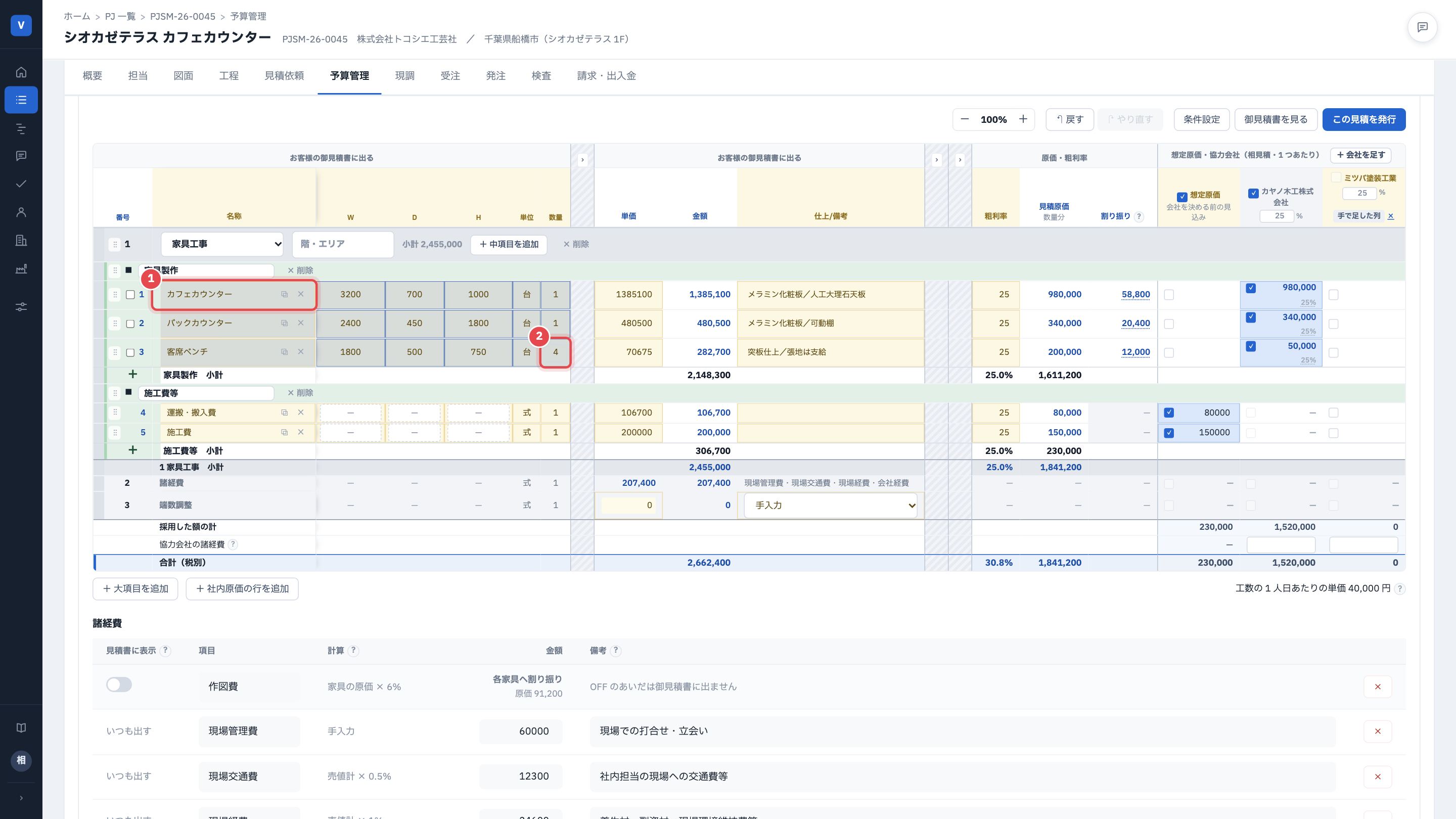
- コピーすると「3 行 × 6 列をコピーしました」、貼ると「… 行 × … 列を貼り付けました」と出ます。貼った所は青い範囲で出ます。
- 範囲は、表の外を押すか Esc キーで外れます。
1 つのマスだけをコピーして貼ると、ふつうの文字の貼り付けになります。