図面と工程を用意する
いただいた図面(や作成した施工図)を、区分ごとに 1 か所へ保存できます。開始日、もしくは引渡日を入れるだけで標準の工程表ができ、お客様・協力会社へお渡しする工程表(Excel・PDF)もここから出せます。PDF の図面は、この画面の中で赤入れして、そのままチェックバックを返せます。
見本の PJPJSM-26-0045 シオカゼテラス カフェカウンター(見積の段の PJ・お客様の図面を 3 枚いただいたところ)
(1)図面を保存する
「図面」タブを開く
- PJ の画面で「図面」タブ(1)を押します。
- いちばん上の「いま有効な図面」(2)に、区分ごとの最新の枚数が 1 行で出ます。
- その下に、区分ごとのカードが並びます。受領図(3)・施工図(途中図)・施工図(承認図)・竣工図 の 4 つです。
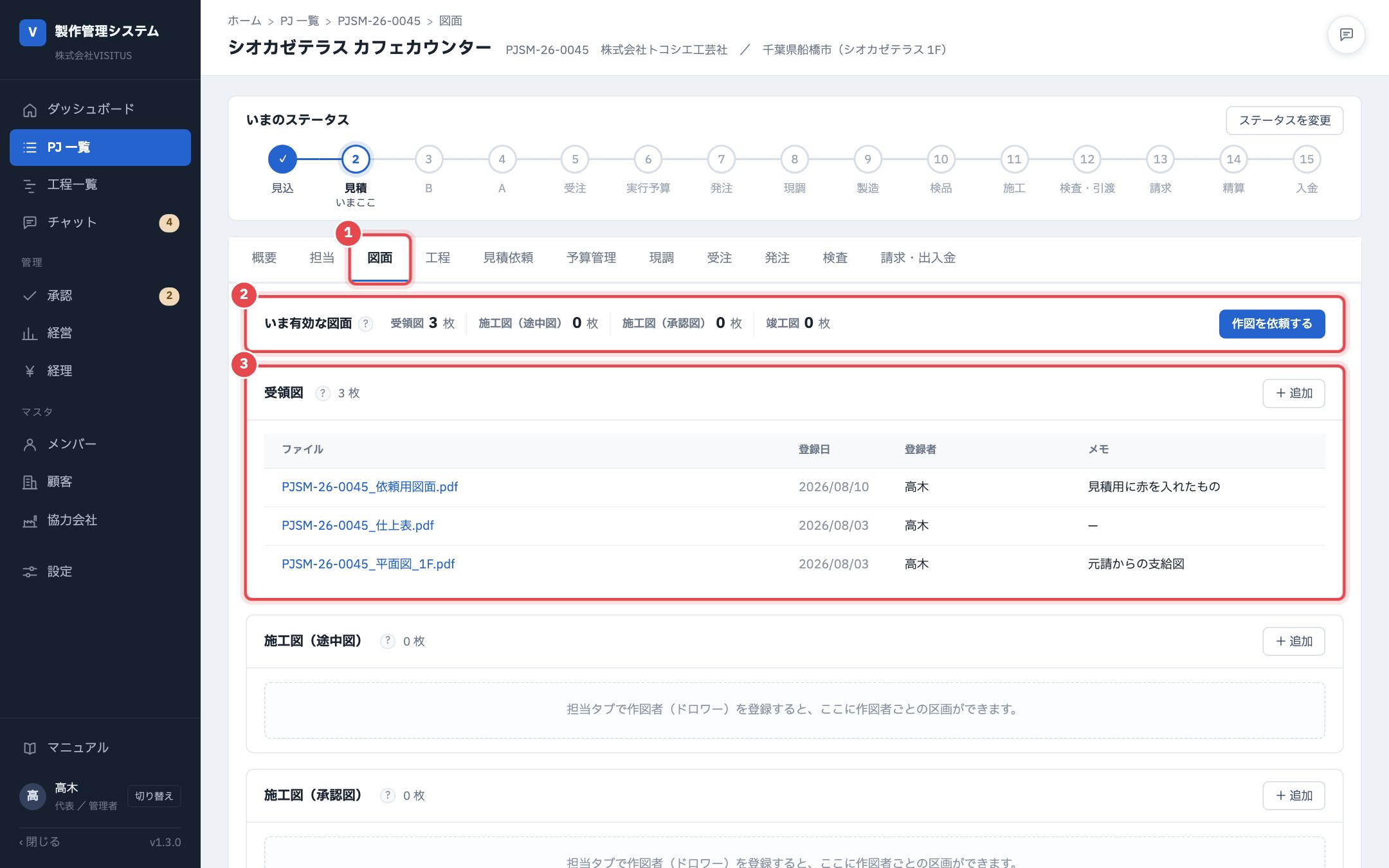
- 受領図(お客様・元請からいただいた図面)が 3 枚入っています。
- 施工図と竣工図は、まだ 0 枚です。
図面の行を押すと「図面の詳細」が開き、名前とメモを直す・削除ができます。
受領図を追加する
- 受領図のカードの右上の「+ 追加」を押します。
- 登録日(1)を確かめます。ファイル名の頭に付きます。
- ファイルを選ぶか、枠にドラッグで置きます(2)。何枚でもまとめて選べます。
- 「追加するファイル」(3)に、頭に登録日が付いた名前が出ます(その場で直せます)。メモは必要なときだけ入れます。
- 「追加する」(4)を押します。
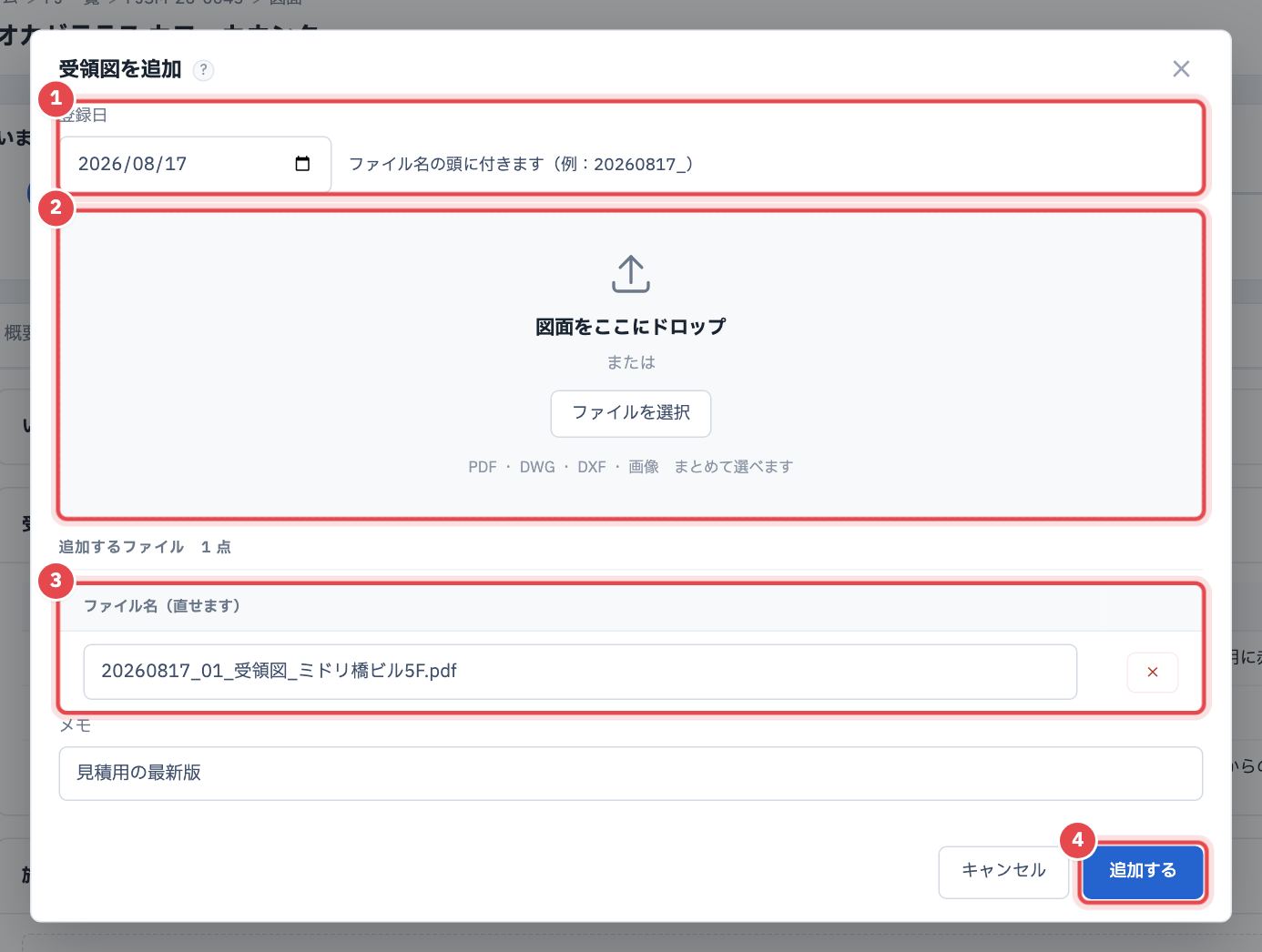
- ファイルを選ぶまで「追加する」は押せません。
追加した図面を確かめる
- 受領図のカードのいちばん上に、追加した図面が 1 行増えます(1)。一覧は新しい順です。
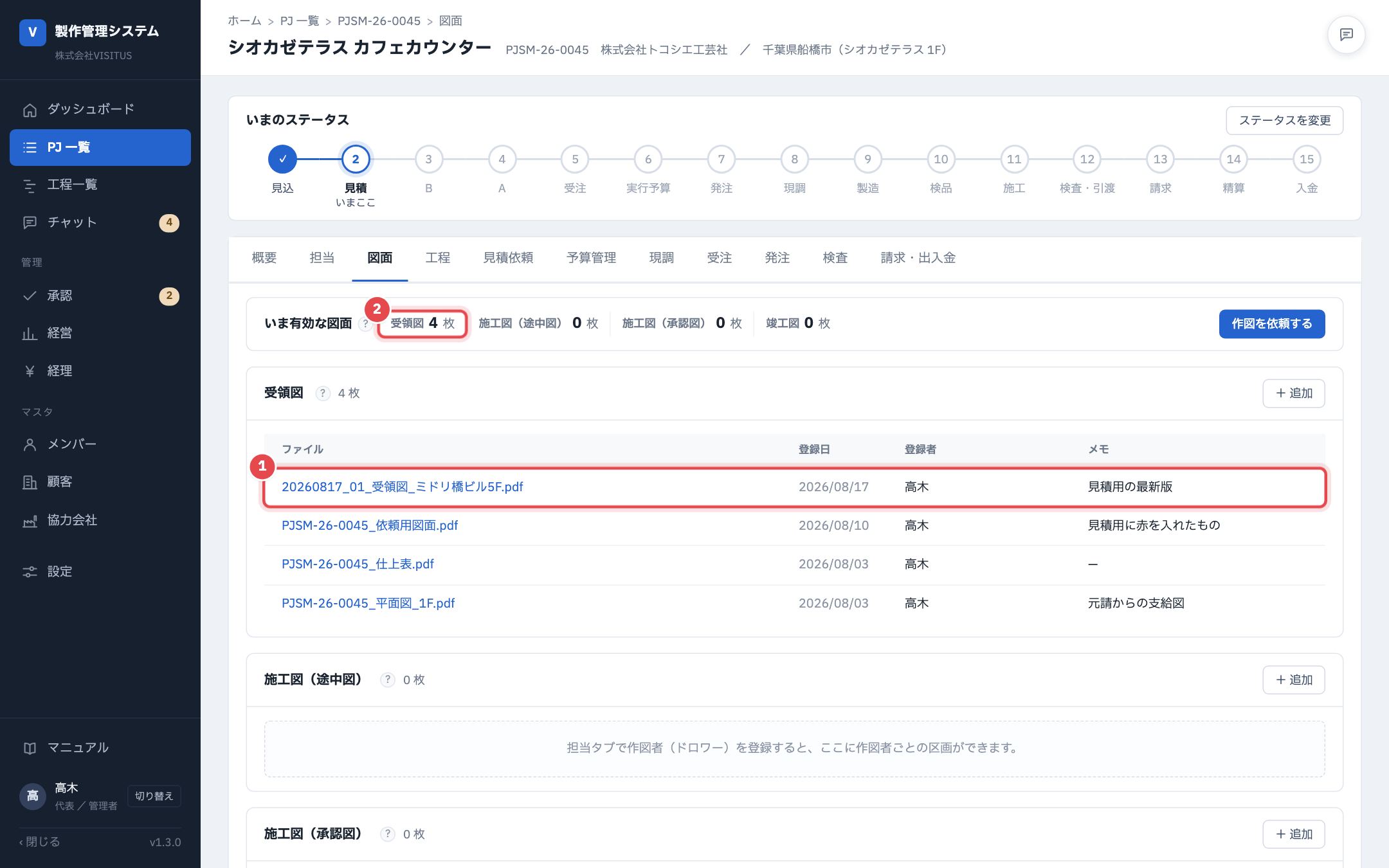
- 「いま有効な図面」の受領図が 4 枚になります(2)。
- ファイル名の頭に登録日(20260817)が付いています。
作図者(ドロワー)を決める(「担当」タブ)
- 施工図(途中図・承認図)は、作図者(ドロワー)ごとに分けて保存します。先に「担当」タブで作図者を決めます。
- 「担当」タブを押し、いちばん下の「作図者(ドロワー)」のカードの「編集する」を押します。
- この PJ の作図者にチェックを入れます(12)。何社でも選べます(見本は「ヤマドリ施工図」と「ツグミ施工図」の 2 社)。
- 「保存する」(3)を押します。

- 「図面」タブの施工図(途中図)・施工図(承認図)のカードに、作図者ごとの区画が 2 社分できます。
- 工程表を作ると、作図MTG も作図者の数だけ並びます。
選べるのは、協力会社マスタで業種「施工図」の会社です。
作図者の区画で、施工図(途中図)を追加する
- 「図面」タブに戻ります。施工図(途中図)のカードに、作図者ごとの区画が 2 つできています(12)。
- 図面を描いた作図者の区画で、「+ 追加」(3)を押します(見本はツグミ施工図)。カードの右上の「+ 追加」でもかまいません(次の画面で作図者を選びます)。
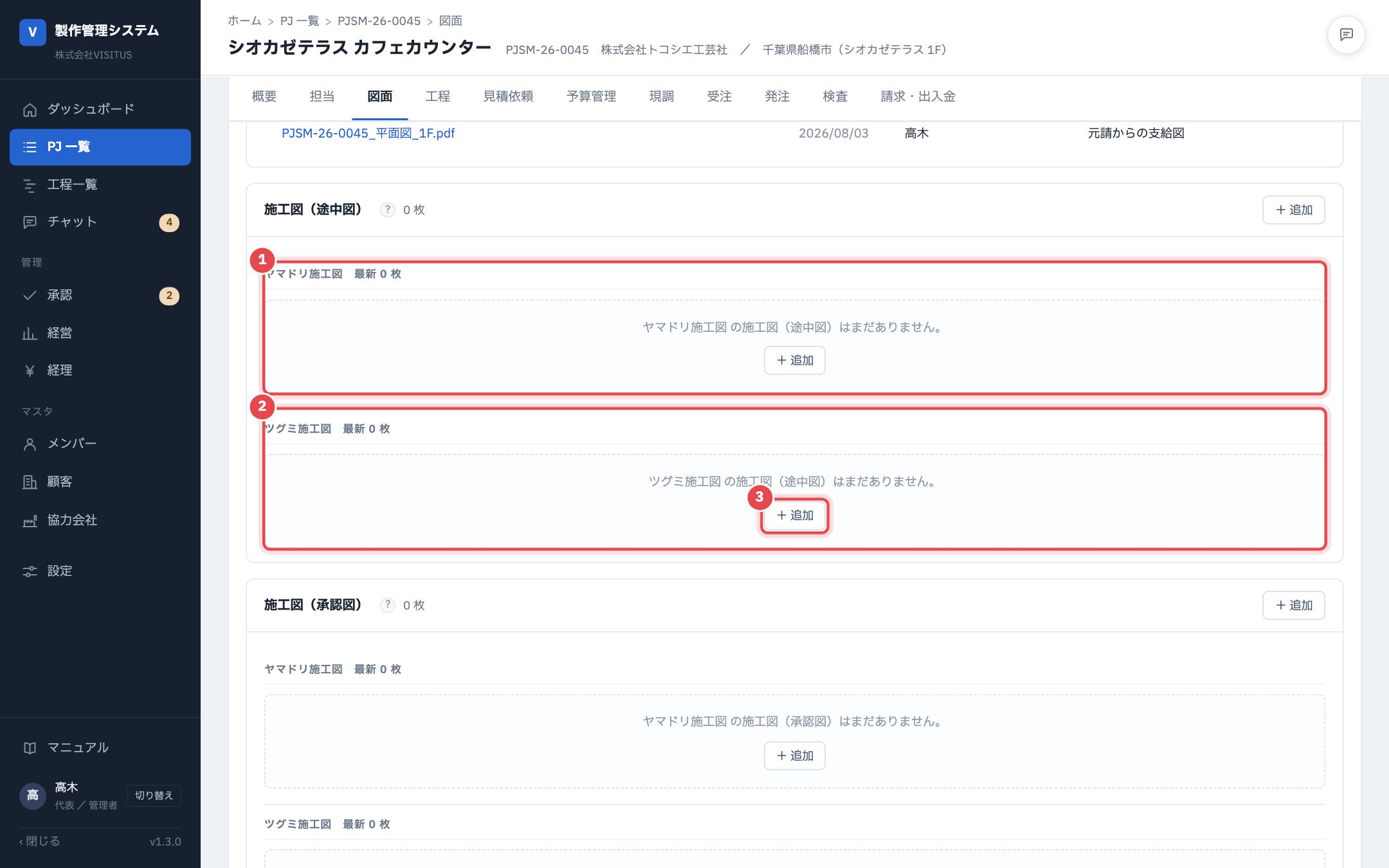
- 施工図(承認図)のカードにも、同じように作図者ごとの区画ができています。
作図者を確かめて「追加する」を押す
- 「作図者(ドロワー)」(1)には、押した区画の作図者(ツグミ施工図)が入っています。ほかの作図者の図面なら、ここで選び直します(この PJ の作図者 2 社から選べます)。
- ファイルを選ぶか、枠にドラッグで置きます(2)。
- 「追加する」(3)を押します。
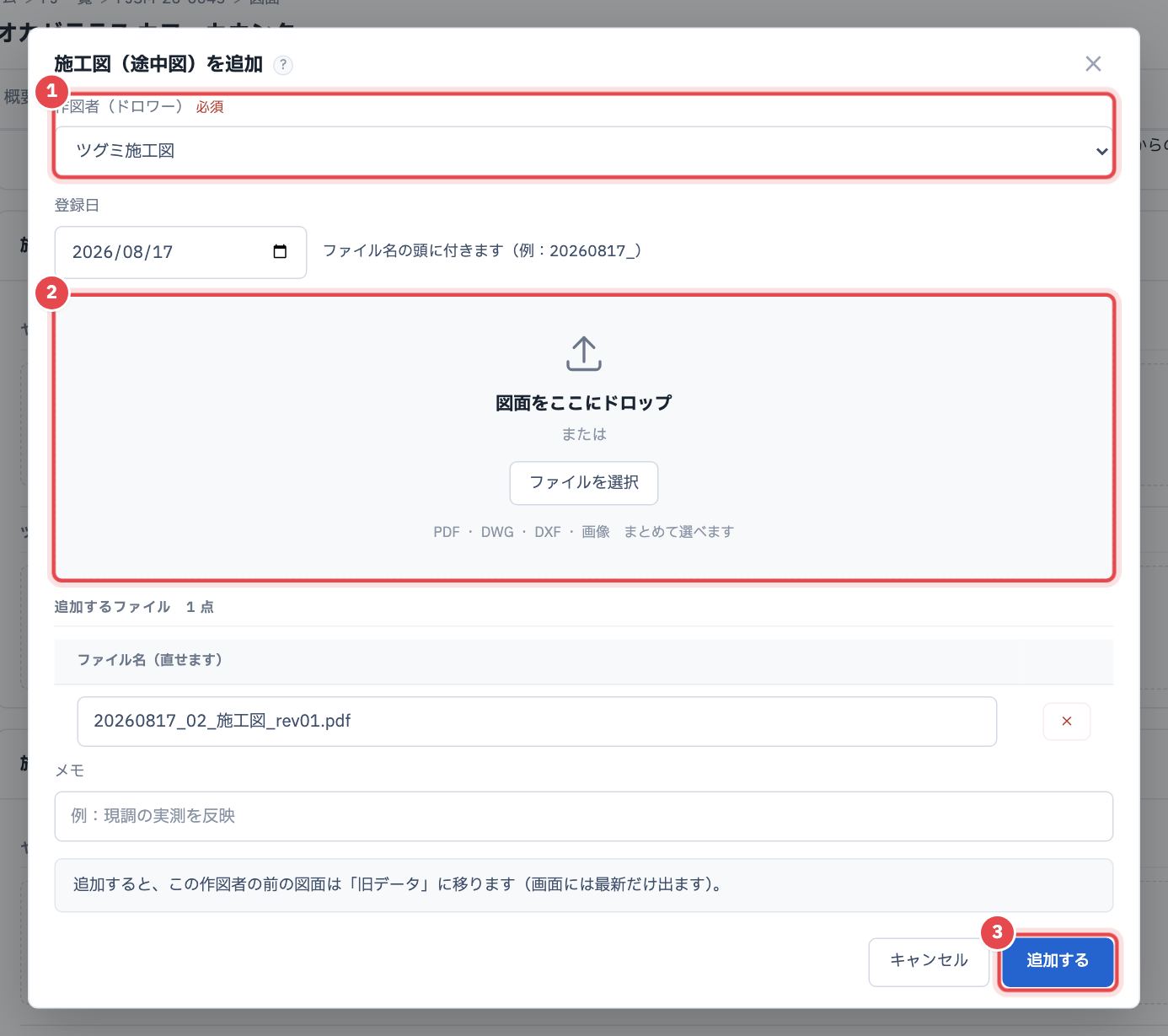
- ツグミ施工図の区画に 1 枚入り、「いま有効な図面」の施工図(途中図)が 1 枚になります。
- 同じ作図者の次の版を追加すると、前の版は「旧データ」に畳まれ、画面には最新だけが出ます。
途中図を確かめたら、チェックバックを返す
- 追加した途中図の行には「確認中」の札が付き、区画の見出しにも件数が出ます。
- 行を押すと「図面の詳細」が開きます。図面を開いて確かめ(この画面の中で赤入れもできます=2-17 から)、「チェックバックを返す」を押します。
- 赤入れした図面(1)とメッセージ(2)を入れます。
- 共有リンクがまだ無いときや、口頭で伝え終えたときは、「送信せずに済みにする」(3)を押します(見本の PJ は共有リンクがまだ無いので、こちらを押します)。
- 共有リンクがあるときは「送信する」(4)を押すと、作図者とのチャットに届きます(相手の共有リンクのページにも出ます)。
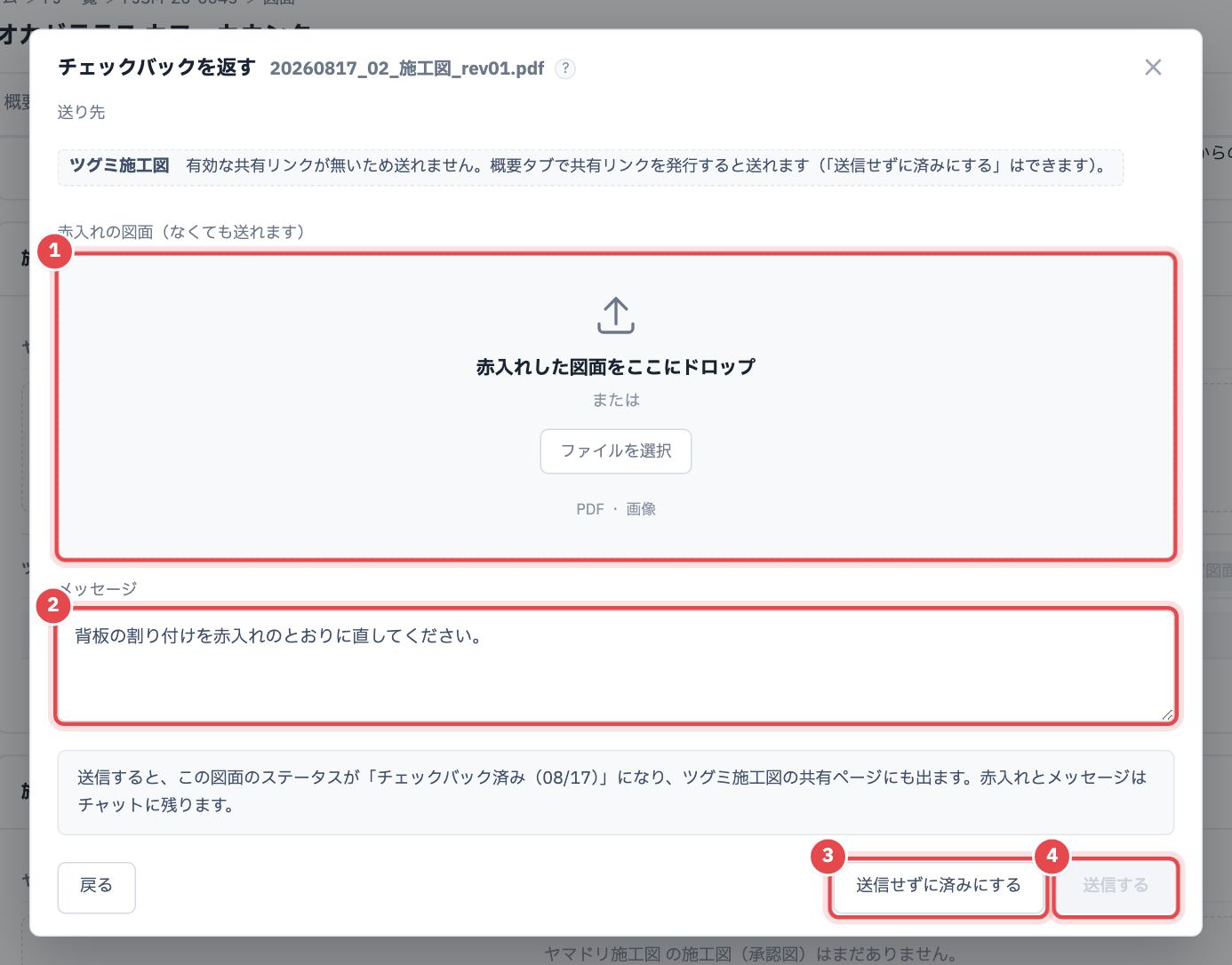
- 押すと、行の札が「チェックバック済み 08/17」に変わります。
- 済みにするまでは、ダッシュボードの「要対応」にも途中図のチェックバック待ちが出ます。
- 「チェックバックを返す」が出るのは、この PJ の PJ担当と管理者だけです。
確認中の途中図が何枚もあるときは、行の左のチェックで選び、区画の見出しの「選んだ図面をまとめてチェックバック」で 1 回で返せます。お客様の承認が済んだ図面は「施工図(承認図)」に追加します。1 回の承認でいただいた図面をまとめて選ぶと、「第1版」「第2版」…の版として登録されます。竣工図は引き渡しのときに追加します。
(2)工程表を作る
「工程を新規作成」で標準の工程を並べる
- 「工程」タブを押し、「工程を新規作成」を押します。
- 「どちらから並べるか」(1)で、「開始日(受注日)から」か「引き渡し日から」を選びます。
- 日付(2)を入れます。下に、開始日と引き渡しの見込み(3)が出ます。見本は「引き渡し日から」で、引き渡し日 2026/11/27 を入れました(開始日は 2026/09/14 になります)。
- 「工程を作成する」(4)を押します。
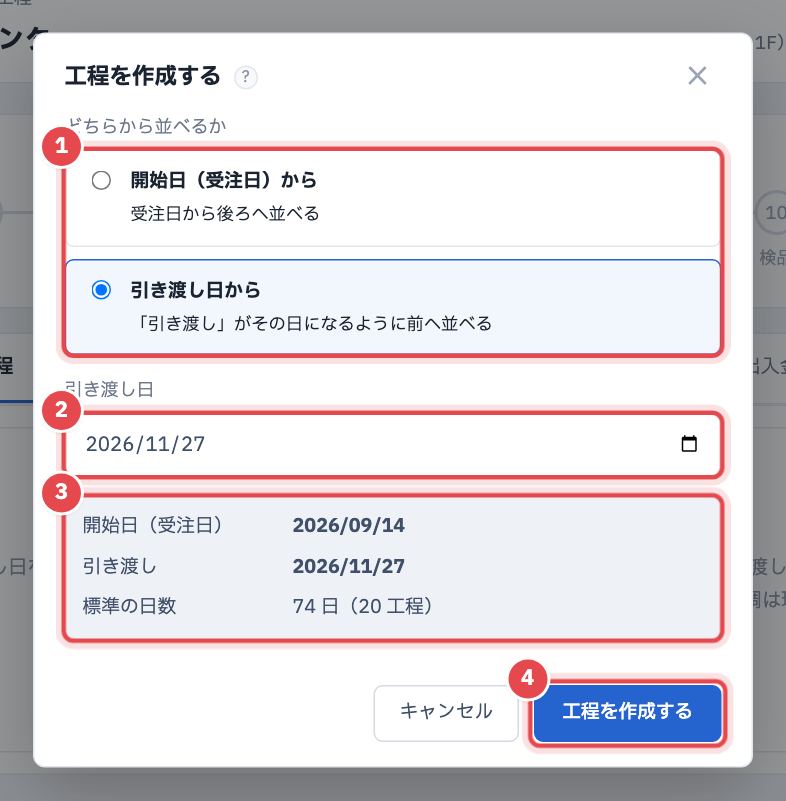
- 受注から精算まで、標準の 20 の工程が日付つきで並びます(標準の日数は 74 日)。
- 「引き渡し日から」は、「引き渡し」がその日になるように前へ並べます。開始日が今日より前になるときは注意が出ますが、そのまま作れます(日数は工程表のマスで詰めます)。
- 作図MTG は作図者の数だけ(見本は 2 社なので 12)、製造MTG・塗装前検品・工場検品は協力工場の数だけ並びます。
マスに直接打って直す
- 表の右側に、帯(日ごとの線表)が出ます。帯は横に送って見ます(チャットを開いているときは、チャットの上の「閉じる」で右上のアイコンにたたむと、帯が広く出ます)。
- 左の表は、はじめから入力欄です。担当・状態・開始日・完了予定日・実績・メモを、その場で打ちます(1)。
- 日付は「09/30」のように打ちます。欄を離れると、すぐ記録に入ります(「保存する」はありません)。
- 終わった工程は、「状態」を「完了」にします(実績に完了予定日が入ります。違う日なら実績の欄を直します)。
- 右の帯でも直せます。帯の真ん中をつかむと開始日と完了予定日がいっしょに動き、右端を引くと完了予定日、左端を引くと開始日だけが変わります(端にマウスを当てると線が出ます)。
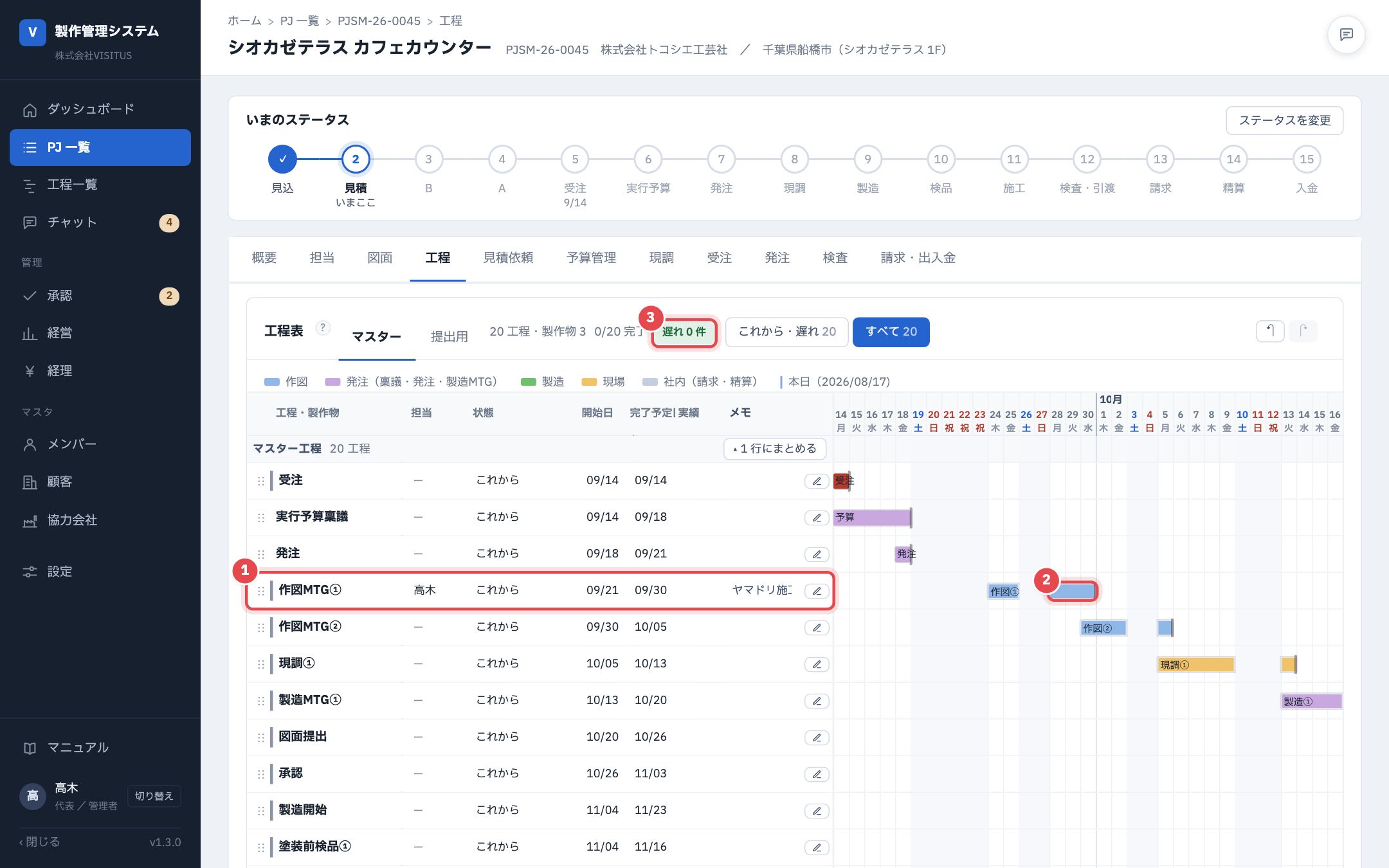
- 見本では「作図MTG1」の担当を高木に、完了予定日を 09/30 にし、メモを入れました(1)。帯が 09/30 まで伸びます(2)。
- 次の「作図MTG2」の開始日も、09/30 に合わせて動きます。
- 見出しの「遅れ n 件」(3)で、いま遅れている工程の数が分かります。見出しの「これから・遅れ」を押すと、終わっていない工程だけに絞れます。
打ち間違えたときは、工程表の右上の「↶」(戻す)で 1 つ前に戻せます(「↷」で戻したものをやり直せます)。
工程を足す
- 表の下の「+ 工程を追加」(1)を押すと、行が 1 つ増えます。
- 名前・開始日・完了予定日を、その場で打ちます(2)。行は完了予定日の順の位置に入ります。
- 行の右端の「✎」(3)で、帯の色・順番・土日祝・メモを直せます。
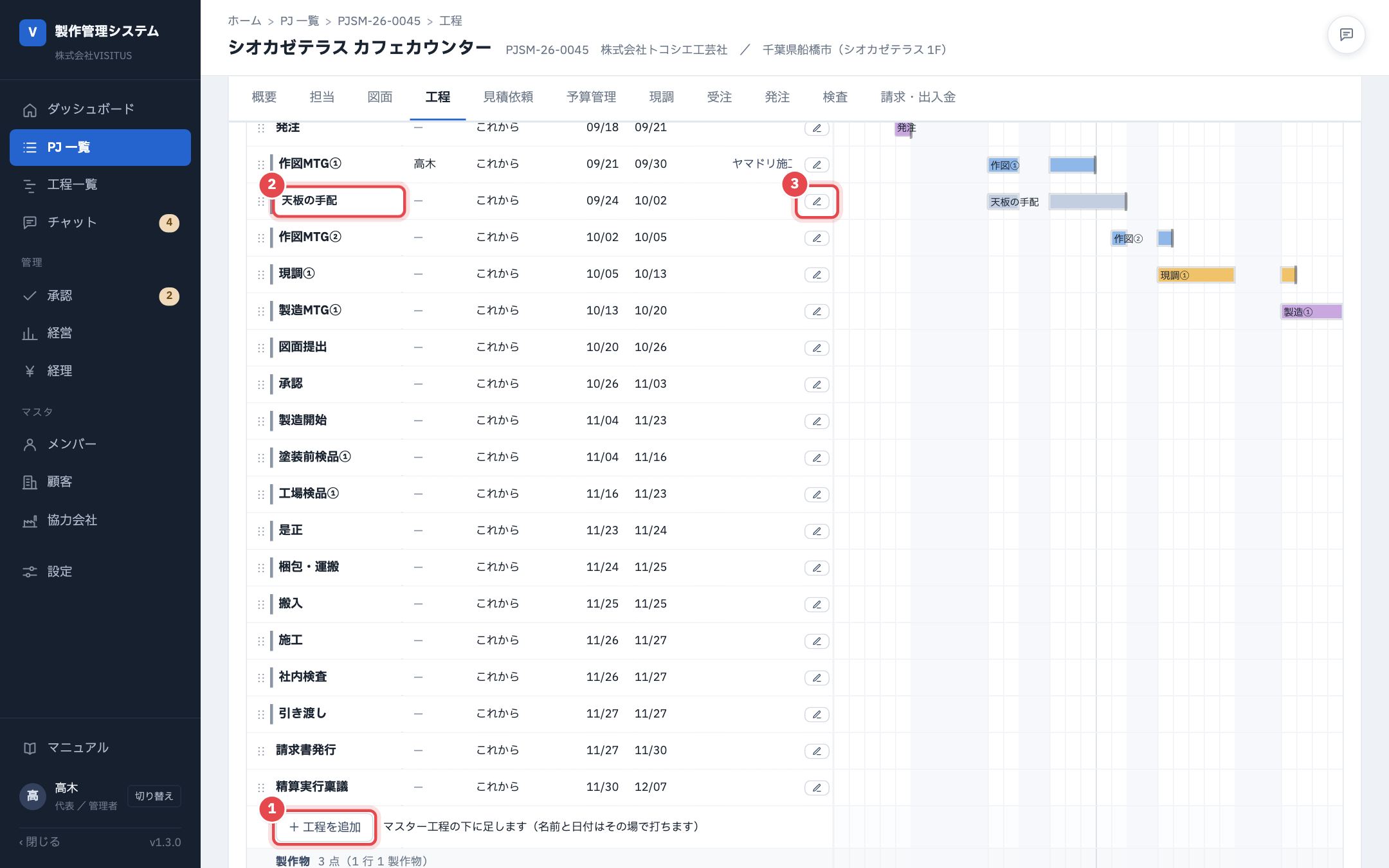
- 足した「天板の手配」が、「作図MTG1」と「作図MTG2」のあいだに入ります。
- 次の「作図MTG2」の開始日も、「天板の手配」の完了予定日(10/02)に合わせて動きます。
「⋮⋮」をつかんで並べ替える
- 順番を変えたい行の左端の「⋮⋮」(1)をつかみ、上下に動かします。
- つかむと行が持ち上がり(影が付きます)、行の全体の絵がマウスについてきます。
- 動かした先のほかの行は、すっとすべってよけます(2)。
- 入れたい位置でマウスを離すと、その順番で記録に入ります。
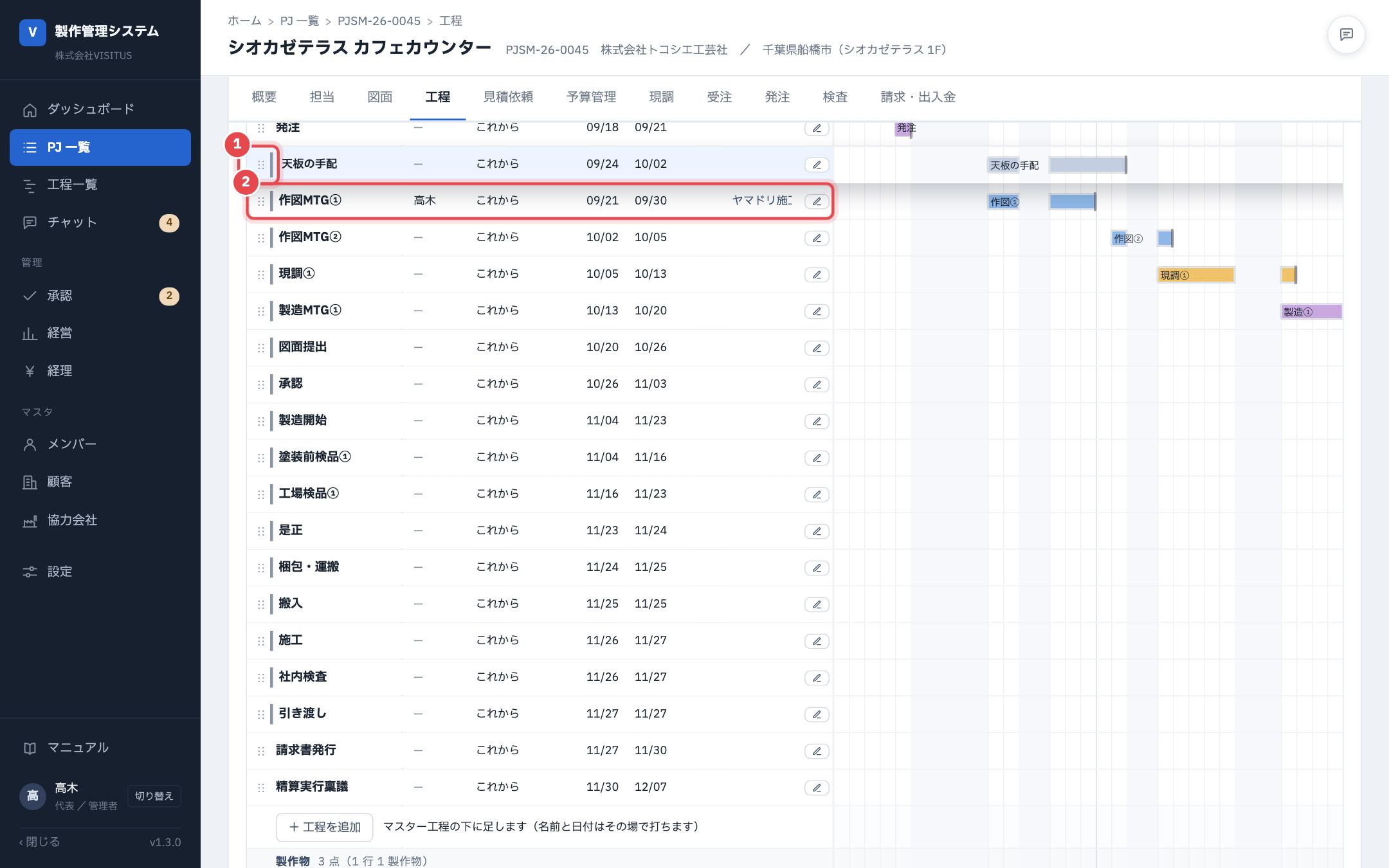
- 見本では「天板の手配」を「作図MTG1」の上へ動かしているところです。「作図MTG1」が 1 行下へよけています(2)。
- 並べ替えたあとで元に戻したいときは、右上の「↶」(戻す)を押します。
- 製作物の工程は、その製作物の中だけで並べ替えられます。
動かす途中で Esc を押すか、表の外で離すと、並べ替えはやめになります(元の順番のままです)。
「提出用」にして、Excel・PDF で出す
- 工程表の見出しの「提出用」(1)を押します。お客様・協力会社にお渡しする形になり、金額と社内だけの工程(稟議・発注・請求・精算)が消えます。
- 出す形は「全体工程」の 1 行です(2)。「▾ 17 工程を開く」を押すと 1 工程 1 行になり、その場で日付と帯の色を直せます。
- 「Excel で出す」(3)を押すと、お客様がそのまま直せる Excel が保存されます。
- 「PDF で出す」(4)を押すと印刷の画面が開きます。「PDF に保存」を選びます(A3 横)。
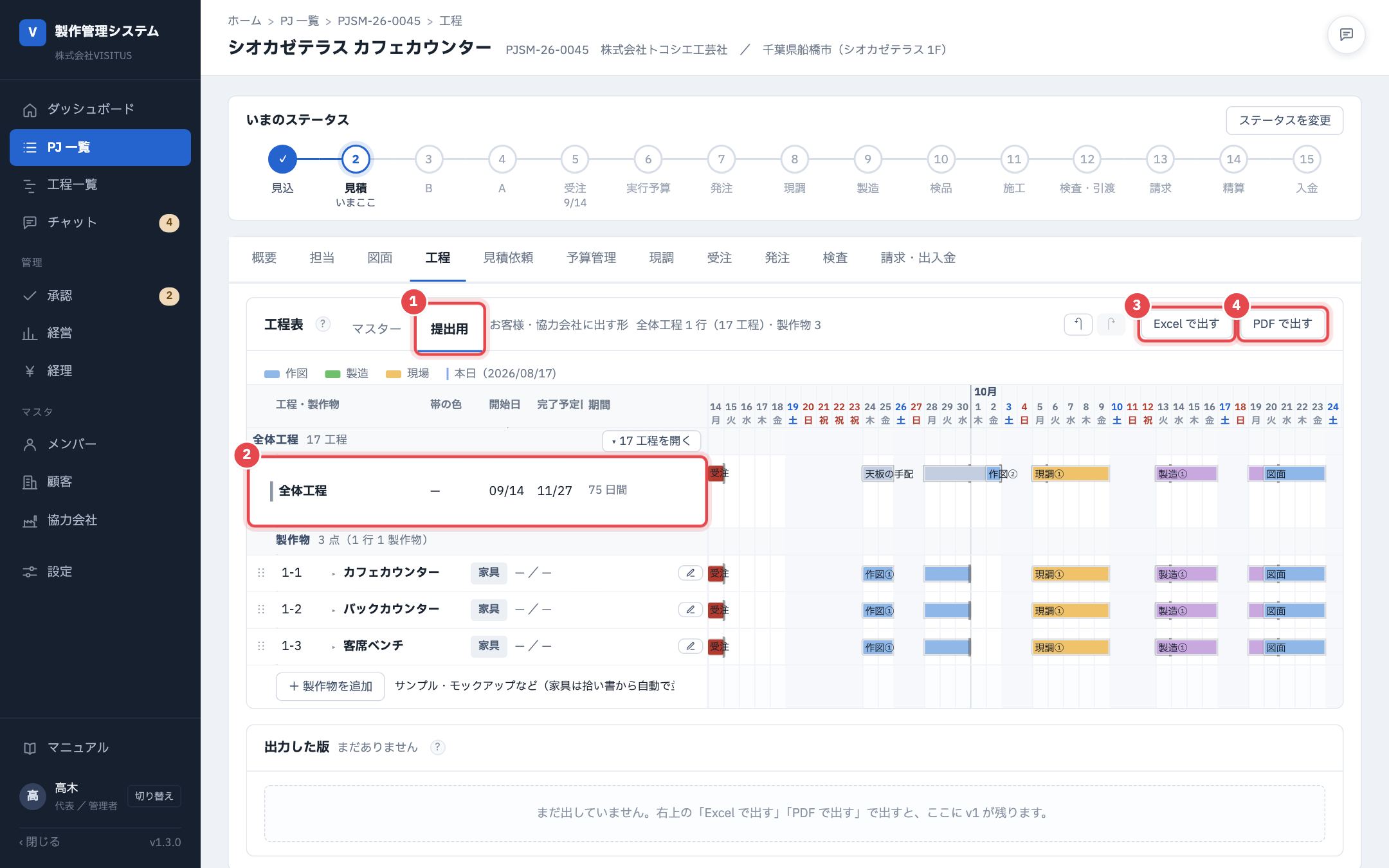
- 「PDF で出す」を押すと、その工程表が「見積依頼」タブの見積依頼資料(工程表)に入ります。段3 で協力会社への依頼に添えます。
- 右下に「PDF にしました。見積依頼資料の工程表に入っています」と出ます。
提出用で直した日付は、マスターと同じ 1 か所に入ります(提出用だけ別の日付は持ちません)。
会社全体の工程を見る(「工程一覧」)
- 左のメニューの「工程一覧」(1)を押します。
- 進行中の PJ が 1 行ずつ並び、ステータス・遅れの件数・次の作業・工程の帯が出ます。
- 「見る範囲」(3)で、1か月・3か月・1年・全体を切り替えます。
- 行を押すと、その PJ の「工程」タブが開きます。次の手順では「PJSM-26-0043 ハルカゼ本社 エントランス造作」の行(4)を押します。
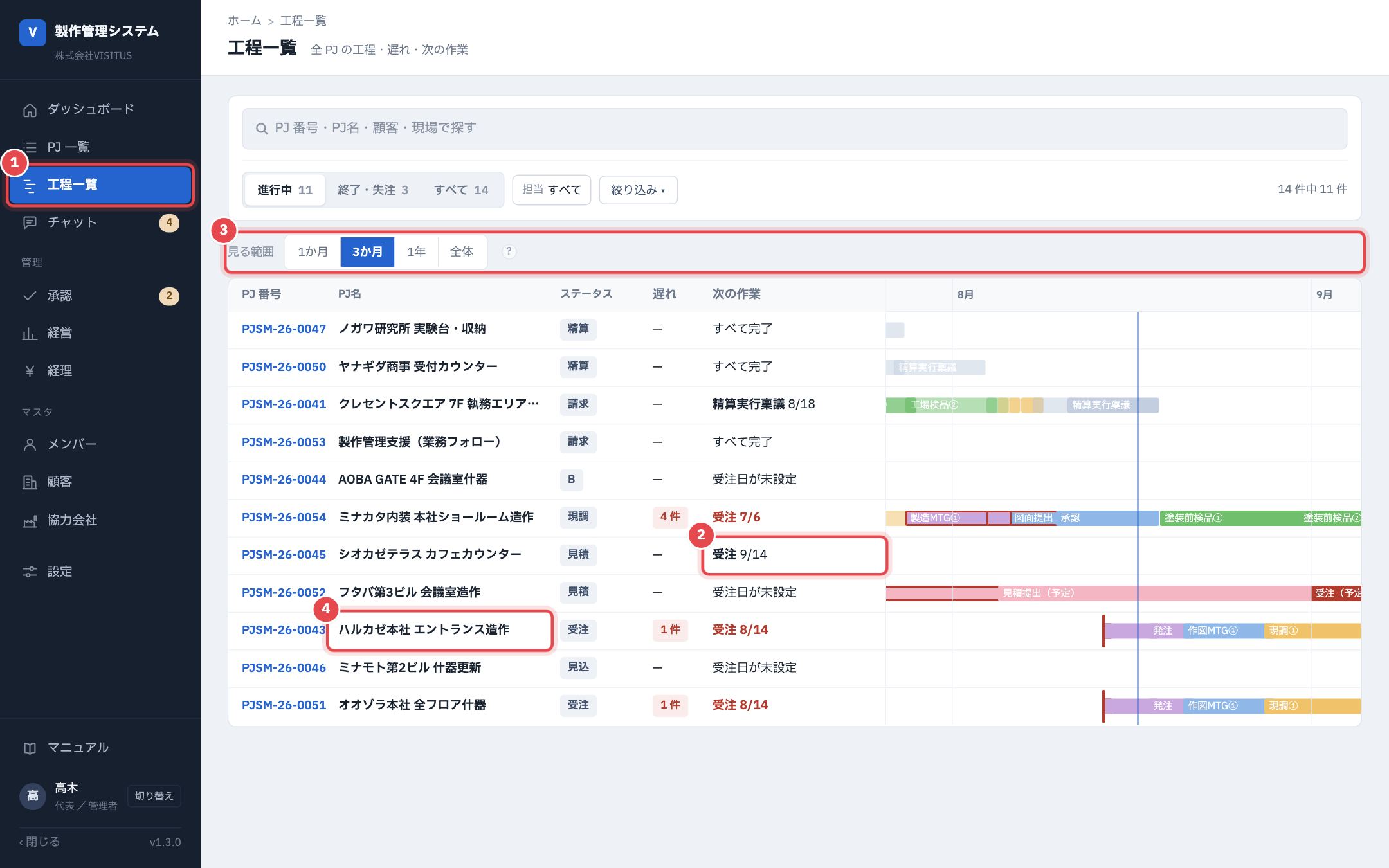
- 工程を作った「PJSM-26-0045 シオカゼテラス カフェカウンター」の「次の作業」に「受注 9/14」と出ます(2)。
- 遅れのある PJ は行が赤く色づき、遅れの件数が出ます。
製作物(家具ごと)の工程を直す
- 工程表の下の「製作物」には、家具が 1 行に 1 つ並びます(見本は受注済みの「PJSM-26-0043 ハルカゼ本社 エントランス造作」・家具 3 点)。
- 家具の行の左の「▸」(1)を押すと、その家具の工程が 1 行に 1 工程で開きます(「▾」に変わり、もう一度押すと畳みます)。受注から引き渡しまでの 16 の工程が、はじめから入っています。
- 開始日・完了予定日(2)を、その場で打って直します。1 日で終わる工程は「1 日」にチェックを入れます。
- 足りない工程は、下の「+ 工程を追加」(3)を押し、「マスターの工程から選ぶ」か「新しい工程を作る」で足します。
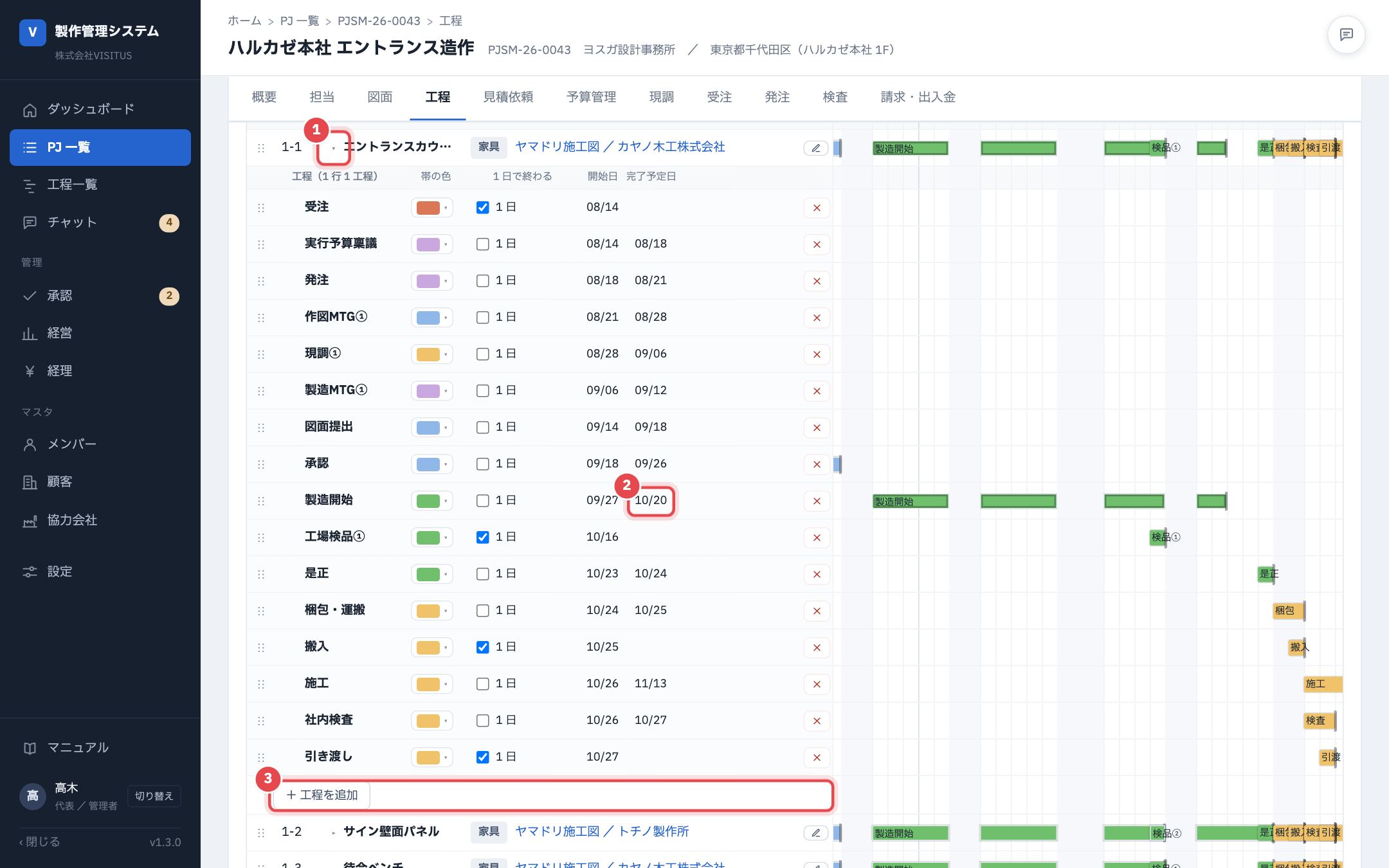
- 見本では「エントランスカウンター」の「製造開始」の完了予定日を 10/20 にしました(2)。右の帯も伸びます。上のマスター工程の日付は変わりません(家具ごとに日程を持てます)。
- サンプル・モックアップは、いちばん下の「+ 製作物を追加」で足します。はじめは工程が空なので、「▸」で開いて工程を足します。
家具の行の「作図者 / 製造工場」の文字を押すと、その家具の作図者と製造工場を選び直せます(検査・現調の宛先や、協力会社さま専用ページにも効きます)。
(必要なとき)土日に作業する日を決める(1 行だけ・全部の行)
- 工程表の灰色の列は土日祝(休み)で、帯はそこで途切れます。
- その行だけ土日に作業するときは、行の中の灰色のマス(1)を右クリックします。製作物は、家具の名前の行で右クリックします(見本は「エントランスカウンター」の行)。
- 出てきた一覧の「この行だけ、この日は作業する」(2)を押します。
- 全部の行で作業するときは、同じ一覧の「全部の行で、この日は作業する(帯をつなげる)」を押します(上の日付の見出しの灰色を右クリックしても同じです)。
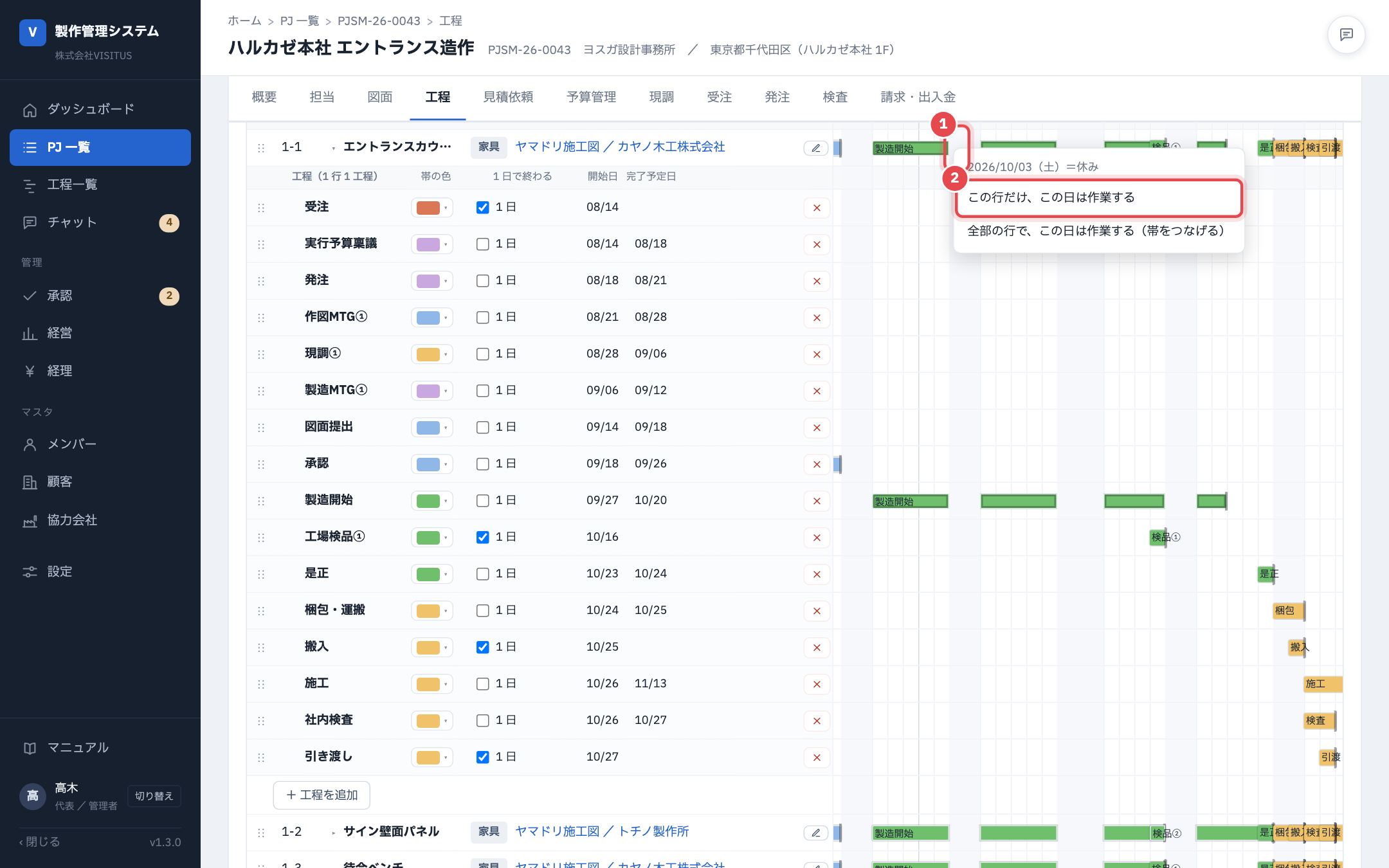
- 一覧のいちばん上に、その日と「=休み」が出ます。
- 製作物では、家具の名前の行と、開いた工程の行がまとめて 1 つの「行」です(その家具の工程すべてに効きます)。
その行の土日祝をすべて作業する日にするときは、行の右端の「✎」の「土日祝も進める(帯を途切れさせない)」を使います。
帯がつながったのを確かめる
- 「この行だけ、この日は作業する」を押すと、その日のマス(1)が薄い緑になり、帯がその日まで伸びます(作業日の日数にも入ります)。
- 開いた工程の行(見本は「製造開始」)も、同じ日が作業する日になります(2)。ほかの家具の行は、休みのままです。
- 日曜も作業するときは、日曜のマスも同じように右クリックします。
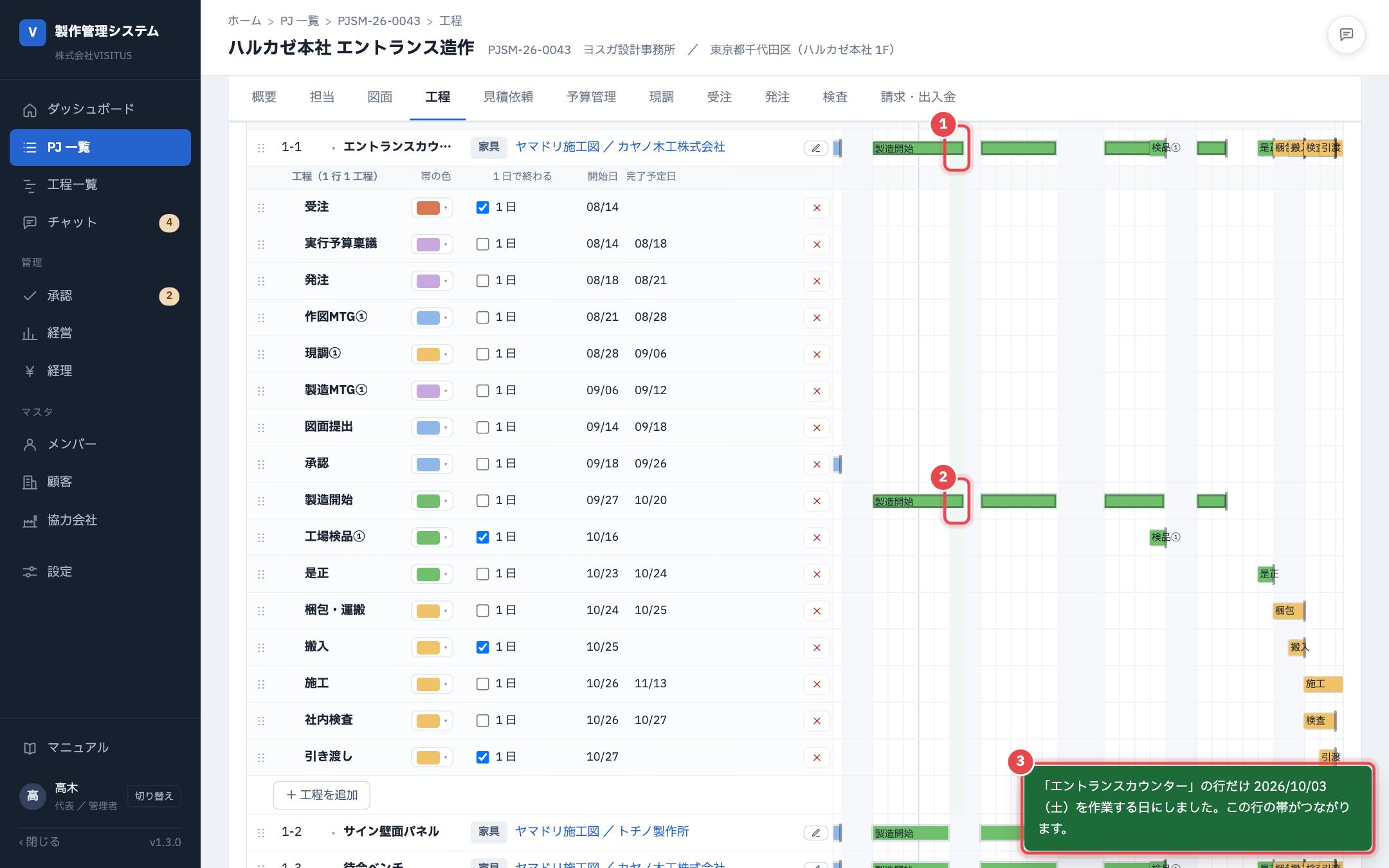
- 右下に「「エントランスカウンター」の行だけ 2026/10/03(土)を作業する日にしました。この行の帯がつながります。」と出ます(3)。
- もう一度右クリックすると「この行だけ、休みに戻す」に替わります。お客様に出す工程表(Excel・PDF)も同じになります。
(3)図面に赤入れする
ファイル名を押して、図面を開く
- 「図面」タブで、図面のファイル名(PDF)を押します。見本は「PJSM-26-0041 クレセントスクエア 7F 執務エリア什器」の施工図(途中図)「20260625_施工図_執務用収納A_rev1.pdf」です。
- この画面の中で図面が開きます。左に道具(1)、上にページ送りと拡大・縮小(2)、右に赤入れの一覧とページ(3)が並びます。
- 拡大・縮小は「+」「−」か、Ctrl を押しながらマウスのホイールで。% の数字を押すと全体、その右の「⟷」で紙の幅に合わせます。図面を動かすときは、何も無い所を引っぱります。
- 「図面」タブに戻るときは、左上の「‹ 図面タブ」(4)を押します。
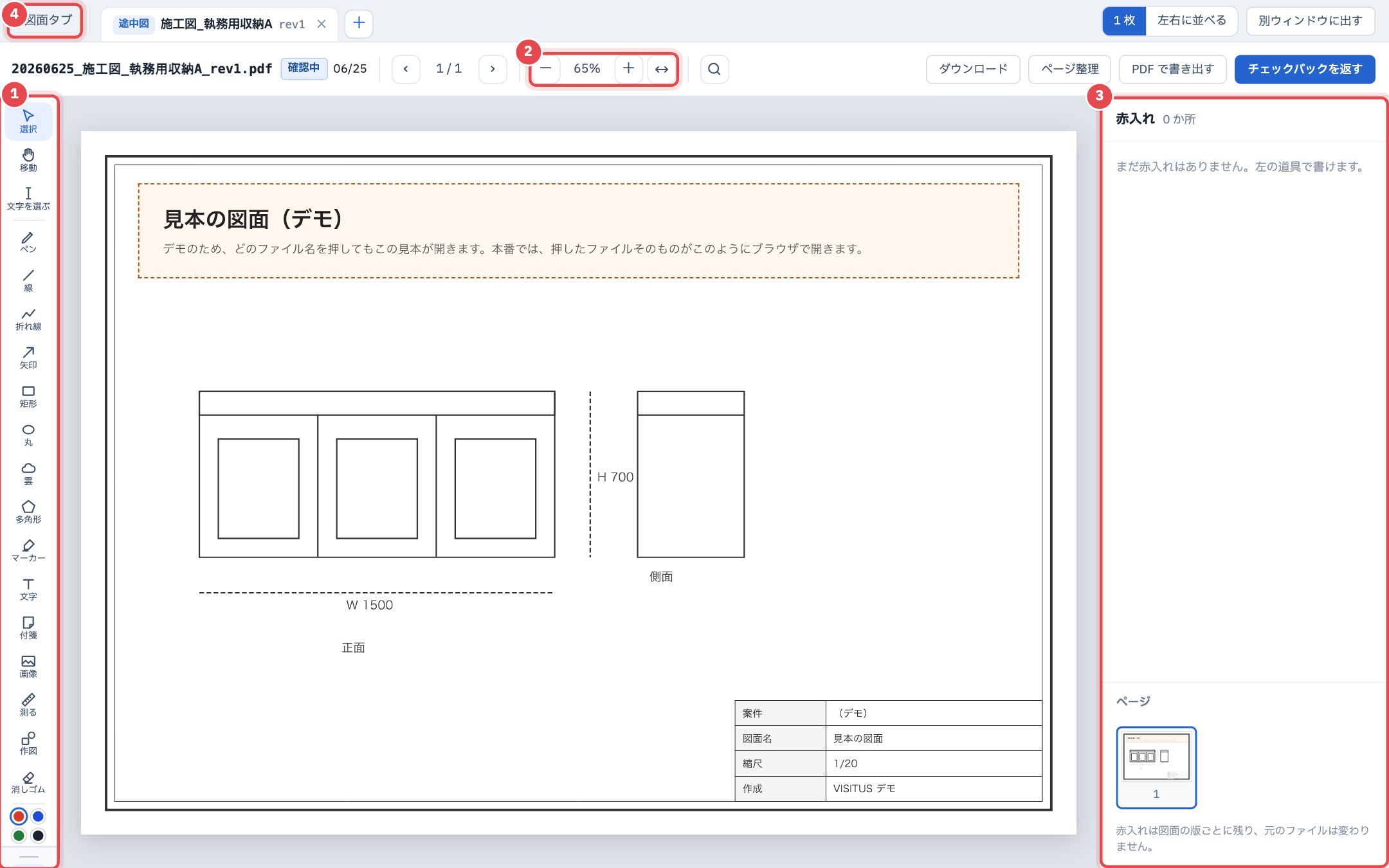
- PDF 以外のファイル(DWG・画像など)は、今までどおり別のタブで開きます。
- 共有リンクから届いた図面は、ここで開くと「未確認」の印が外れます。
携帯では見るだけです(指 2 本で拡大・下の「PDF をダウンロード」)。赤入れはパソコンかタブレットで書きます。
雲・矢印・文字で赤入れする(自動で保存)
- 左の道具(1)を押してから、図面の上で引っぱります。見本は「雲」で直してほしい所を囲み、「矢印」で指しました。
- 「文字」を押して図面の上を押すと、その場で文字を打てます。打ち終えたら、ほかの所を押すか Ctrl+Enter で決まります。
- 色(2)と太さは、道具の下で選びます。
- 折れ線・多角形は、押すたびに点が足され、ダブルクリックで終わります。画像は「画像」を押してファイルを選ぶか、コピーした画像を Ctrl+V で貼り付けます。
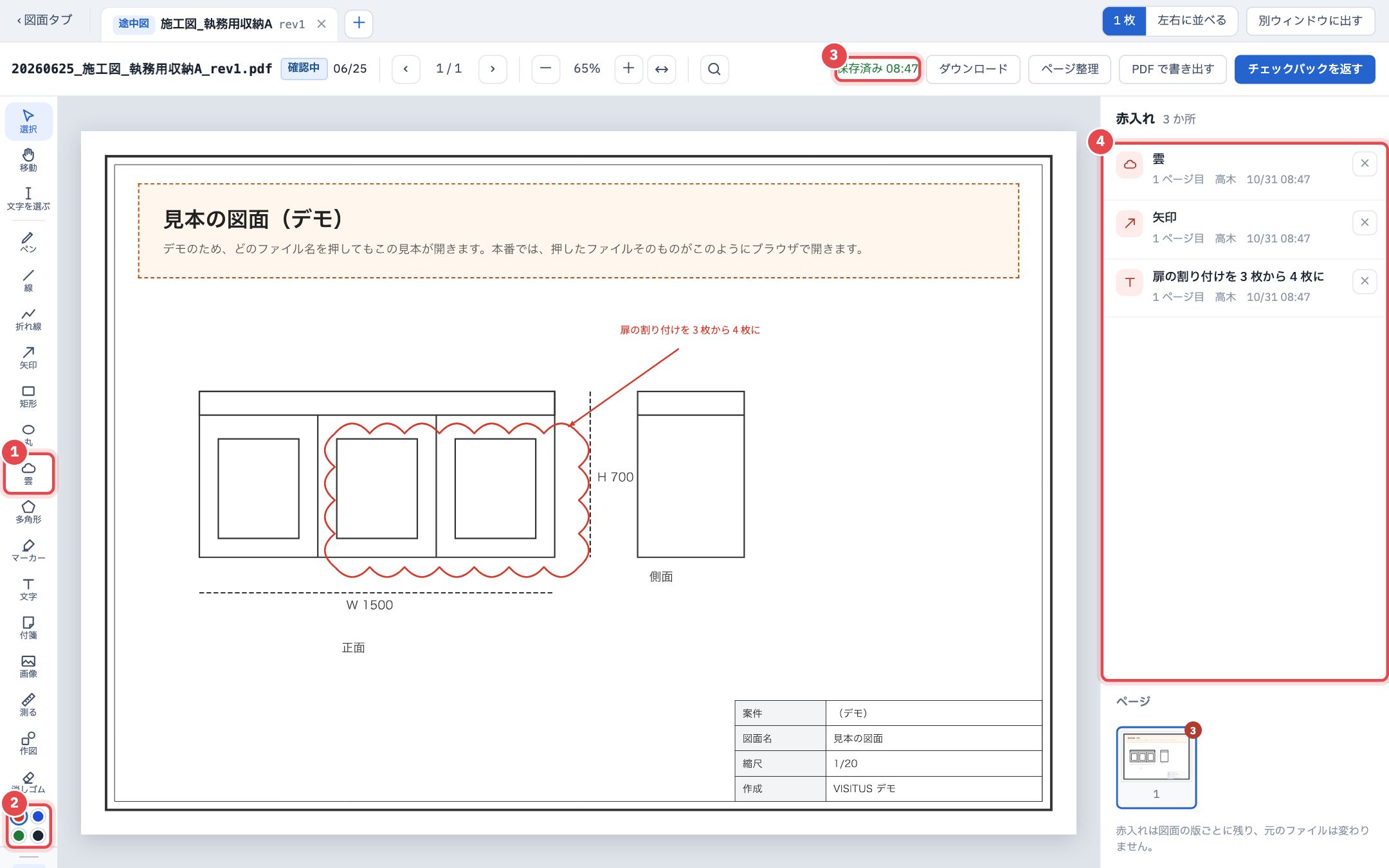
- 書くたびに自動で保存され、上に「保存済み」と時刻(3)が出ます(「保存する」はありません)。
- 右の「赤入れ」(4)に 1 つずつ増え、書いた人と日時が出ます。行を押すとその赤入れへ移り、「×」で消せます。
- 間違えたときは、左の下の「取り消し」(Ctrl+Z)で戻せます。
赤入れは図面の版ごとに残り、元の図面のファイルは変わりません。書き足し・消すことができるのは、この PJ の担当の方とその上長です(見積を作れる方と同じ・誰が書いたかは一覧に残ります)。ほかの方は見るだけです。
線の色・種類・太さを直す
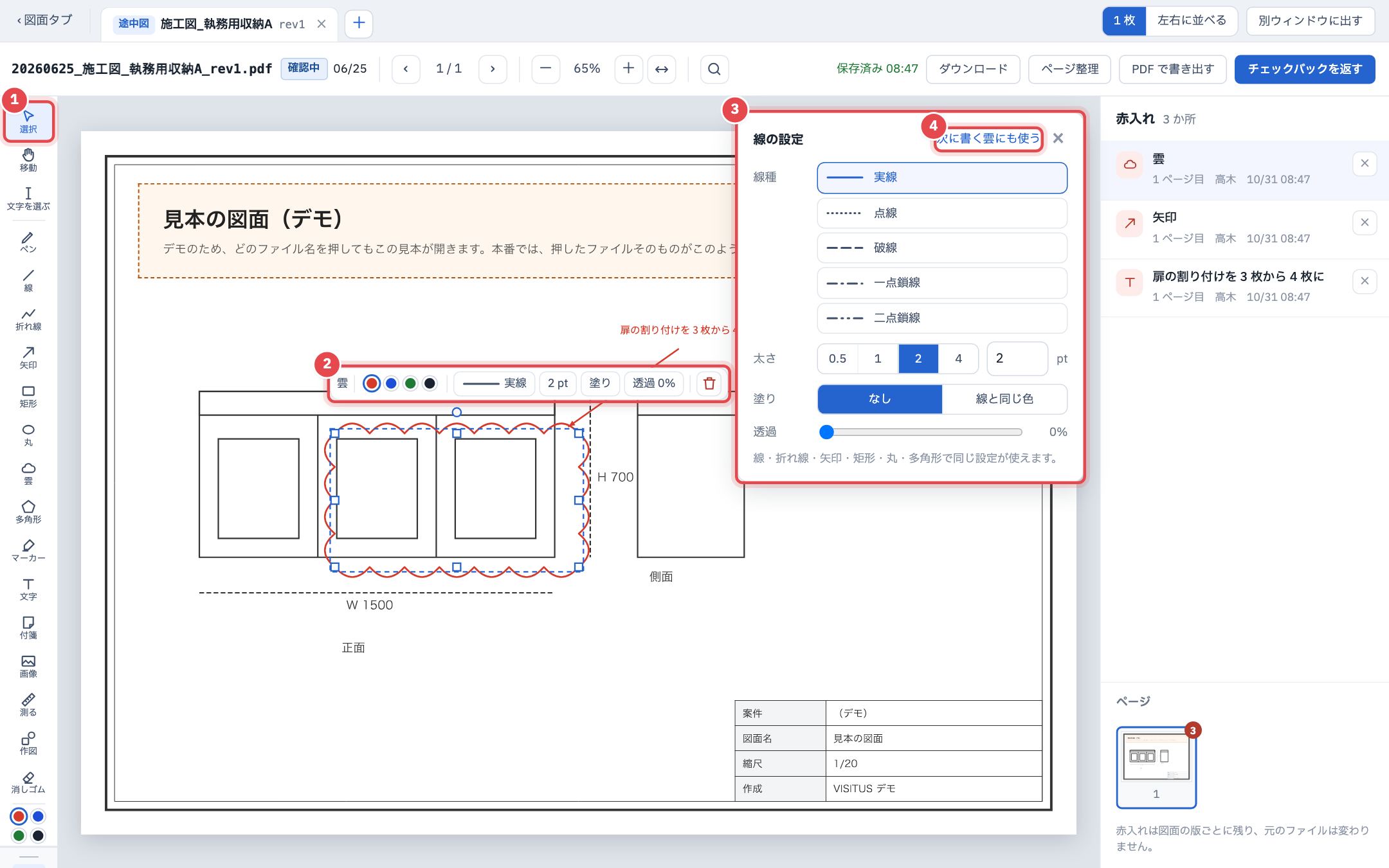
- 「選択」(1)を押してから、直したい赤入れを押します(右の一覧の行を押しても選べます)。上に小さな帯(2)が出て、色・線の種類・太さ・端の形・塗り・透過を直せます。見本は雲を選びました。
- 帯の線の種類や太さを押すと「線の設定」(3)が開きます。線の種類は実線・点線・破線・一点鎖線・二点鎖線、起点と終点の形は なし・矢じり・開いた矢じり・丸・棒 から選べます。
- 「次に書く雲にも使う」(4)を押すと、次からその設定で書けます。
- 文字を選ぶと、帯でフォント(ゴシック・明朝・等幅)・大きさ(9〜24 pt)・太字・「白で塗る」を選べます。
- 選んだ赤入れは、帯のごみ箱か Delete キーで消せます。
図面の文字を探す
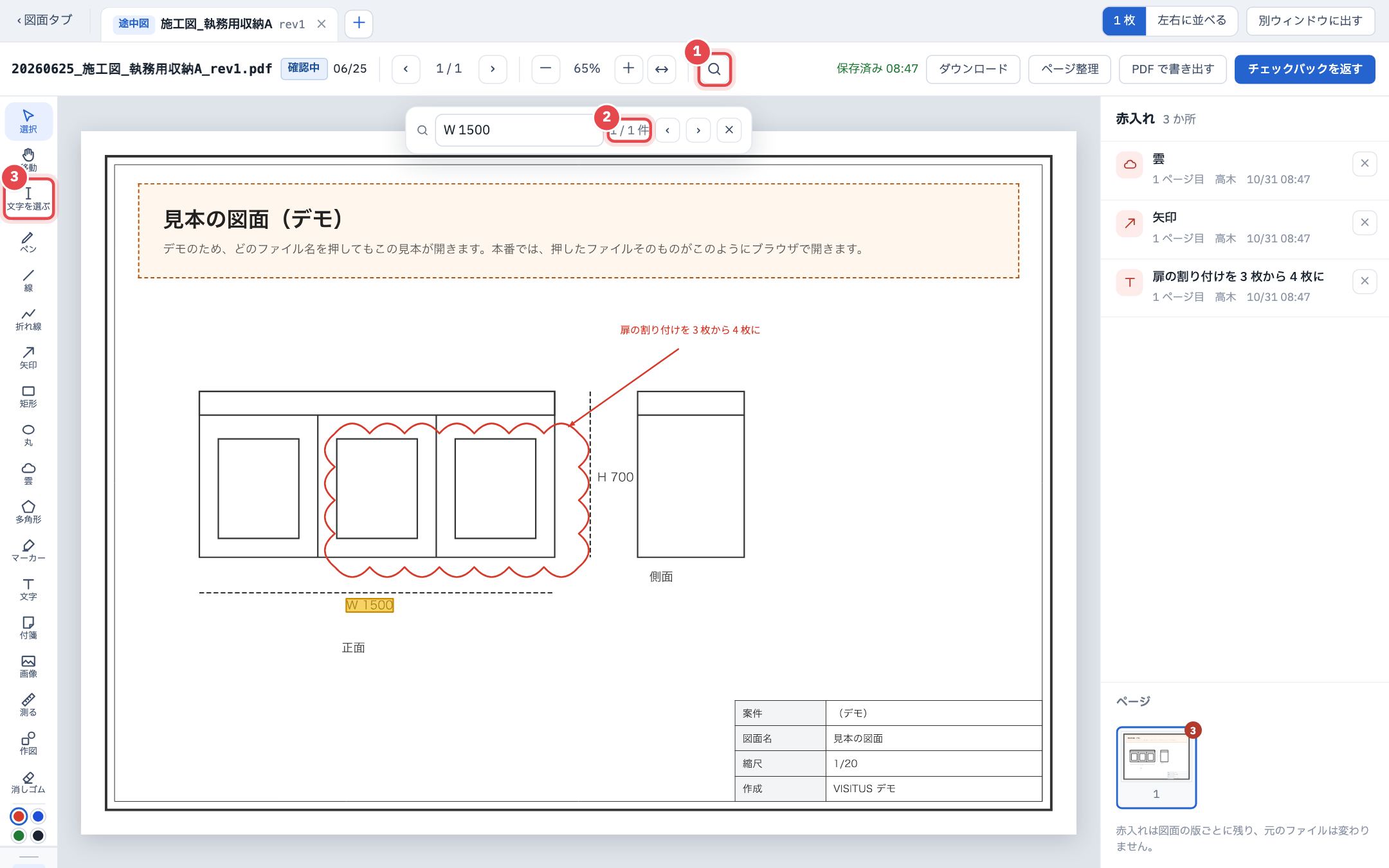
- 上の虫めがね(1)を押すか Ctrl+F を押し、探す言葉を打って Enter を押します(見本は「W 1500」)。
- 当たった所が黄色くなり、件数(2)が出ます。「‹」「›」で前・次の当たりへ移ります。
- 図面の文字をコピーするときは、左の「文字を選ぶ」(3)を押してから、文字を引っぱって選びます。
- 全角・半角の違いは気にせず探せます。
文字を探す・選ぶは、文字の情報がある PDF(CAD から書き出した PDF など)で使えます。紙をスキャンした PDF では使えません。
長さ・面積を測る(縮尺)
- 左の「測る」(1)を押します。図面の表記(見本は「縮尺 1/20」)を読み取って、縮尺(2)に入ります。
- 「測るもの」(3)で、長さ・折れ線・面積・円弧を選びます。長さは、図面の上で始点から終点まで引きます(Shift を押しながらだと 45° ずつ)。
- 折れ線と面積は、押すたびに点が足され、ダブルクリックで終わります。円弧は、始点・通る点・終点の 3 点を押すと、半径・弧長・角度が出ます。
- 縮尺の表記が無い・合わないときは、「2 点で合わせる」(4)を押し、寸法の分かっている線の両端を押して実寸(mm)を入れます。
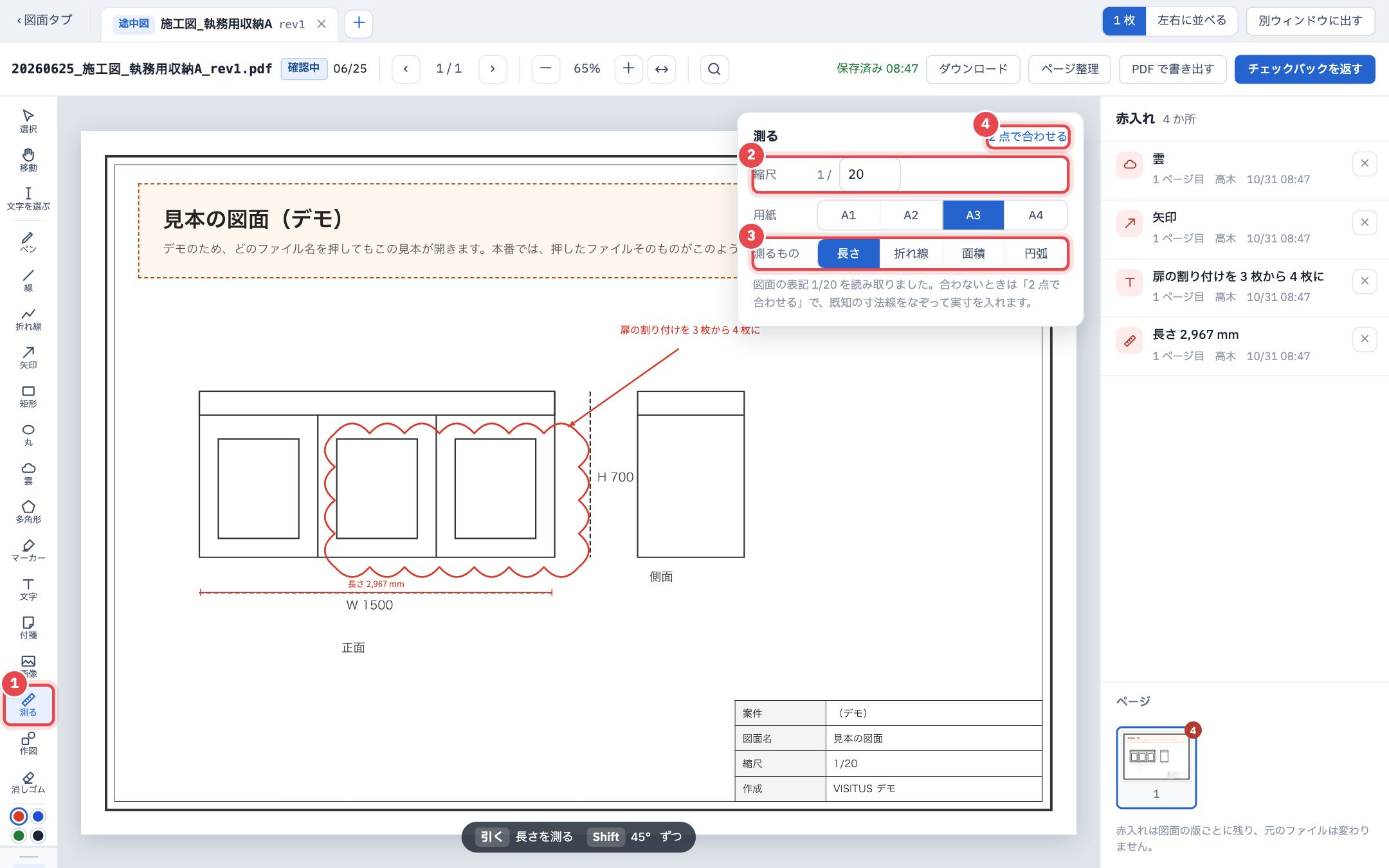
- 測った線に、実寸(mm)の値が付きます。面積は ㎡(小さいときは mm²)で出ます。
- 縮尺は図面の版ごとに残り、次に開いたときも使えます。
- 測った線も右の「赤入れ」の一覧に入り、PDF に書き出すと焼き込まれます。
見本の図面は、縮尺どおりに描いた図面ではありません(測った値は、図面に書いてある寸法と合いません)。
大きさを mm で決めて図形を描く・消しゴムで消す
- 左の「作図」(1)を押します。かたち(直線・四角・三角・丸)と、幅・高さを mm(実寸)で入れ、図面の上を押すと、押した所をまん中にして置きます。
- 置いた図形を選ぶと、X・Y・幅・高さ・角度(2)を数字で直せます。X・Y は、用紙の左下から図形の左下の角までの実寸(mm)です。直したら「適用」(3)を押します。
- 「消しゴム」(4)を押して線をこすると、触れた線を 1 本まるごと消します。作図した図形は辺ごとに消えます。
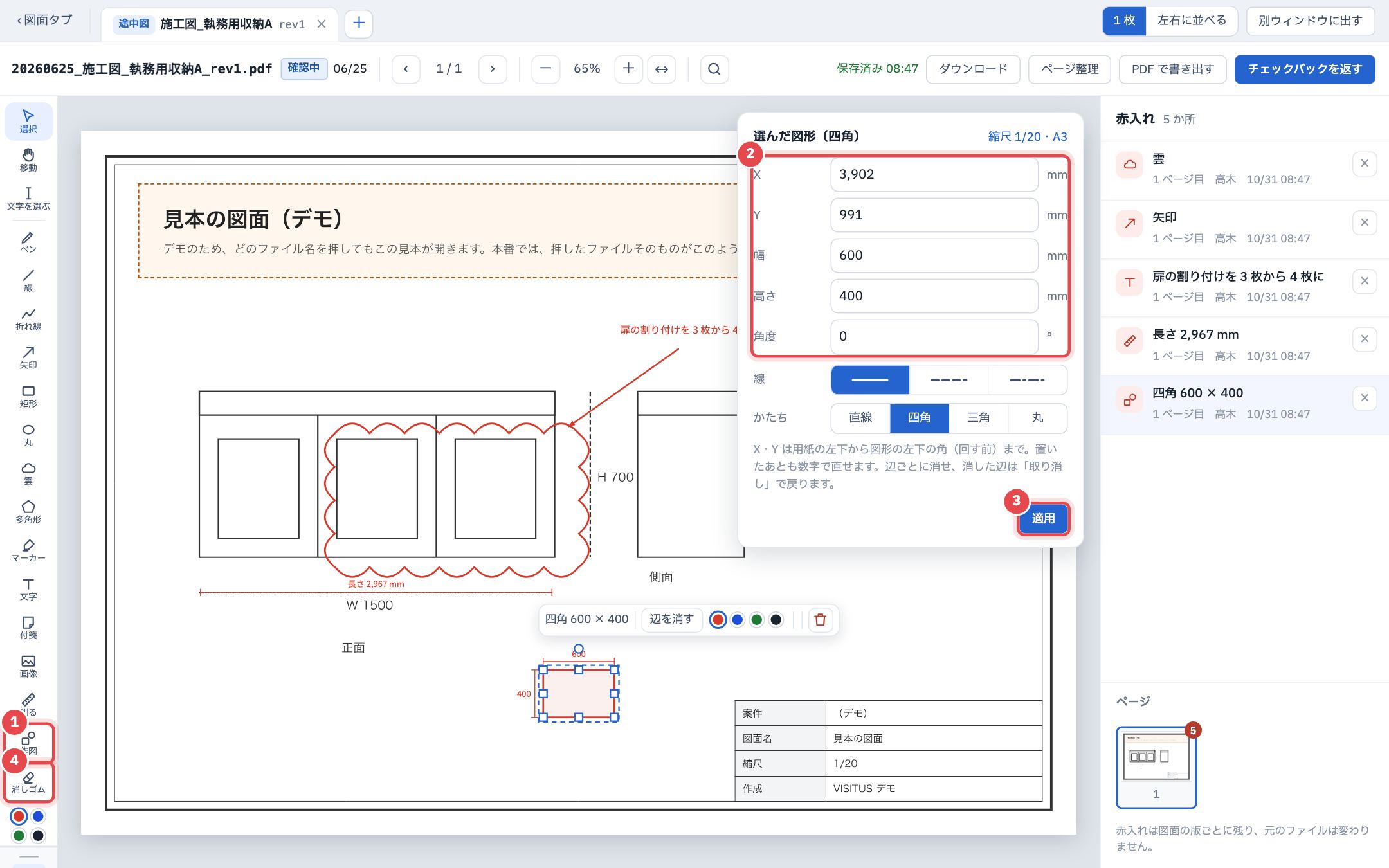
- 図形には、寸法線と値(mm)が付きます。
- 元の図面(PDF)の線は消せません。消したものは「取り消し」で戻ります。
作図は縮尺を使います。縮尺がまだ無いときは、先に「2 点で合わせる」で合わせます(2-21)。
PDF で書き出す
- 上の「PDF で書き出す」を押します。
- 「ページ」(1)で、赤入れのあるページだけか、すべてのページかを選びます。
- 「形」(2)で、「焼き込む」(どの PDF ソフトでも同じに見える)か、「注釈で書き出す」(Acrobat などで線や文字を動かせる)を選びます。
- 「書き出したあと」(3)で、「チェックバックを返す」へ添えて開くか、ダウンロードするだけかを選び、「書き出す」(4)を押します。
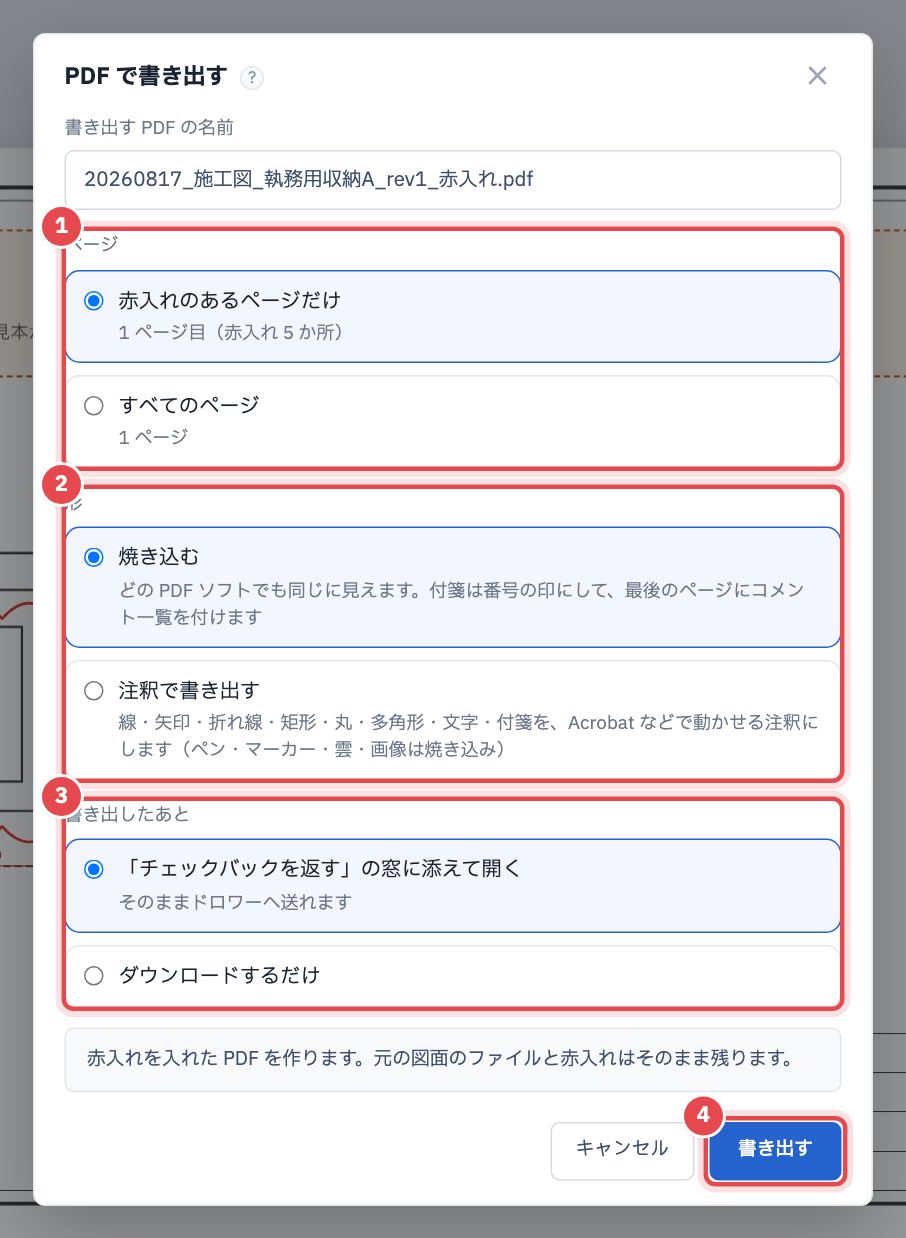
- 名前は、頭に今日の日付、後ろに「_赤入れ」が付きます(その場で直せます)。
- 元の図面のファイルと赤入れは、そのまま残ります。
「注釈で書き出す」でも、ペン・マーカー・雲・画像・測った線は焼き込みになります。付箋は、焼き込むと番号の印になり、最後のページにコメントの一覧が付きます。
書き出した PDF を添えて、チェックバックを返す
- 「チェックバックを返す」へ添えて開くを選んで書き出すと、「チェックバックを返す」が開き、書き出した PDF(1)が添えてあります。
- メッセージ(2)を入れて、「送信する」(3)を押します。共有リンクがまだ無いときは、「送信せずに済みにする」を押します(2-7 と同じ)。
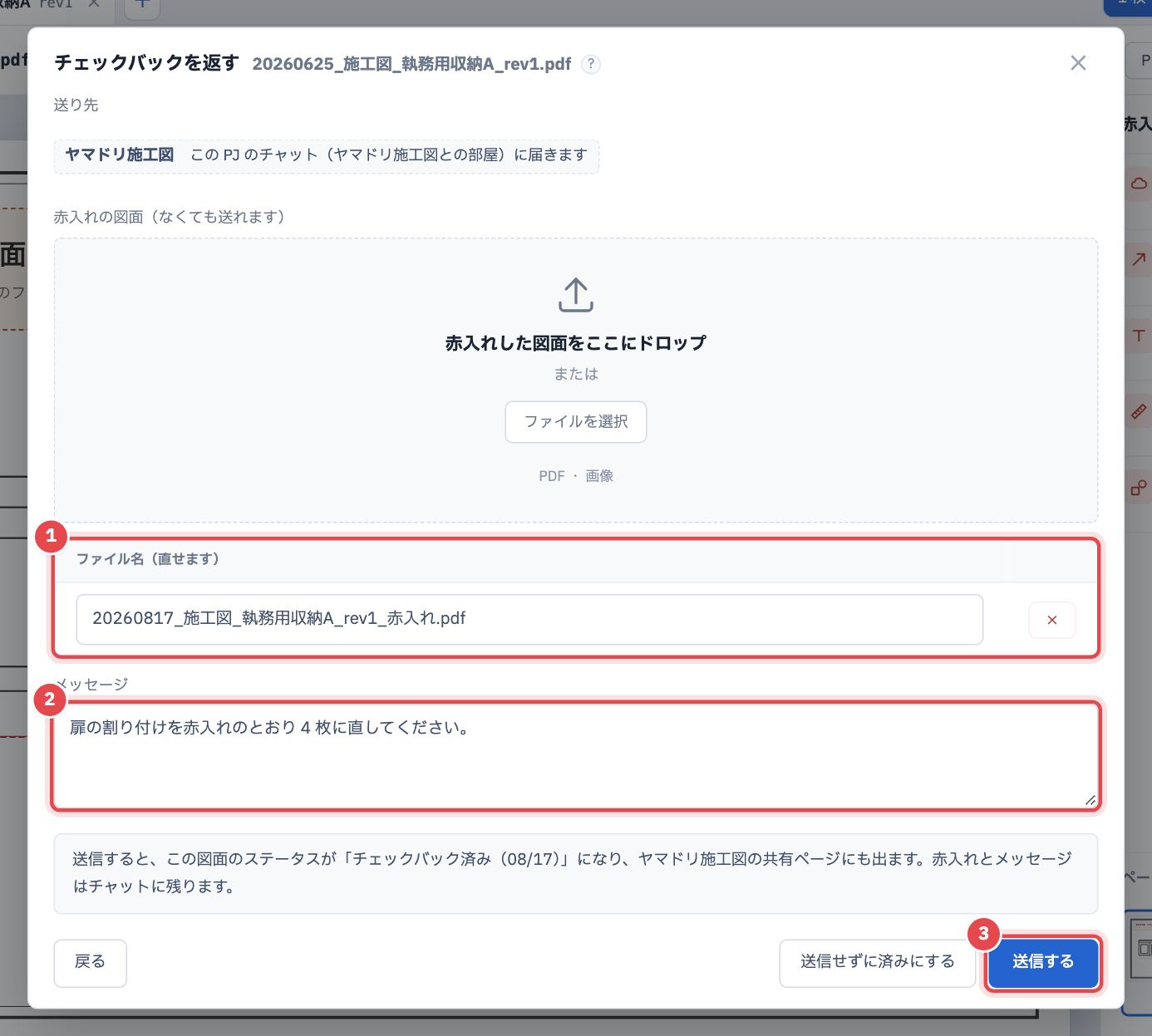
- 上の「チェックバックを返す」を押すと、赤入れのあるページを焼き込んだ PDF を添えて、すぐにこの画面が開きます。
- 「チェックバックを返す」が出るのは、確認中の施工図(途中図)で、この PJ の PJ担当と管理者だけです。
ほかの図面をタブで開く・左右に並べる
- 上のタブの帯の「+」(1)を押すと、この PJ の図面が区分ごとに並びます。開く図面にチェックを入れて「タブで開く」を押します。
- タブ(2)を押すと、その図面に切り替わります。タブは 8 枚まで開け、次にこの画面を開いたときも同じタブが並びます。
- 「左右に並べる」(3)を押すと、左にもう 1 枚を並べて見比べられます(左の上で図面を選び直せます)。拡大・縮小と見ている所は、左右でそろいます。書き込めるのは、押した側(青い枠)です。
- 「別ウィンドウに出す」(4)で、図面を別のウィンドウに出せます(2 つ目の画面に置いて見比べるとき)。
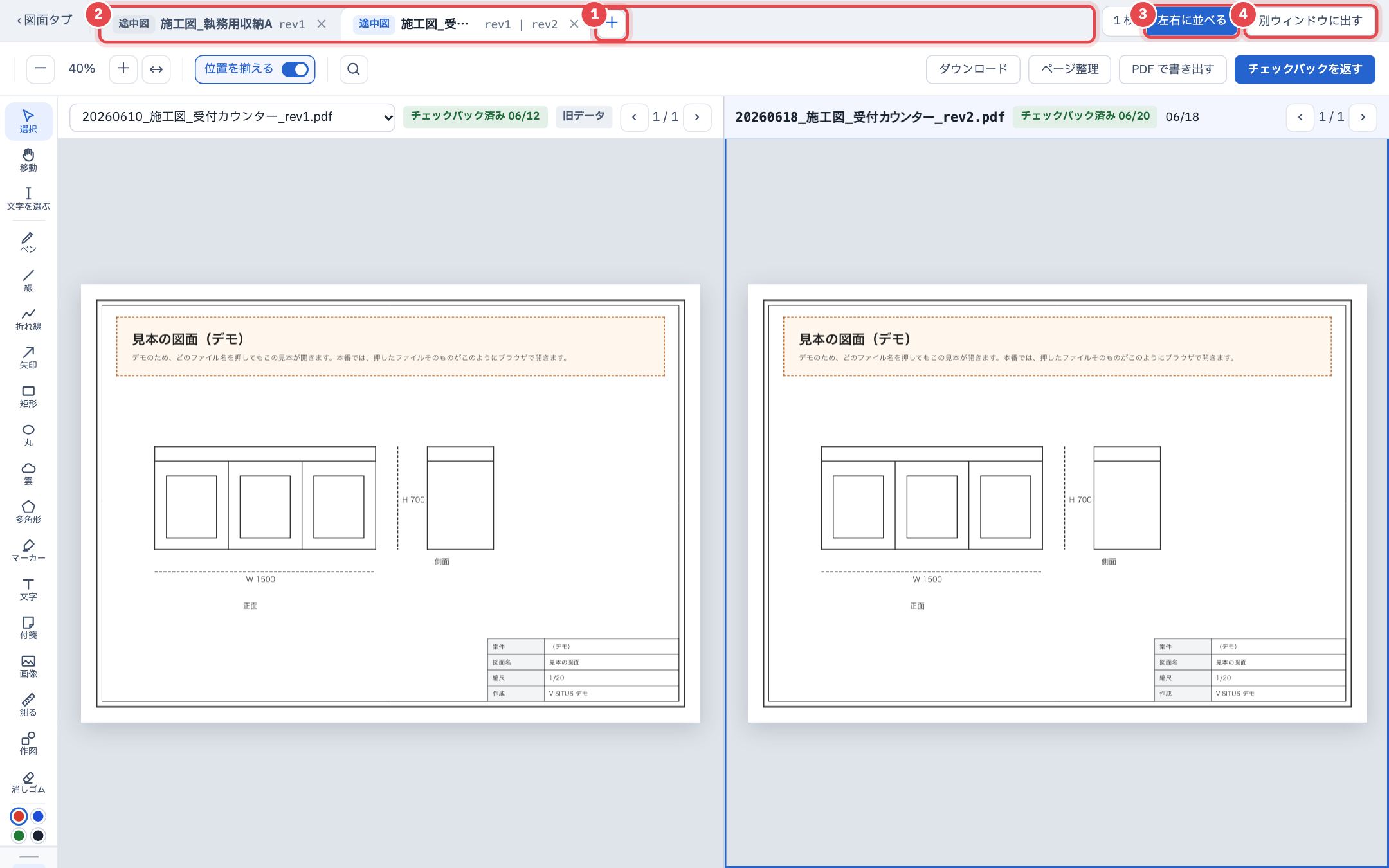
- 別のウィンドウで書いた赤入れも、この画面にすぐ出ます。ほかの方が同じ図面に書いた赤入れも、数秒で出ます。
- タブの「×」で閉じます。
ページを整理して、新しい版を作る
- 上の「ページ整理」を押します。
- ページの縮小版(1)を引っぱって並べ替え、「×」で外します。「+ 空のページを入れる」で白紙のページを足せます。
- 「ほかの図面からページを持ってくる」(2)で図面を選び、ページを選んで「選んだページを右の並びに足す」を押します。
- 下の「… として保存」(3)を押すと、新しい版として「図面」タブに追加されます。
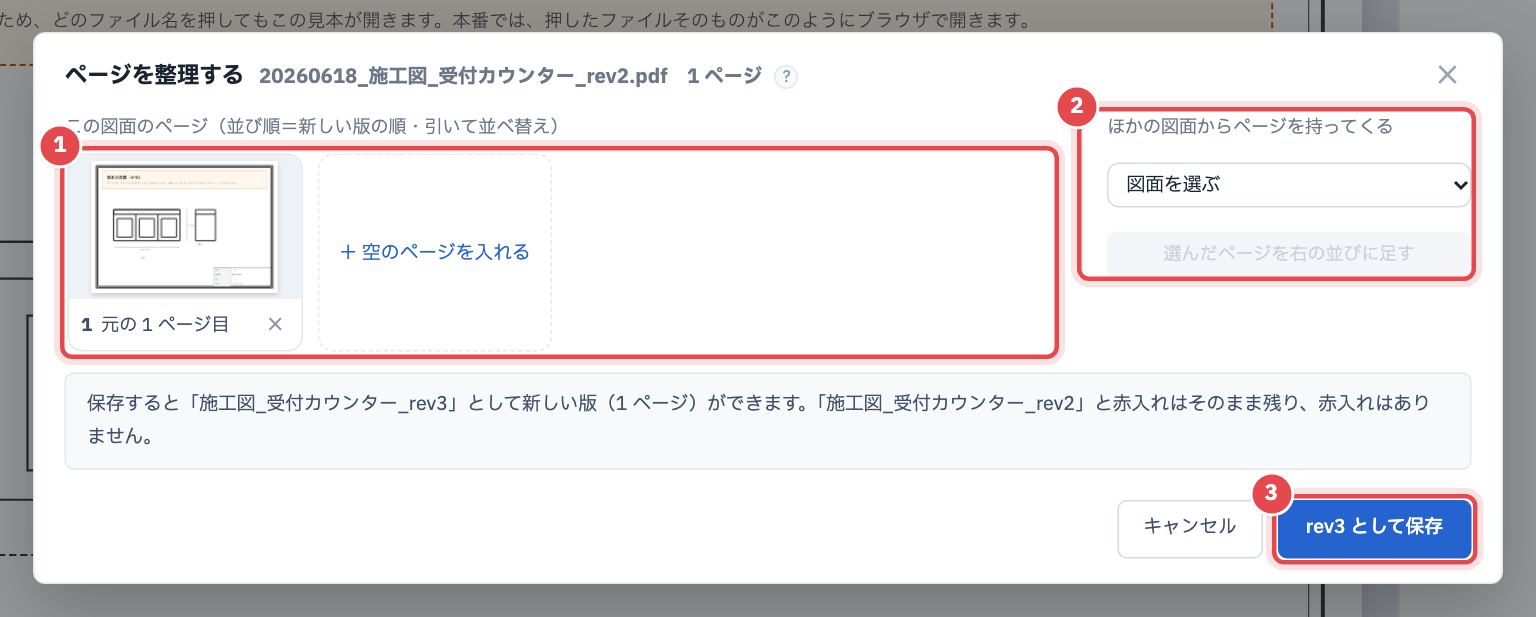
- 元の版と赤入れは、そのまま残ります。赤入れは、同じページに付いて新しい版へ移ります。
- 新しい版の名前は、元の名前の rev が 1 つ上がったものになります。施工図(途中図)は、今までの追加と同じく、前の版が「旧データ」に畳まれます。