使い方 › 3
協力会社に見積を依頼する(相見積)
できるようになること
協力会社にお送りする 3 点(図面・拾い書・工程表)をそろえ、何社にでも依頼のメールを会社ごとに出せます。協力会社さまは、専用ページで金額を直接打つか、お送りした Excel に記入して返します。届いた金額は、予算管理タブの見積シートで会社どうしを比べて採用できます。
見本の PJPJSM-26-0052 フタバ第3ビル 会議室造作(見積の段の PJ・段2 で工程表を PDF にしたところ)
(1)見積依頼資料をそろえる
3-1
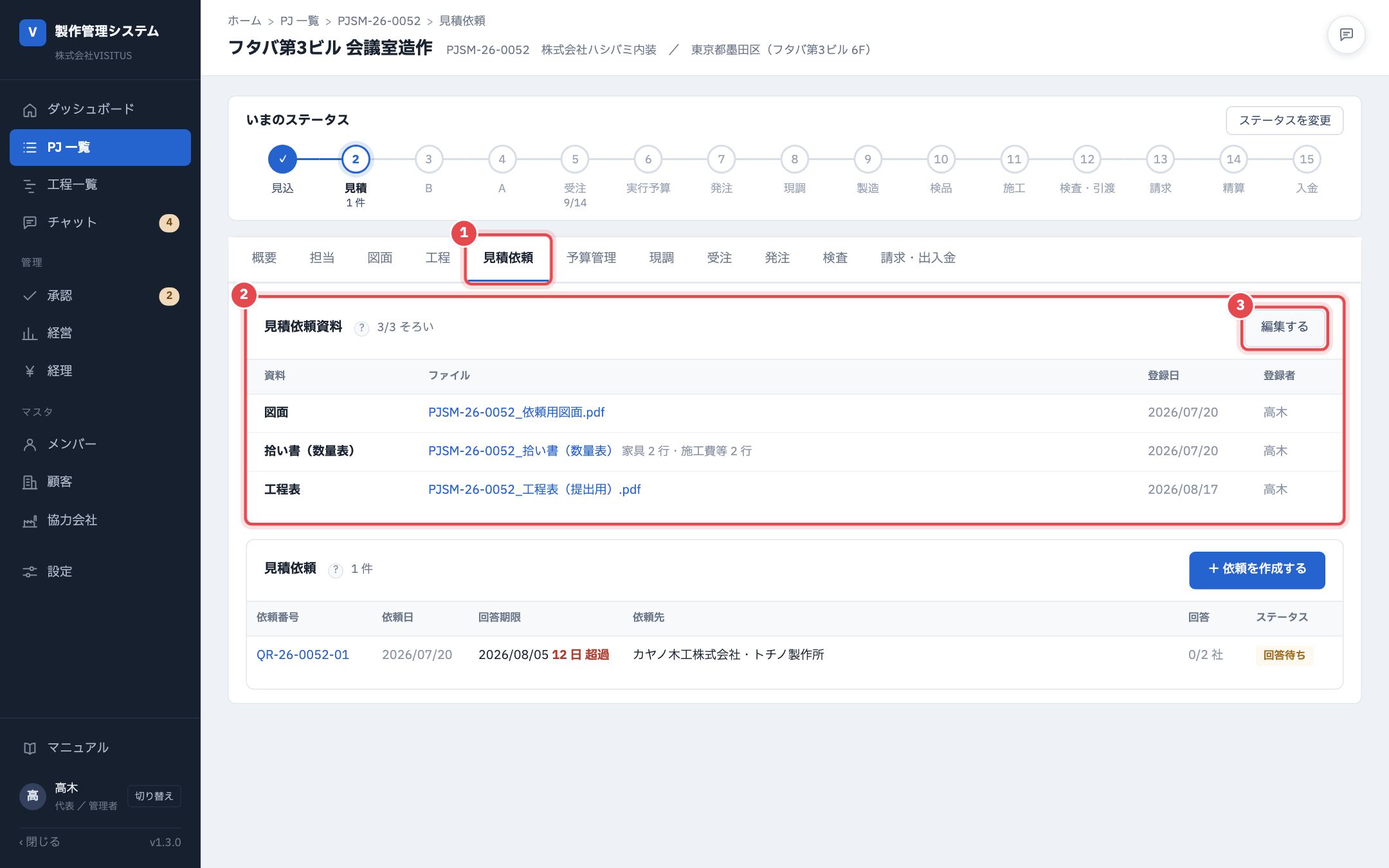
「見積依頼」タブを開き、見積依頼資料の「編集する」を押す
- PJ の画面で「見積依頼」タブ(1)を押します。
- 上の「見積依頼資料」(2)が、協力会社にお送りする 3 点(図面・拾い書(数量表)・工程表)です。PJ に 1 組だけ持ち、依頼のたびに作り直しません。
- ここでは資料だけをそろえます。依頼先(どの協力会社に頼むか)は、後の手順(3-6)で決めます。
- 「編集する」(3)を押します。
こう見えれば OK
- 3 点それぞれに、いま入っているファイルと登録日・登録者が出ます。見本では 3 点とも入っています(3/3 そろい)。
- 下の「見積依頼」には、この PJ で前に出した依頼(QR-26-0052-01)が並んでいます。
チャットは、画面の右上の丸いアイコンを押すと右に開きます(見本の写真は、たたんだ形です)。
3-2
1 添える図面を選ぶ
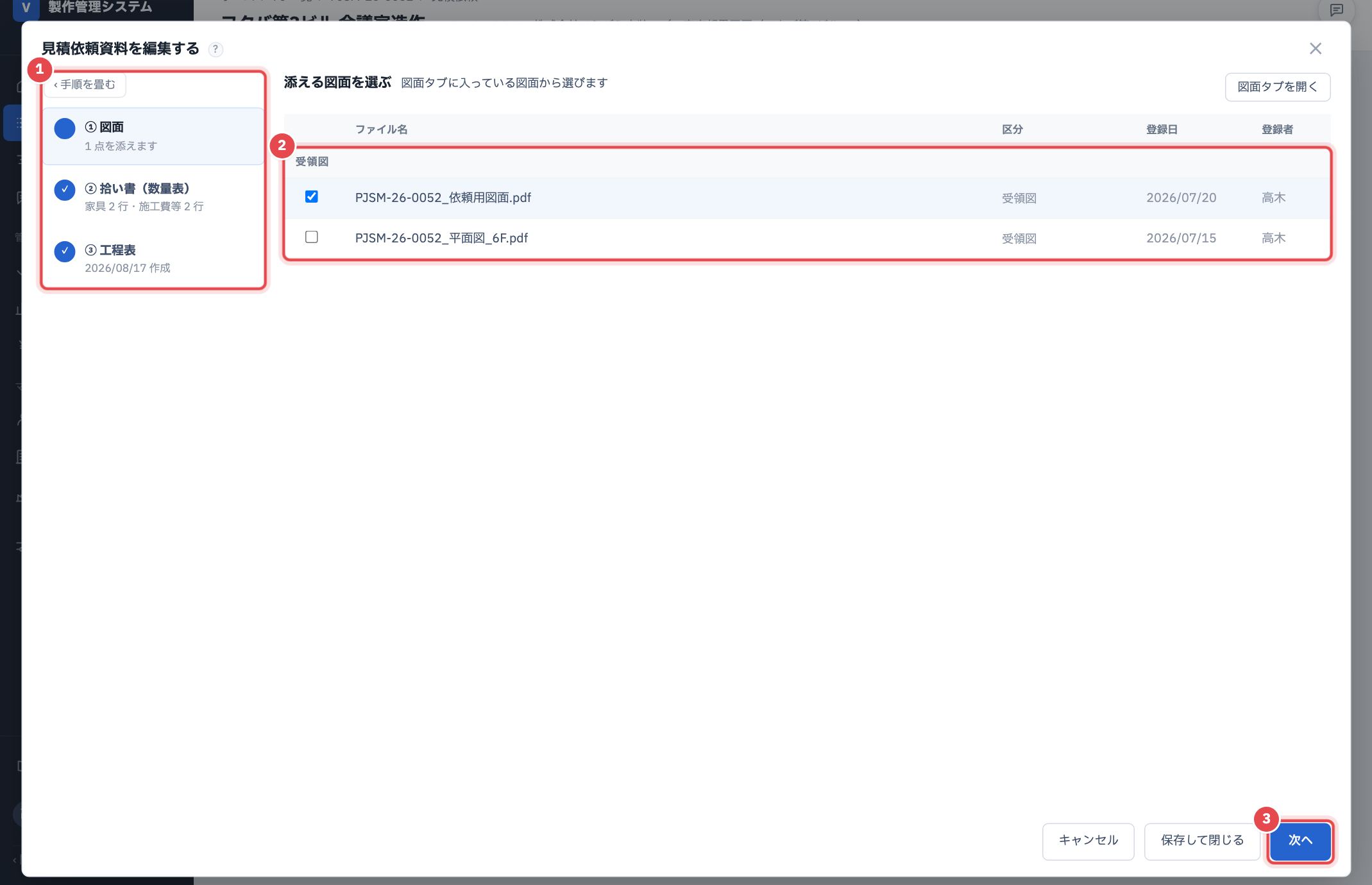
- 「見積依頼資料を編集する」の画面が開き、左に 3 つの手順が並びます(1)。上から順に片付けます。
- 「1 図面」では、「図面」タブに入っている図面から、添えるものにチェックを入れます(2)。見本では、平面図にもチェックを入れて 2 枚を添えます。
- 「次へ」(3)を押します。
こう見えれば OK
- ここに出るのは「図面」タブの図面だけです。見積用に赤を入れた図面も、先に「図面」タブへ保存してから選びます(「図面タブを開く」で移れます)。
左上の「‹ 手順を畳む」を押すと、左の手順が細くなり、表が広く見えます。
3-3
2 拾い書(数量表)を作る
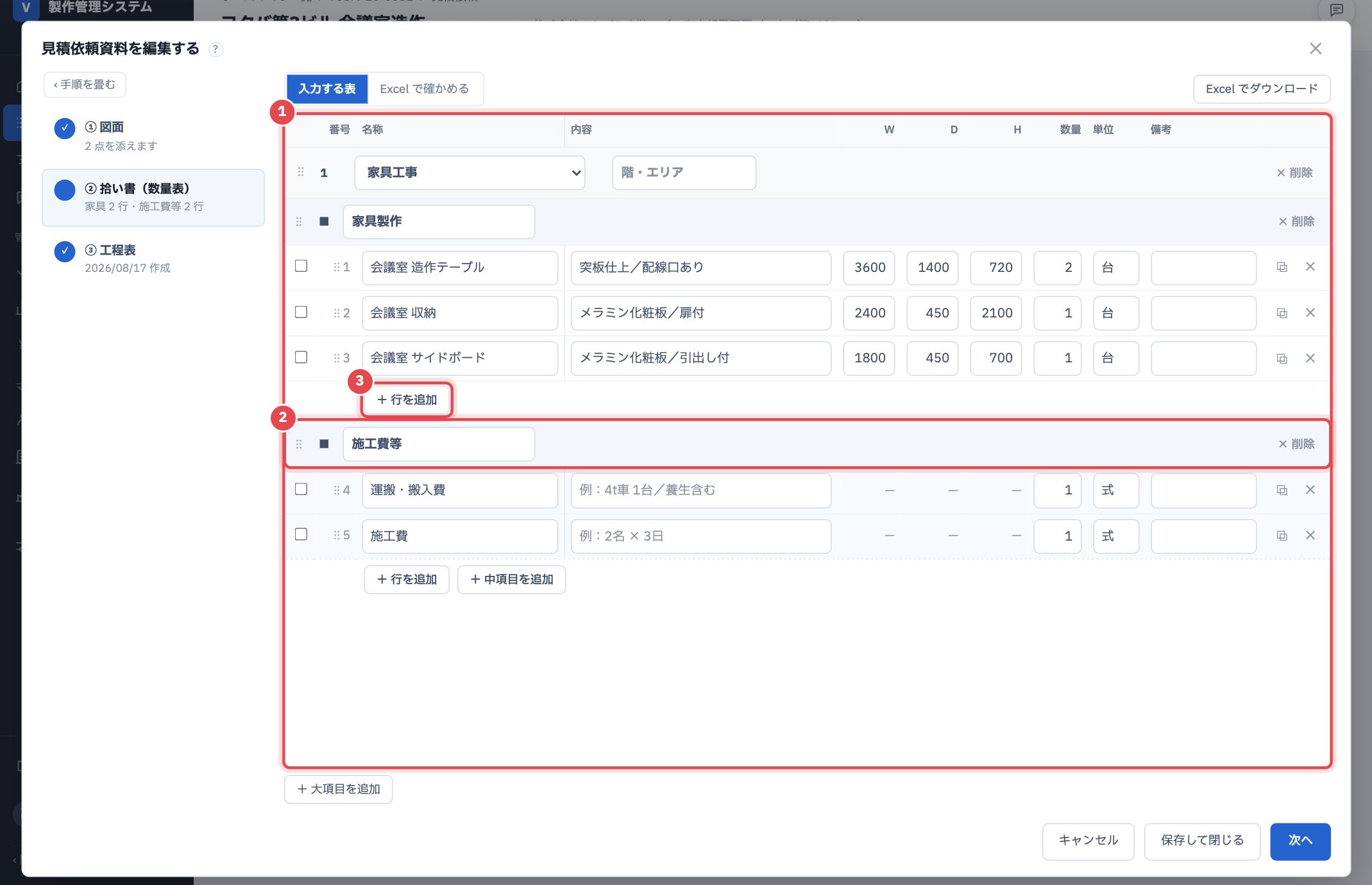
- 「2 拾い書(数量表)」で、家具を 1 行ずつ打ちます。名称・内容・W・D・H・数量・単位・備考 です(1)。
- 表の下の「■ 施工費等」(2)には、「運搬・搬入費」と「施工費」の 2 行が、既定の行として初めから入っています(工事種別が家具工事・造作工事の PJ)。この 2 行は見積書まで流れます。
- 家具を足すときは、「■ 家具製作」の下の「+ 行を追加」(3)を押します(中項目ごとに足す口があります)。
- 表は 大項目(工事)→ 中項目(費用)→ 小項目(行)の 3 段です。大項目の見出しで工事の名前と階・エリアを選び、「+ 中項目を追加」で費用の種類を、表の下の「+ 大項目を追加」で工事を足せます。
こう見えれば OK
- 見本では 3 行目に「会議室 サイドボード」を足しました。表を切り替えたり次の手順に進んだりすると、左の手順の「2 拾い書(数量表)」が「家具 3 行・施工費等 2 行」になります(次の写真)。
- 行の右の重なった四角を押すと、その行のすぐ下に同じ行ができます(複製)。× で行を消せます。既定の行を消したときは、表の下の「既定の行を戻す」で戻せます。
- 行の左のチェックで何行か選ぶと、表の上に「n 行を選択」と出て、「複製」「削除」でまとめて直せます。
行の左の「⋮⋮」をつかんで上下に動かすと、行を並べ替えられます(工程表と同じです)。はじめて拾い書を作る PJ では、家具の空の 1 行と既定の行が入った表から始まります。工事種別が内装工事の PJ は、既定の行が入りません(準備中)。
3-4
「Excel で確かめる」で、協力会社にお送りする Excel の中身を見る
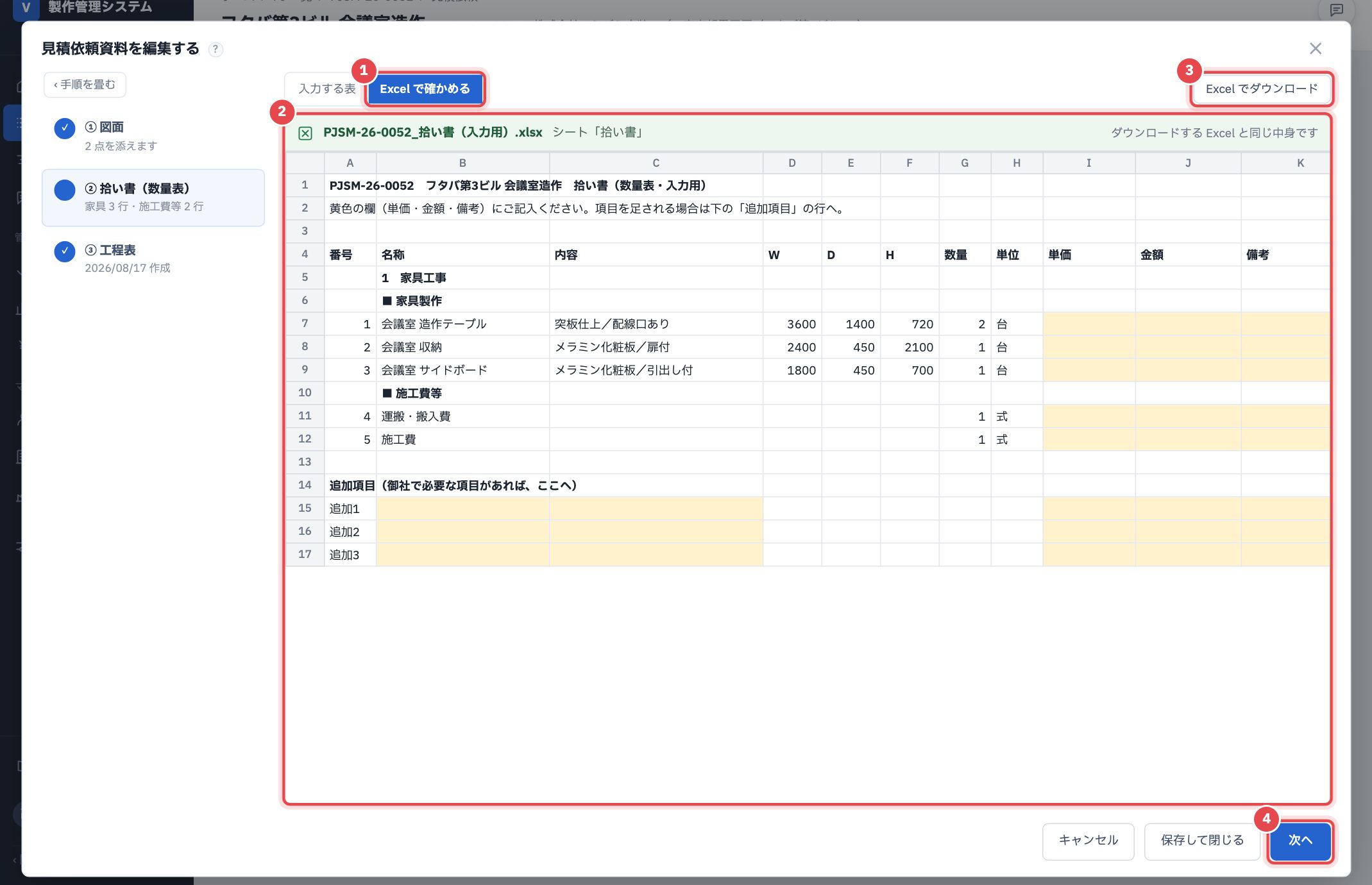
- 表の上の「Excel で確かめる」(1)を押します。
- 協力会社にお送りする入力用の Excel と同じ中身が、この画面に出ます(2)。Excel が無いパソコンでも確かめられます。
- 黄色の欄(単価・金額・備考と、下の追加項目)が、協力会社さまにご記入いただく欄です。
- Excel のファイルが欲しいときは「Excel でダウンロード」(3)を押します。
- 確かめたら「次へ」(4)を押します。「入力する表」を押すと、打つ表に戻ります。
こう見えれば OK
- 実際には、送り方を「メール」にした会社にだけ、その会社の分の Excel を添えます。その会社に頼まない行は灰色で、金額の欄が「別途」になります(3-7 の「中身を見る」で確かめられます)。「専用ページ」の会社は、ページの拾い書に直接打つので Excel を添えません。
3-5
3 工程表を確かめ、「保存して閉じる」を押す
- 「3 工程表」には、段2 の「PDF で出す」で作った工程表が入っています(1)。「PDF で確認」で中身を見られます。
- まだ無いときは「工程タブで作成する」を押し、工程タブで作ってから戻ります。工程を直したときは「工程タブで作り直す」から作り直します。
- 「保存して閉じる」(2)を押します。
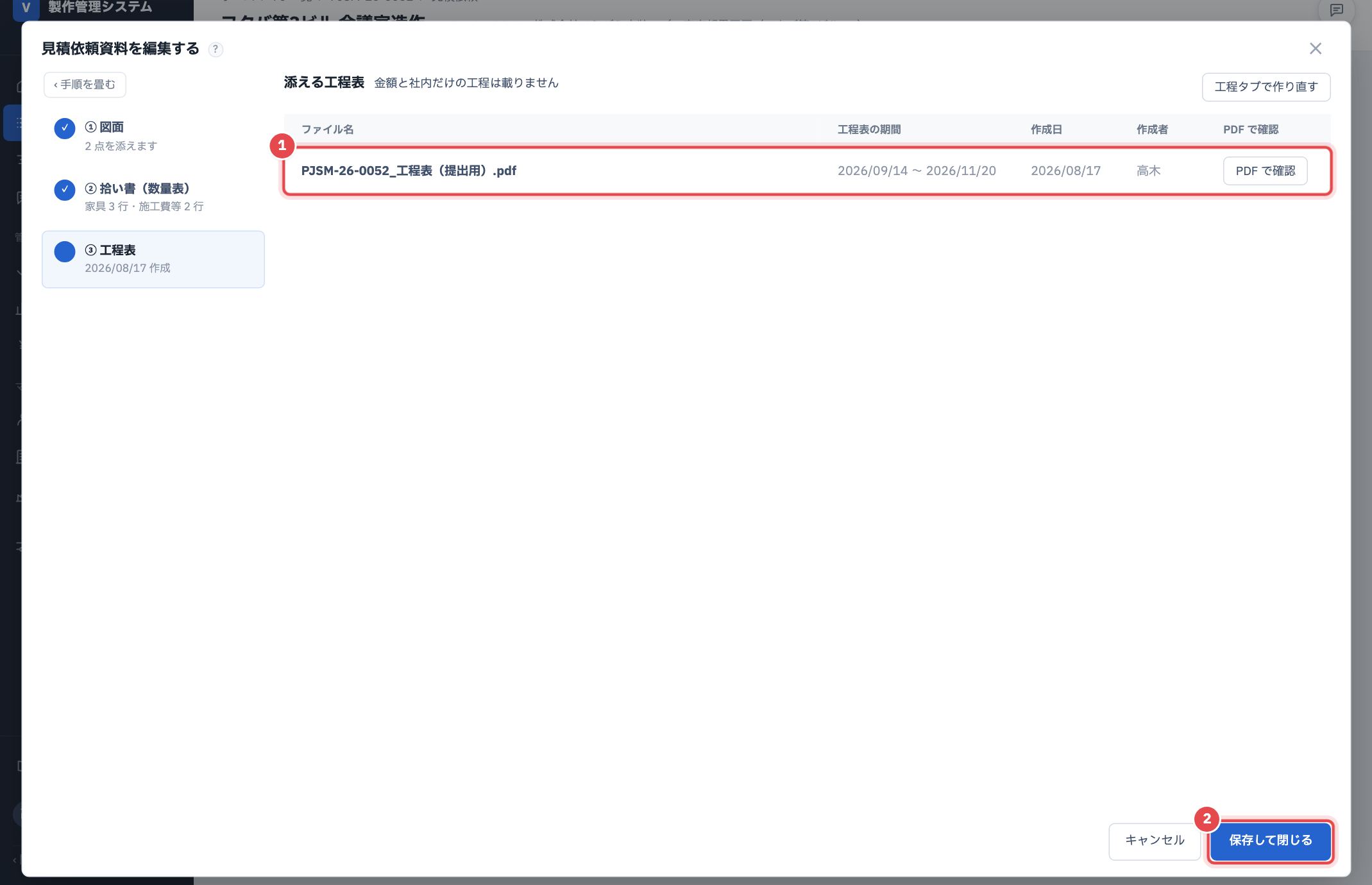
こう見えれば OK
- 見積依頼資料のカードに戻り、図面が 2 点、拾い書が「家具 3 行・施工費等 2 行」になります。
(2)依頼先を決めて、2 社に依頼を出す
3-6
「+ 依頼を作成する」で、依頼先と頼む家具を決める
- 見積依頼のカードの「+ 依頼を作成する」を押します。「見積依頼」の画面が開き、左に 3 つの手順(1 依頼の内容・2 メールを作成・3 回答を集める)が並びます。
- 「依頼する協力会社」(1)で会社を選びます。「+ 依頼先を追加」で何社でも足せます(見本では カヤノ木工株式会社 と トチノ製作所 の 2 社)。選び終えたら「畳む」で欄を畳めます。
- 一覧に無い会社は、先に協力会社マスタで登録します。
- 回答期限と、添付する資料(見積依頼資料の 3 点のうち添えるもの)を確かめます(見本の回答期限は 2026/08/31)。
- 下の拾い書の表の右端に、会社ごとの列(2)が出ます。はじめは全部の行にチェックが入っています。その会社に頼まない行は、マスのチェックを外します(3)。マスが灰色になり「別途」と出ます。
- 「次へ」(4)を押します。
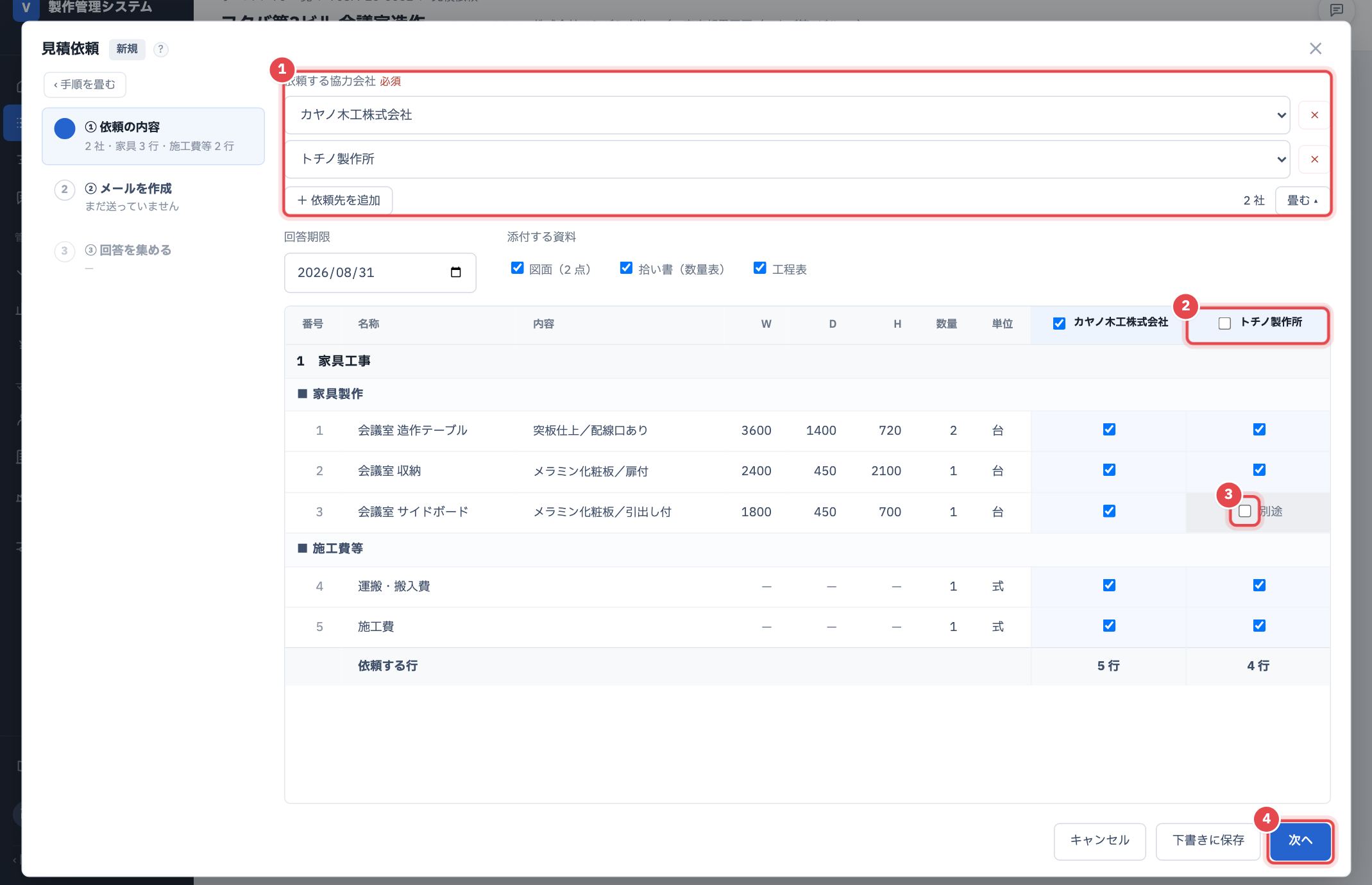
こう見えれば OK
- 見本では、トチノ製作所にはサイドボードを頼まないので、そのマスのチェックを外しました。いちばん下の「依頼する行」が カヤノ木工 5 行・トチノ製作所 4 行 になります。
- 頼まない行も、その会社の専用ページ(メールの会社はお送りする Excel)に載り、金額の欄が灰色の「別途」になります(ほかの会社の名前は載りません)。
- 列の見出しの会社名の左のチェックを押すと、その会社の行が全部チェックされます。
- 作っただけでは、まだ送られません。途中で「下書きに保存」を押すと、一覧に下書きとして残ります。
3-7
2 メールを作成で、会社ごとに送り方を選ぶ
- 「2 メールを作成」では、会社ごとに 1 通ずつ送ります。宛先のメールアドレスは協力会社マスタの連絡先から入ります(直せます)。
- 「送り方」の列で、会社ごとに「専用ページ」か「メール」かを選びます。はじめはどの会社も「専用ページ」です。見本では、カヤノ木工株式会社を「メール」(1)に切り替えます。
- 「メール」の会社には、その会社の分の入力用 Excel が添付に入ります。
- 「専用ページ」の会社(3)には Excel を添えません。協力会社さまは専用ページの拾い書に金額を直接打ちます。本文には、その会社の専用ページのリンクが入ります。
- 添付の Excel の名前(2)を押すと、お送りする Excel の中身が表の下に出ます(4)。頼まない行があれば灰色で、金額の欄が「別途」です(見本のカヤノ木工株式会社は 5 行とも頼むので、灰色の行はありません)。
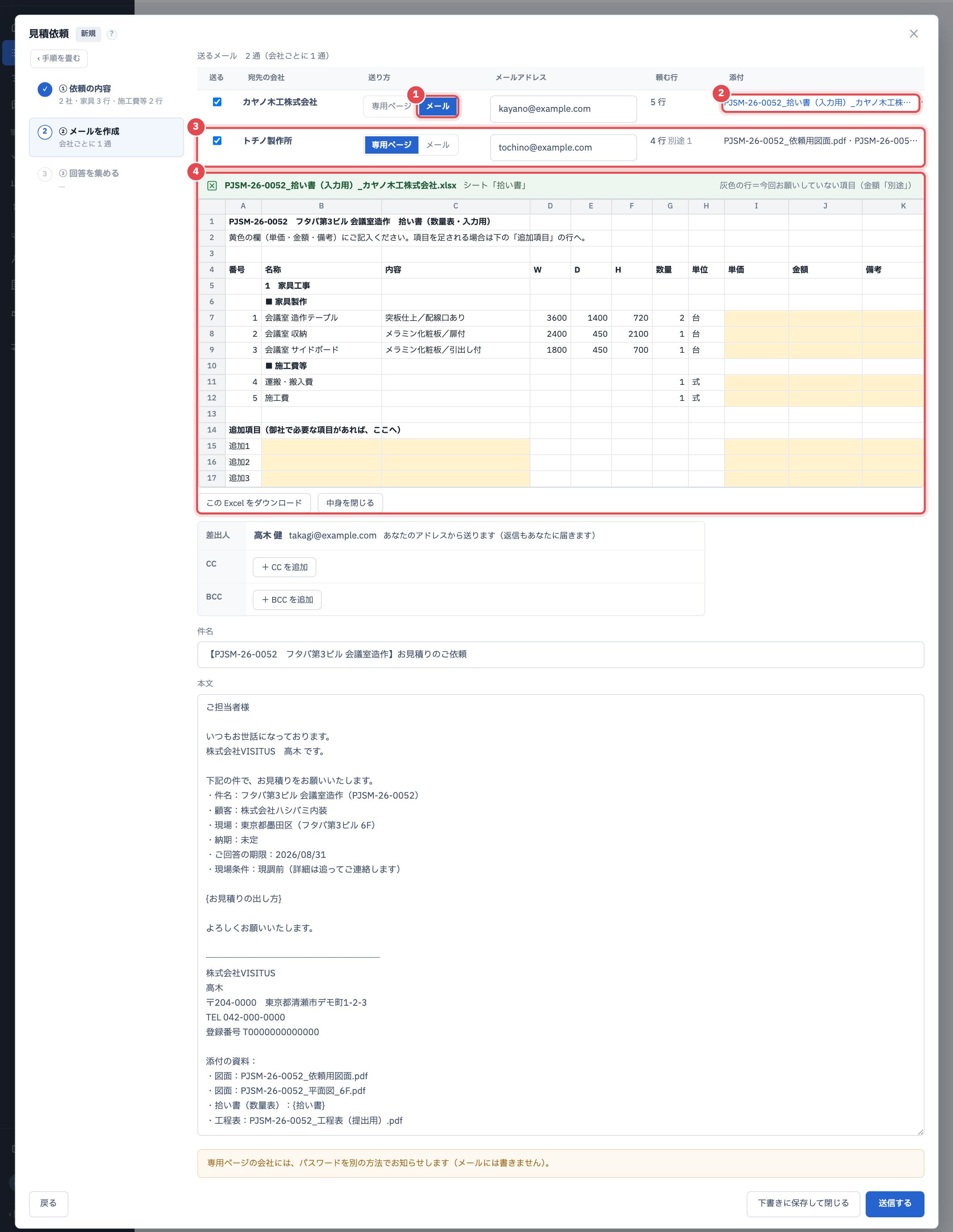
こう見えれば OK
- カヤノ木工株式会社の添付は「PJSM-26-0052_拾い書(入力用)_カヤノ木工株式会社.xlsx」になります。
- トチノ製作所の添付は「拾い書=ページで直接ご入力」です。専用ページのまだ無い会社は、送るときに自動で作られます。
- 「中身を閉じる」を押すと、Excel の中身が閉じます。「この Excel をダウンロード」で、ファイルにして確かめることもできます。
送り方は、送るたびに選びます(協力会社ごとに決めておくものではありません)。パスワードは本文に入りません(送った直後の画面に出ます)。
3-8
件名と本文を確かめ、「送信する」を押す
- 差出人は、「送信する」を押す方ご本人のメールアドレスです(返信もご本人に届きます)。CC・BCC は全通に同じものが付きます。
- 件名(1)と本文(2)は、会社設定の「メール文面の型」から自動で入ります。
- 本文の「お見積りの出し方」と「拾い書」の所は、送るときに会社ごとに入れ替わります。「専用ページ」の会社には専用ページのリンクと直接ご入力のお願い、「メール」の会社には添付の Excel にご記入のうえご返信のお願いが入ります。
- 「送信する」(3)を押します。
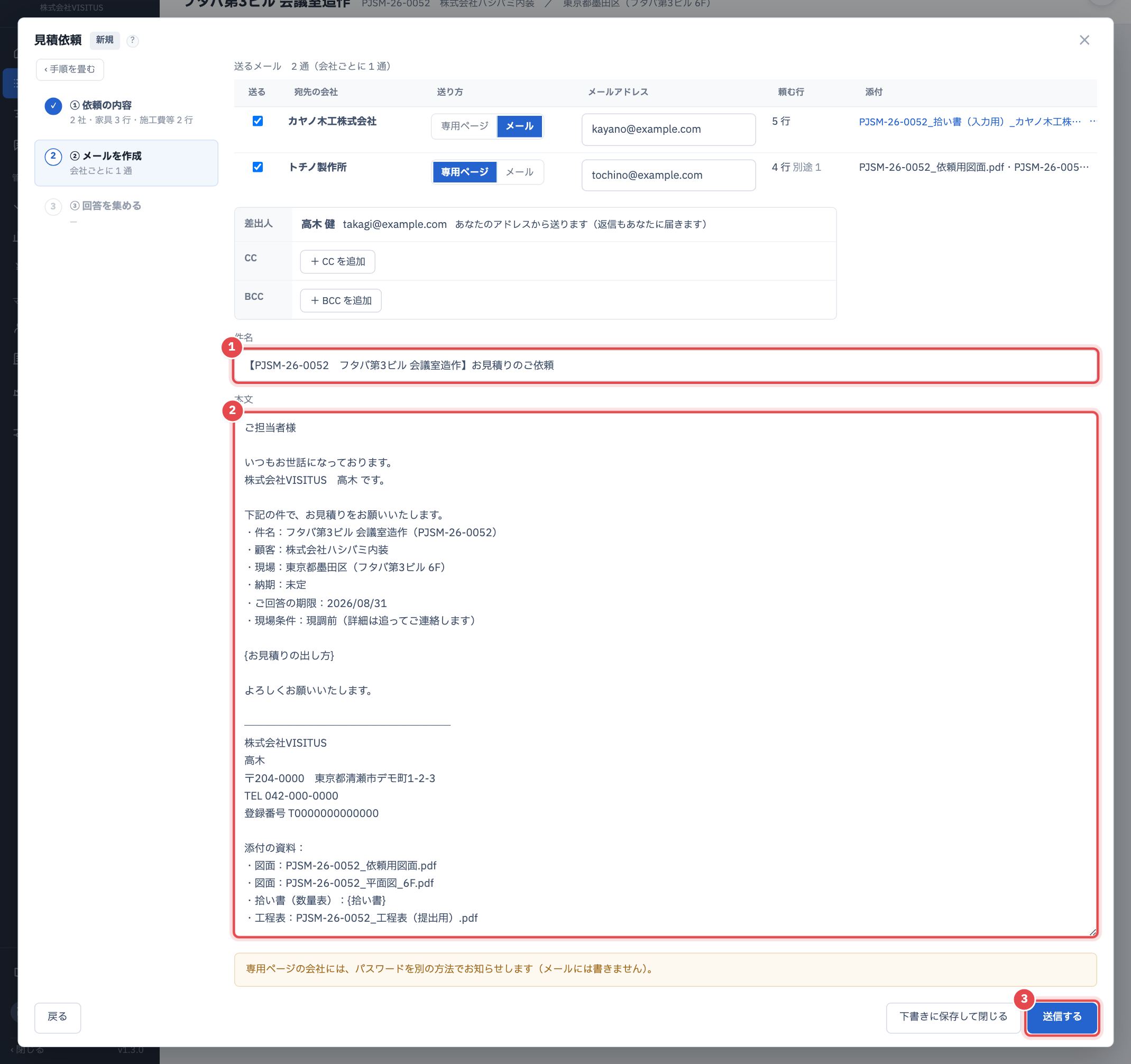
こう見えれば OK
- 右下に「2 社へ 1 通ずつ送信しました。」から始まるお知らせが出ます。送った日・宛先・送り方・件名・添付資料は、依頼の記録に残ります。
- トチノ製作所の専用ページに「お見積りのご依頼」が出ます(専用ページの見え方は段10)。カヤノ木工株式会社には、入力用 Excel を添えたメールが届きます。
(3)回答を受け取る
3-9
一覧で依頼を確かめ、行を押す
- 見積依頼の一覧に、送った依頼(1)が 1 行増えます。
- 回答の状況を見るとき・回答を入れるときは、その行を押します。
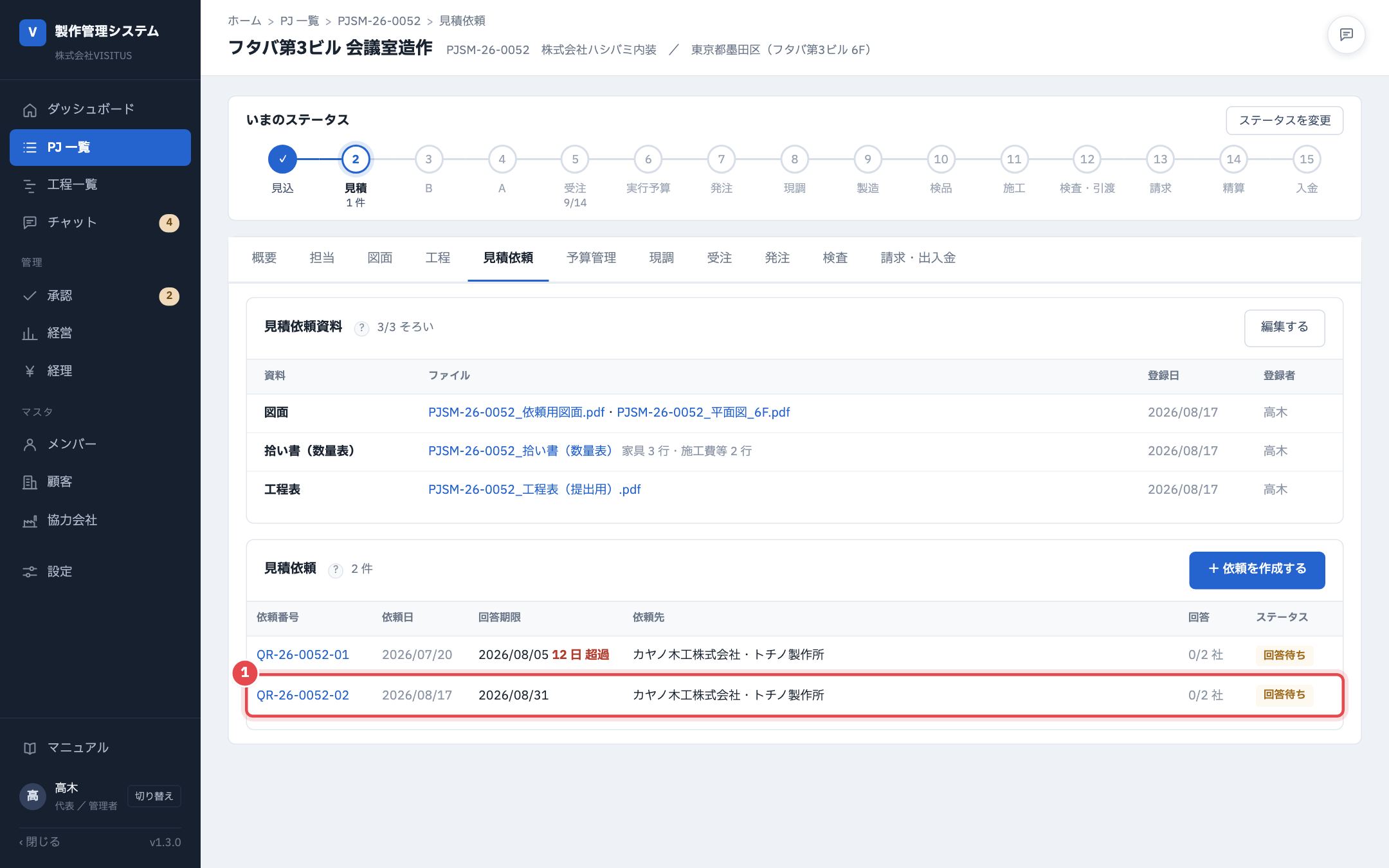
こう見えれば OK
- 依頼日は 2026/08/17、回答期限は 2026/08/31、依頼先は 2 社、回答は「0/2 社」、ステータスは「回答待ち」です。
- 行を押すと、その依頼が「3 回答を集める」で開きます。会社ごとの回答の状況と、お送りした記録が見られ、届いた回答を入れられます(次の手順)。
- 回答期限を過ぎても返事がない依頼は、行が色づき「○ 日 超過」と出ます(上の QR-26-0052-01)。
3-10
「3 回答を集める」で、会社ごとの回答の状況を見る
- 送ったあとの依頼は、「3 回答を集める」(1)で開きます。上に依頼日と回答期限が出ます。
- 「依頼先の状況」(2)に、会社ごとの回答(回答待ち/○月○日に回答)・回答の合計・回答した行が並びます。
- 「お送りした記録」(3)に、送った日・宛先・送り方・件名・添付資料が残っています。
- 送り方が「メール」の会社は、Excel やお電話で回答が届いたら、その会社の行(4)を押して入れます(次の手順)。
- 送り方が「専用ページ」の会社は、「専用ページから届きます」と出ます。専用ページから届いた回答は、押さなくても自動でここに入ります(3-12)。
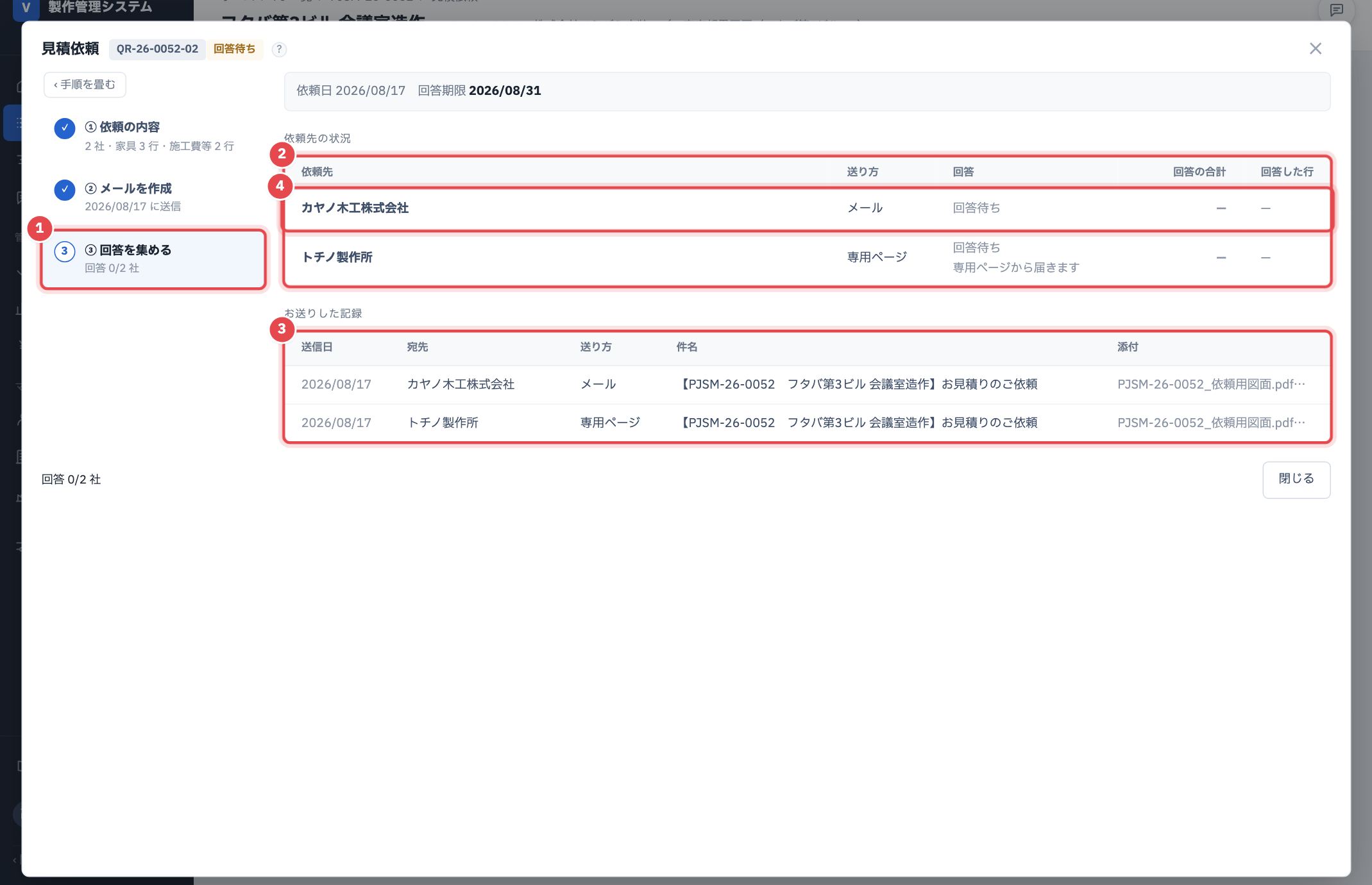
こう見えれば OK
- 依頼先の状況の「送り方」の列に、カヤノ木工株式会社は「メール」、トチノ製作所は「専用ページ」と出ます。
- 回答が入ったあとも、その会社の行を押すと金額を入れ直せます。
3-11
Excel で返ってきた回答を読み取って、取り込む
- 「Excel を取り込む」(1)が選ばれていることを確かめます。
- 「回答をいただいた日」を確かめます。
- カヤノ木工株式会社から返ってきた Excel(お送りした入力用 Excel に記入したもの)を、枠にドラッグするかファイルを選びます。読み取ると、ファイルの名前と「読み取りました」(2)が出ます(違うファイルなら「置き直す」)。
- 読み取った金額が、家具ごとの欄に入ります(3)。拾い書に無かった分(追加項目)も読み取ります。取り込む前に、欄で直せます。
- 「取り込む」(4)を押します。
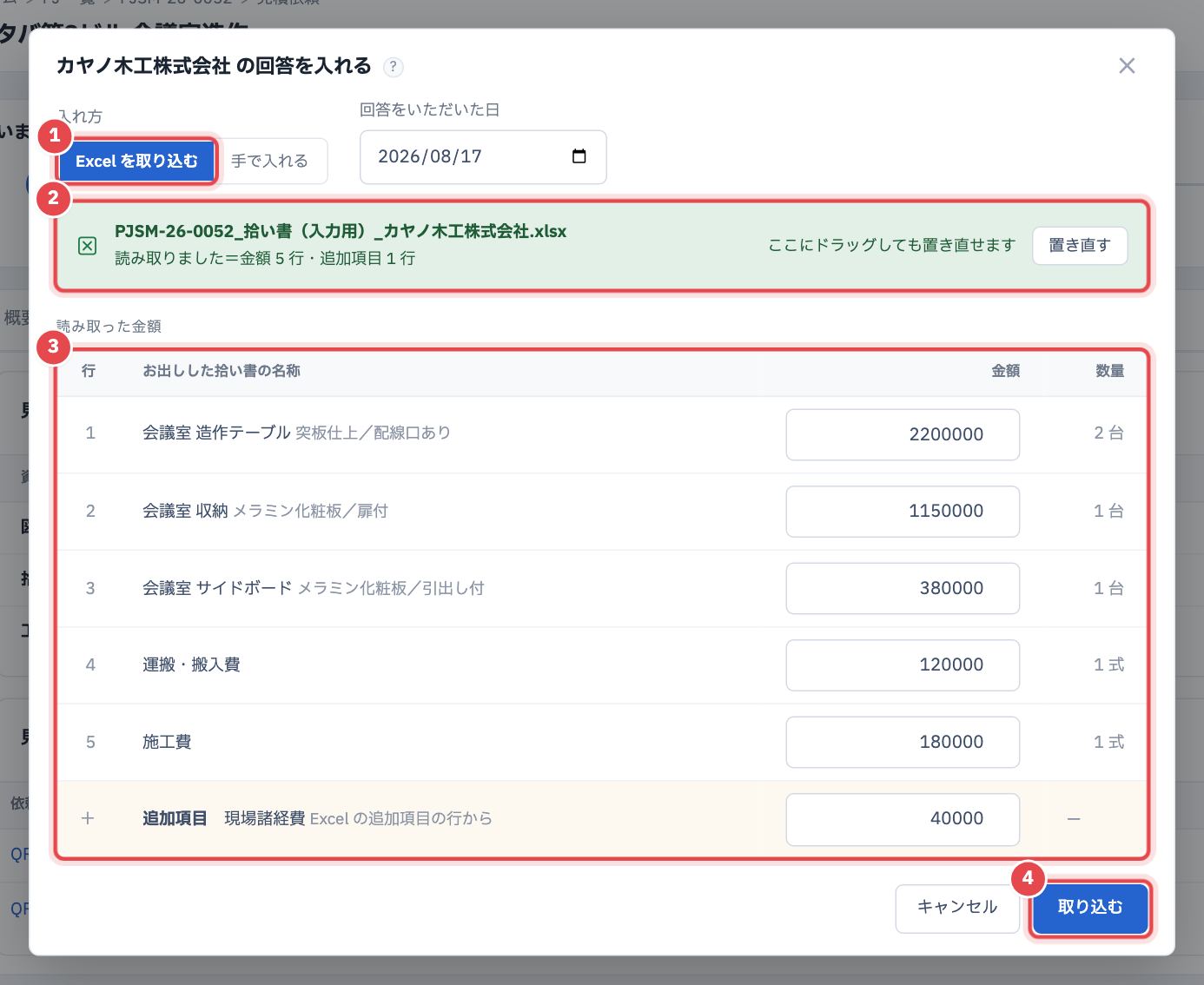
こう見えれば OK
- 取り込むと画面が閉じ、右下に「カヤノ木工株式会社 の回答を取り込みました。」と出ます。
- 行は Excel の「番号」の列で合わせます。名称が違う行があると赤で知らせます。頼んでいない行(別途)に金額が書かれていても取り込みません。
- Excel ではなく、お電話や PDF で回答が届いたときは、「手で入れる」に切り替えて、家具ごとの金額を打ちます。
読めるのは .xlsx の形の Excel です(古い .xls は読めません)。
3-12
専用ページから届いた回答を確かめる
- 送り方を「専用ページ」にしたトチノ製作所は、専用ページで金額を直接打って送ってくださいました(専用ページの操作は段10)。
- もう一度、一覧の依頼の行を押して「3 回答を集める」を開きます。
- Excel で取り込んだ会社には、取り込んだ Excel の名前が出ます(1)。追加項目があれば、回答の合計の下に「うち追加項目」と出ます。
- 専用ページから届いた回答は、何も押さなくても、そのまま入っています(2「専用ページから」の印)。
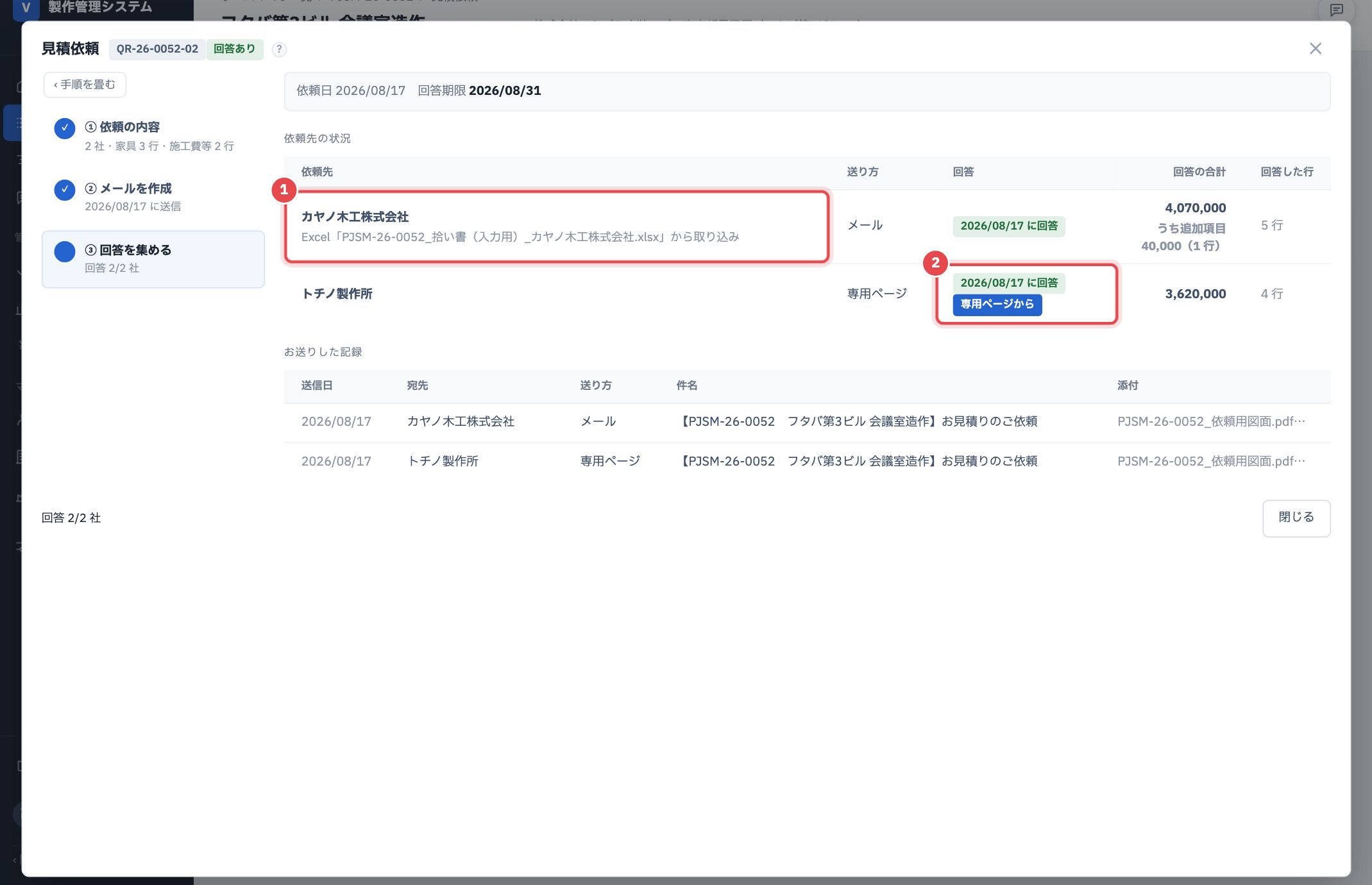
こう見えれば OK
- 回答の合計は カヤノ木工株式会社 4,070,000(うち追加項目 40,000)・トチノ製作所 3,620,000 です。
- 回答期限までは、協力会社さまが専用ページで直して送り直せます。送り直すと「送り直し 1 回(前の合計 …)」と出ます。
- 社内でその会社の行を押して入れ直すと、「専用ページから」の印は外れます。
3-13
回答がそろったことを確かめる
- 2 社とも回答が入ると、依頼の回答が「2/2 社」になります(1)。ステータスは、1 社でも回答が届くと「回答あり」になります。
- カードの下に「回答 1 件。家具ごとに比べて採用するのは、予算管理の見積シートです」と出ます(2)。会社どうしを比べて採用するのは、段4 の見積シートで行います。
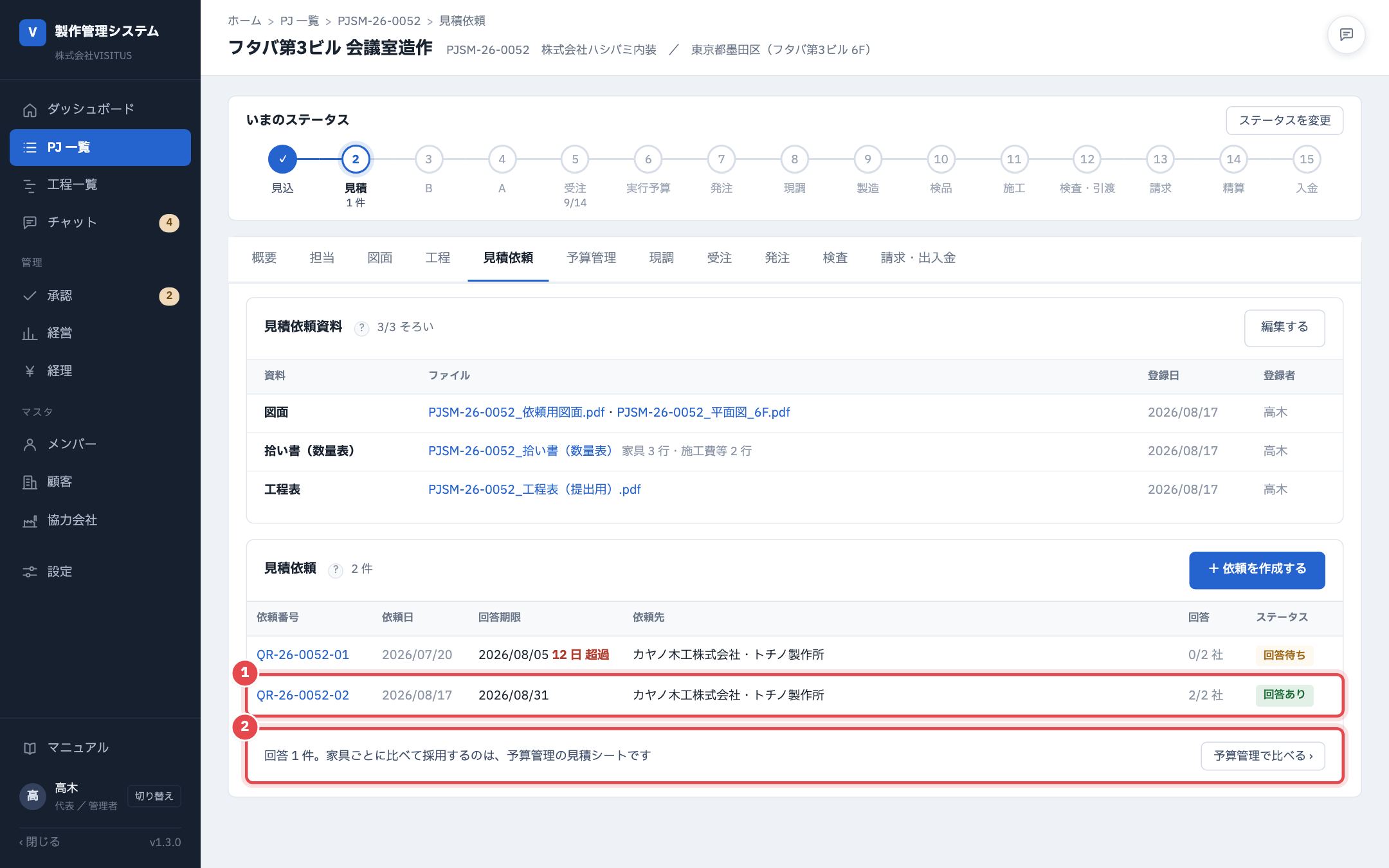
こう見えれば OK
- 「予算管理で比べる ›」を押すと、予算管理タブの見積シートに移ります。
協力会社の追加項目(見本では カヤノ木工 の現場諸経費 40,000)は、見積シートで、その会社を採用した家具の原価へ割り振られます。