現調・工場検品・検査
現場を見た記録(写真・実測図・搬入条件・現場ルール)を残し、搬入条件・現場ルールを A4 縦 1 枚の PDF(現調シート)にして、ドロワーと工場へメールに添付して送れます。工場での検品は ○× で入れ、× が付いたもの(是正)だけを、期日を付けて工場ごとに 1 通にまとめて連絡します。工場からは、協力会社さま専用ページで写真とコメントの報告が届き、写真を見て合格にします。
見本の PJPJSM-26-0054 ミナカタ内装 本社ショールーム造作(発注まで済んだ、現調の段の PJ)
(1)現調を記録して送る
「現調」タブを開き、「現調を記録する」を押す
- PJ の画面で「現調」タブ(1)を押します。
- 「現調を記録する」(2)を押します。
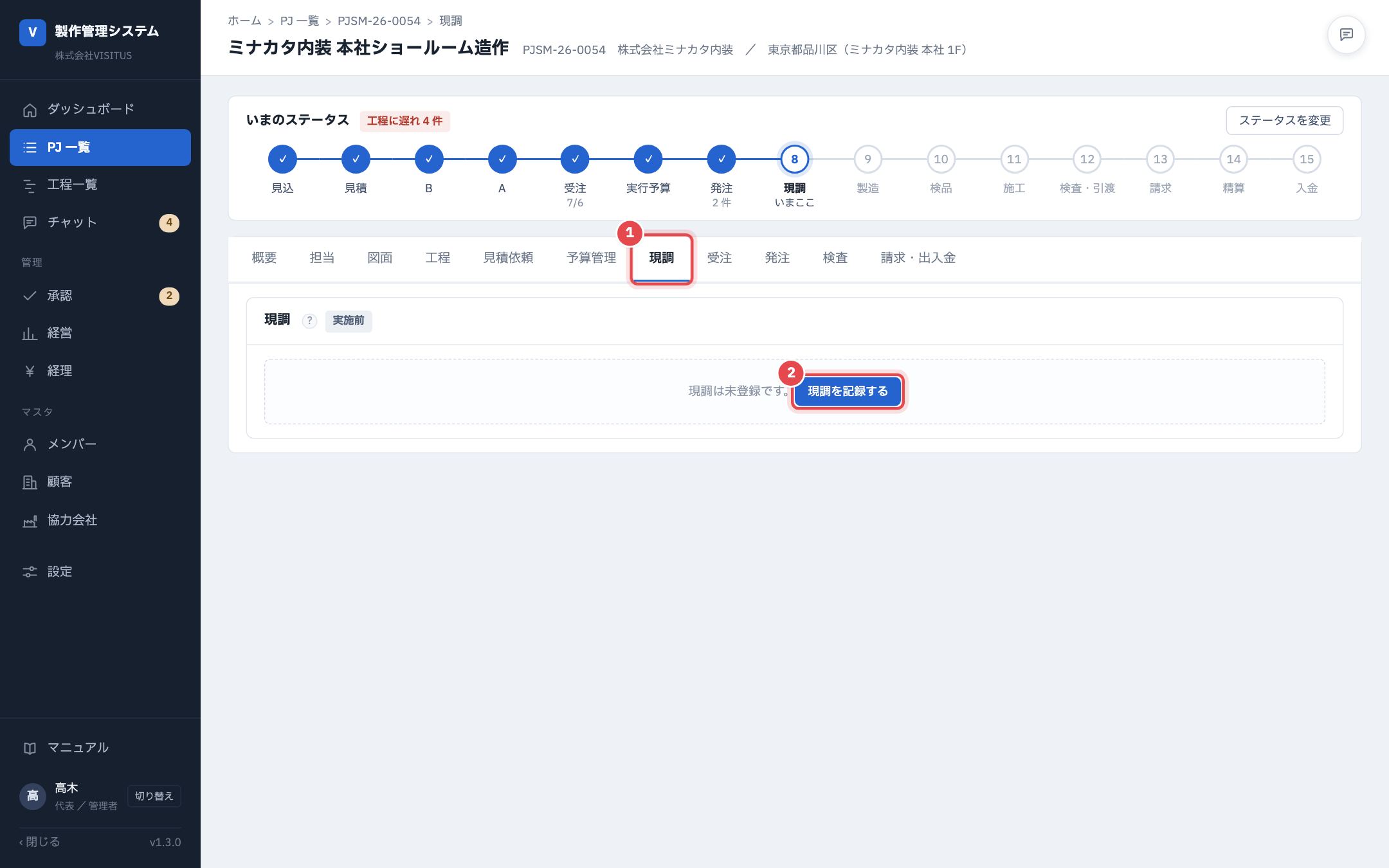
- 「現調」の画面が開きます。左に 4 つの手順(現調日・写真 → 搬入条件 → 現場ルール → メールを作成)が縦に並びます。手順の名前を押すと、どの手順からでも開けます。
「現調日・写真」の手順:現調日と写真を入れる
- 「ステータス」(1)を選びます。現場を見終わったら「実施済」です。
- 「現調日」(2)を確かめます(今日の日付が入っています)。
- 「写真」の枠(3)で「ファイルを選ぶ」を押し、現場の写真を選びます。何枚でも保存できます。スマホでは「写真を撮る」でカメラが開きます。
- 「実測入りの PDF 図面」の枠(4)で、実測を書き込んだ図面を選びます。
- 「次へ」を押します。
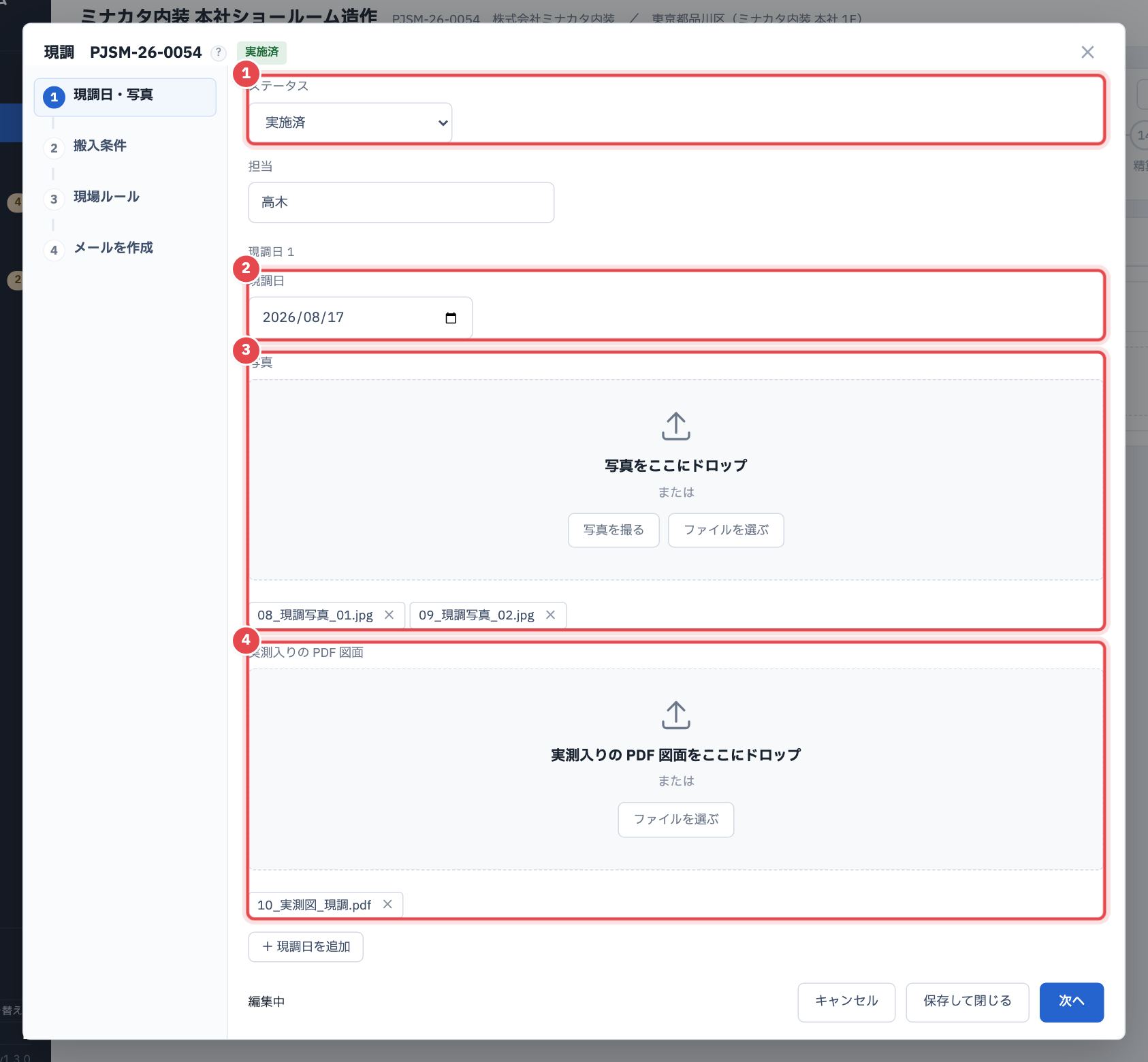
- 選んだ写真・図面は、枠の下にファイル名で並びます(× で外せます)。
- 「担当」には、記録している方のお名前が入っています(直せます)。
現調に 2 日以上行ったときは「+ 現調日を追加」で日を足し、日ごとに写真と図面を保存します。
「搬入条件」の手順:搬入条件を入れる
- 現場のご担当(1)・車両(2)・エレベーター(3)・待ち合わせ(4)を入れます。
- 「次へ」を押します。
| 項目 | 入れるもの | |
|---|---|---|
| 1 現場ご担当・ご連絡先 | 元請またはお客様の、現場のご担当と携帯番号(社内だけに出し、現調シートには載せません) | |
| 2 車両 | 入れる車両の種類(平ボディ・2t ショート箱・2t ロング箱・4t 箱から選ぶ)と、高さ・長さの制限(m) | |
| 3 エレベーター | ドアの幅 × 高さ、ハコの幅 × 奥行 × 高さ(mm) | |
| 4 待ち合わせ | 待ち合わせ場所と、Google マップの URL |
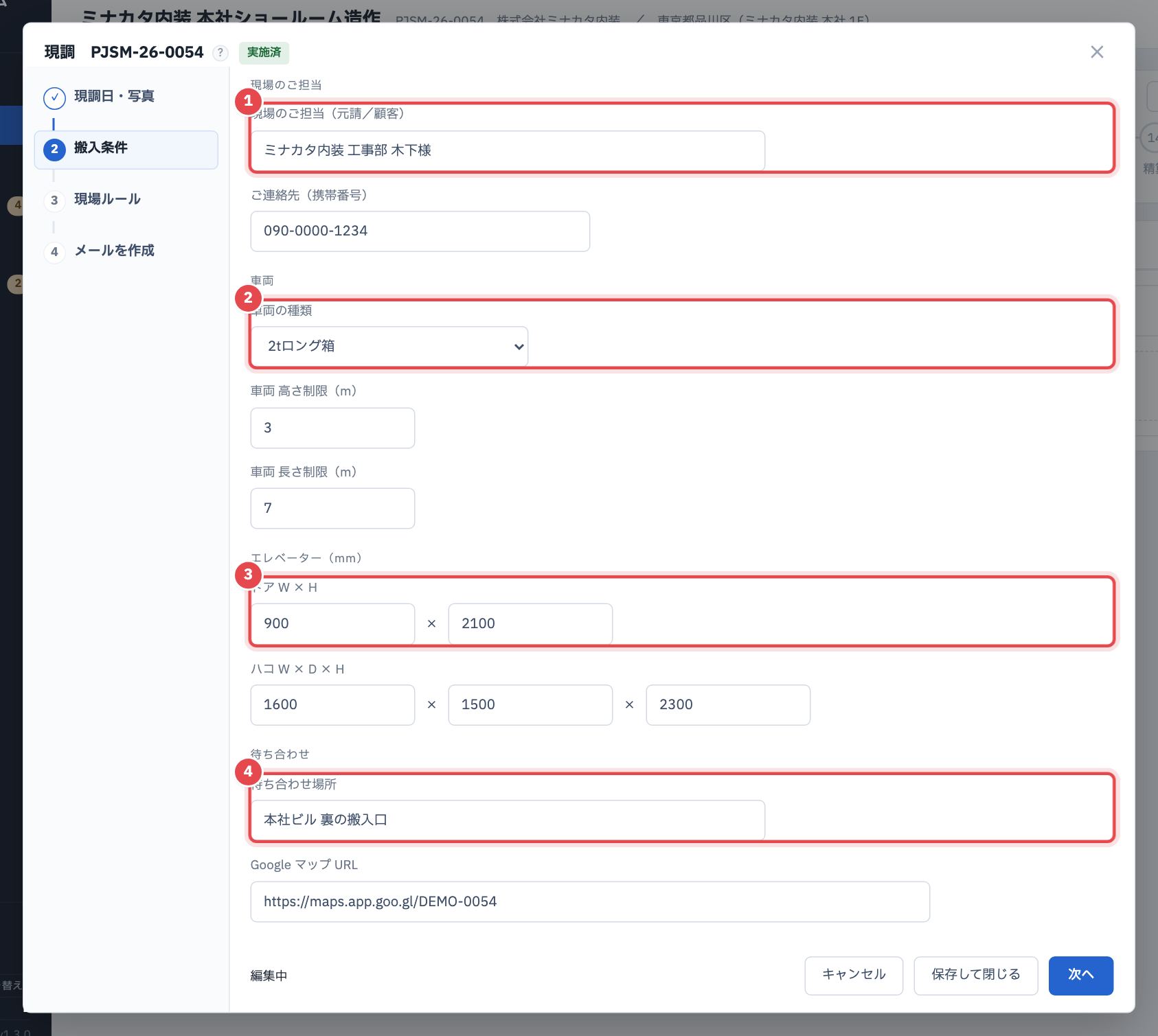
- どれも必須ではありません。分かったものから入れて、あとで「編集」で直せます。
「現場ルール」の手順:入れて「保存して閉じる」を押す
- 時刻(1)をそれぞれ入れます。
- 残業のルールを入れ、服装・装備(2)で、この現場で要るものに印を付けます。
- 脚立・喫煙場所・トイレも分かれば入れます。
- 「保存して閉じる」(3)を押します。
| 項目 | 入れるもの | |
|---|---|---|
| 1 時刻 | 集合・搬入開始・新規入場・朝礼・作業開始・撤収(5 分きざみ) | |
| 2 服装・装備 | 長袖・長ズボンは決まり。ヘルメット・安全靴・安全帯・上履きは現場ごとに選ぶ。ほかに要るものは「その他の装備」へ | |
| 残業のルール | 残業するときの連絡の決まりなど | |
| 脚立 | 使えるか(可/否)と、事前の申請が要るか(有/無) | |
| 喫煙場所・トイレ | 現場で使ってよい場所 |
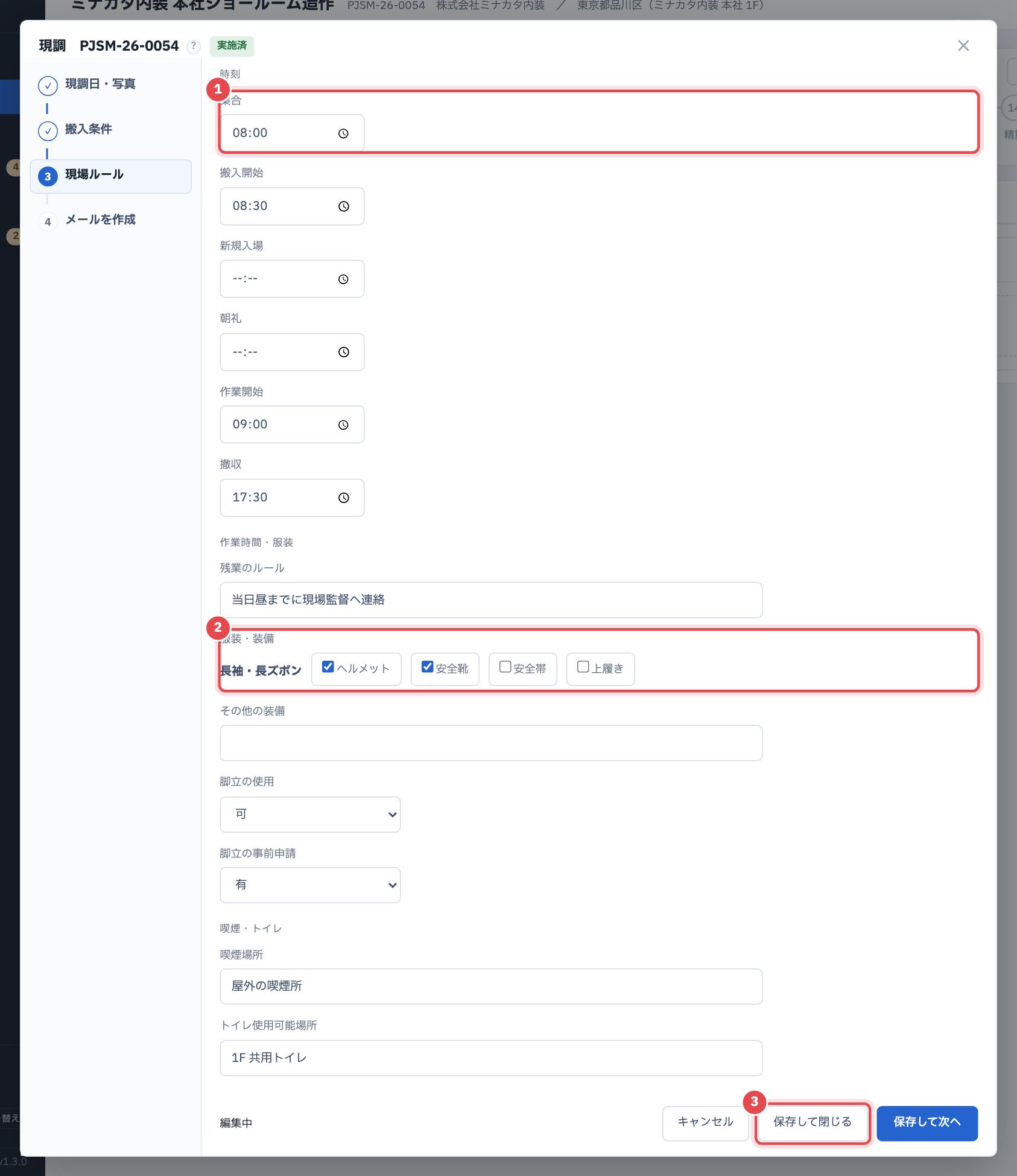
- 現調の記録が保存され、画面が閉じます。「現調」タブに、入れた記録がまとまって出ます(次の手順)。
「保存して次へ」を押すと、保存してそのまま「メールを作成」の手順に進みます。
「現調」タブで記録を確かめる
- 「現調」のカード(1)に、現調シートと同じ 3 つのかたまり(1 搬入条件 → 2 現場ルール → 3 写真・実測入りの図面)が全部出ます。
- 右上の「現調シートを表示」(2)で、いまの記録で作る現調シートを見られます。
- 直すときは「編集」(3)を押します。「現調日・写真」「搬入条件」「現場ルール」の手順が、入力欄になって開きます。
- ドロワー・工場へ送るときは「送信する」(4)を押します。
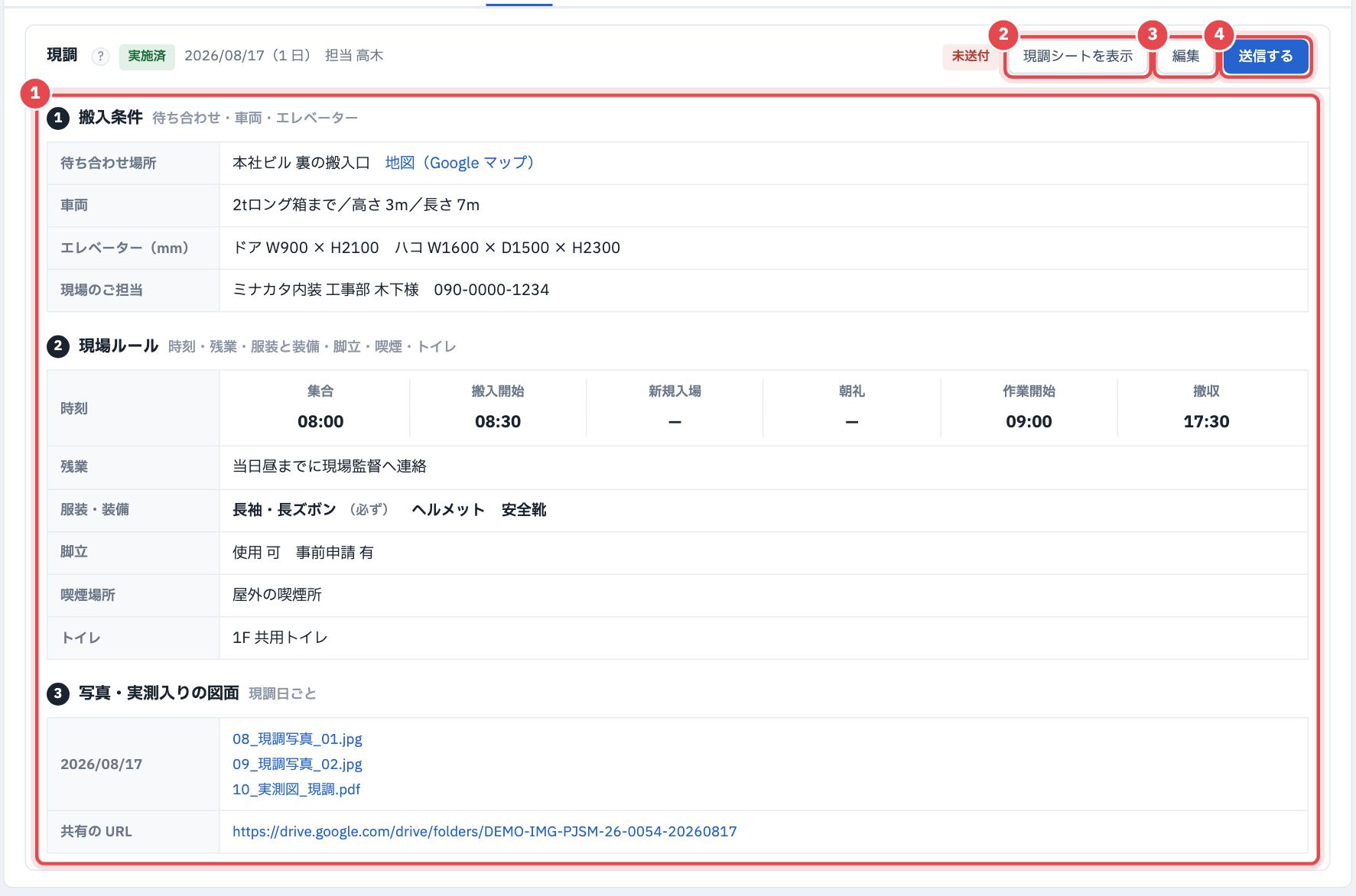
- カードの見出しに「実施済」、右上に「未送付」が出ます。
- 「現場のご担当」は社内だけに出します。現調シートと協力会社さま専用ページには載りません。
- 3 の「共有の URL」は、写真・実測入りの図面を置いた Google ドライブのフォルダ(PJ フォルダの「06.現調」)です。現調シートとメールには、この URL が入ります。
PJ のチャットは、はじめは畳んであり、画面の右上の丸いアイコンで開きます(この段の写真は、チャットを畳んだ画面です)。
「現調シートを表示」で現調シートを見る
- 「現調シートを表示」を押すと、「現調シート」の画面が開きます。
- 上(1)に、送るときのファイル名が出ます。頭に今日の日付の 8 桁が付きます。
- 現調シート(2)は A4 縦 1 枚です。件名・現場・現調日・お問い合わせ(御社の窓口)の下に、1 搬入条件 → 2 現場ルール → 3 写真・実測入りの図面 の順に並びます。
- 手元に保存するときは「PDF をダウンロード」(3)を押します。
- このまま送るときは「送信する」(4)を押します。
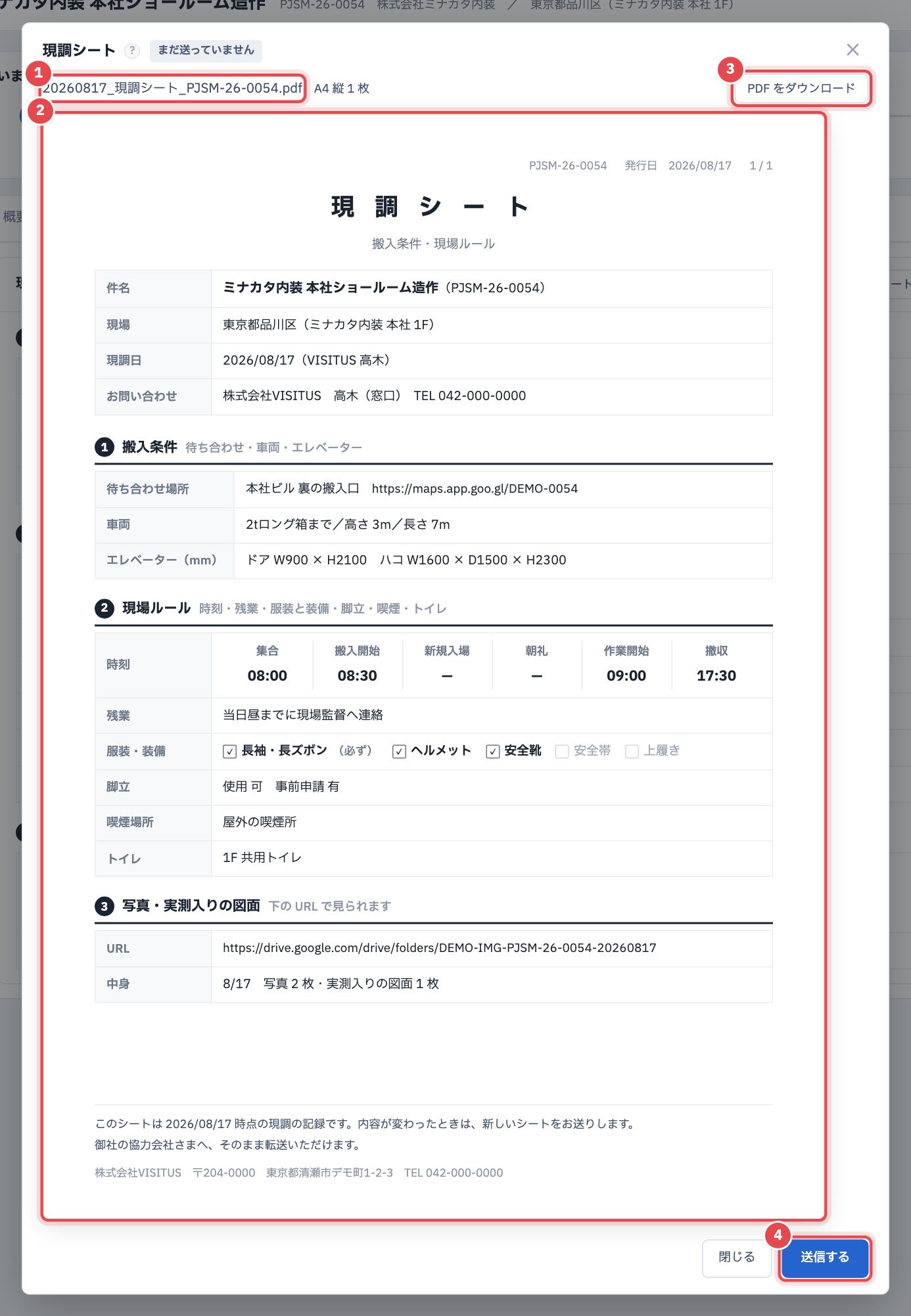
- 服装・装備は、選んでいないもの(安全帯・上履き)も □ で並びます。持ち物の確かめに使えます。
- 現場のご担当(元請・お客様)の連絡先は載りません。シートは、協力会社さまの先の会社へそのまま転送される前提だからです。
シートの写真・図面は URL だけです。写真そのものは、URL の先の Google ドライブで見ていただきます。
「メールを作成」の手順:現調シートを添えて、ドロワーと工場へ送る
- 宛先(1)を確かめます。いちばん上の「差出人」は、送る操作をした方ご自身のアドレスです(返信もその方に届きます)。その下に TO・CC・BCC の 3 つの行があり、TO には この PJ のドロワーと家具工場の連絡先が入っています。
- 本文(2)を確かめます。現場・集合の時刻と場所・写真と図面の置き場所(URL)が入っています。
- 「添付」(3)に、現調シートの PDF が付いています。「現調シートを表示」で中身を見られます。
- 「送信する」(4)を押します。
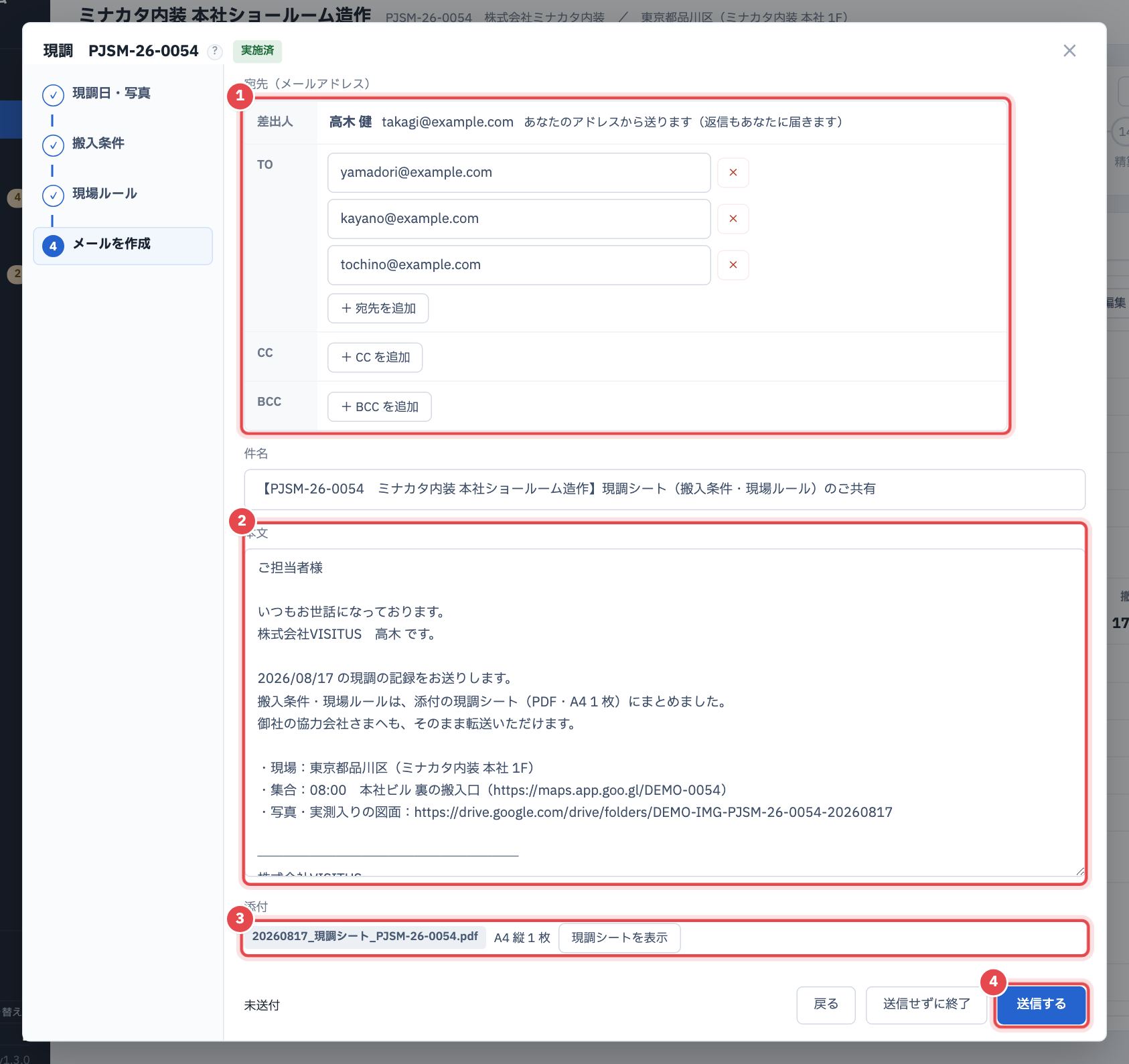
- 画面が閉じ、「現調」のカードの右上が「送付済 2026/08/17」になります(次の手順)。
宛先は「+ 宛先を追加」「+ CC を追加」「+ BCC を追加」で足せ、× で外せます。送らずに閉じるときは「送信せずに終了」を押します(記録は保存されたままです)。
送った現調シートを確かめる
- 「現調」のカードの右上(1)が「送付済」になっていることを確かめます。
- カードのいちばん下の「送った現調シート」(2)に、送ったシートが 1 行で残ります。ファイル名・送った日・送った人・宛先が出ます。
- ファイル名を押すと、送ったときのシートが開きます。
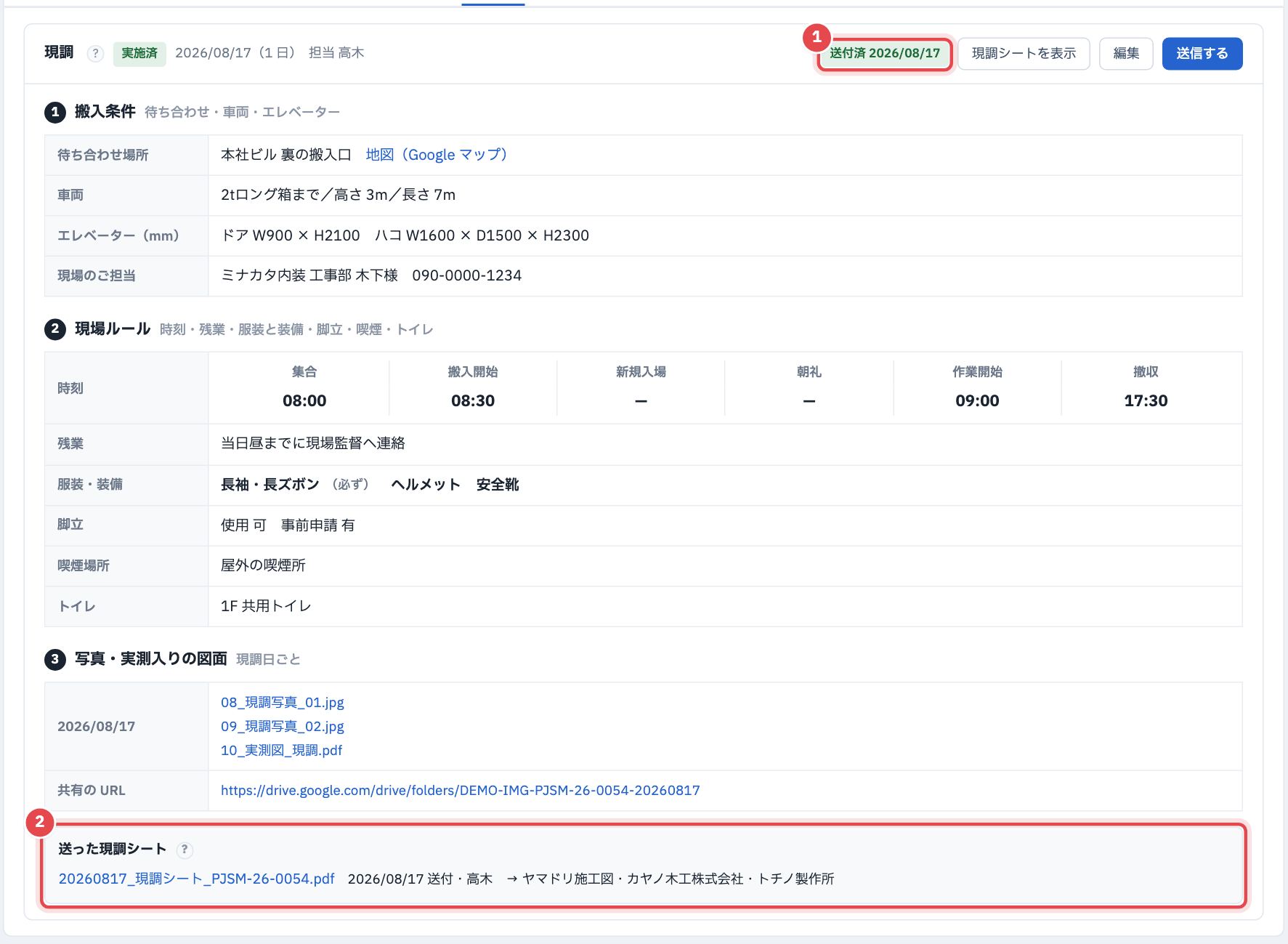
- あとで「編集」で記録を直しても、送ったシートは変わりません。直したら「送信する」でもう一度送ります(新しいシートの行が増え、前のシートも残ります)。
協力会社さま専用ページ(段 10)の現調には、いちばん新しく送ったシートが出ます。
(2)工場で検品する
「検査」タブの表で、検品のマスを押す
- 「検査」タブ(1)を押します。
- 家具の表(2)には、「予算管理」タブの見積シートの家具の行が、作る工場ごとにまとまって並びます。
- サンプル・モックアップの行(3)は「確認」の 1 欄だけです。工程タブの「+ 製作物を追加」で足すと、表の上に並びます(写真は サンプル S-01 を足した例です)。
- 家具の行は「塗装前検品」「出荷前検品」「社内検査」の 3 欄です。工場で見た家具と種類のマス(4)を押します。写真の例は「1-1 ショールーム展示台」の「出荷前検品」です。
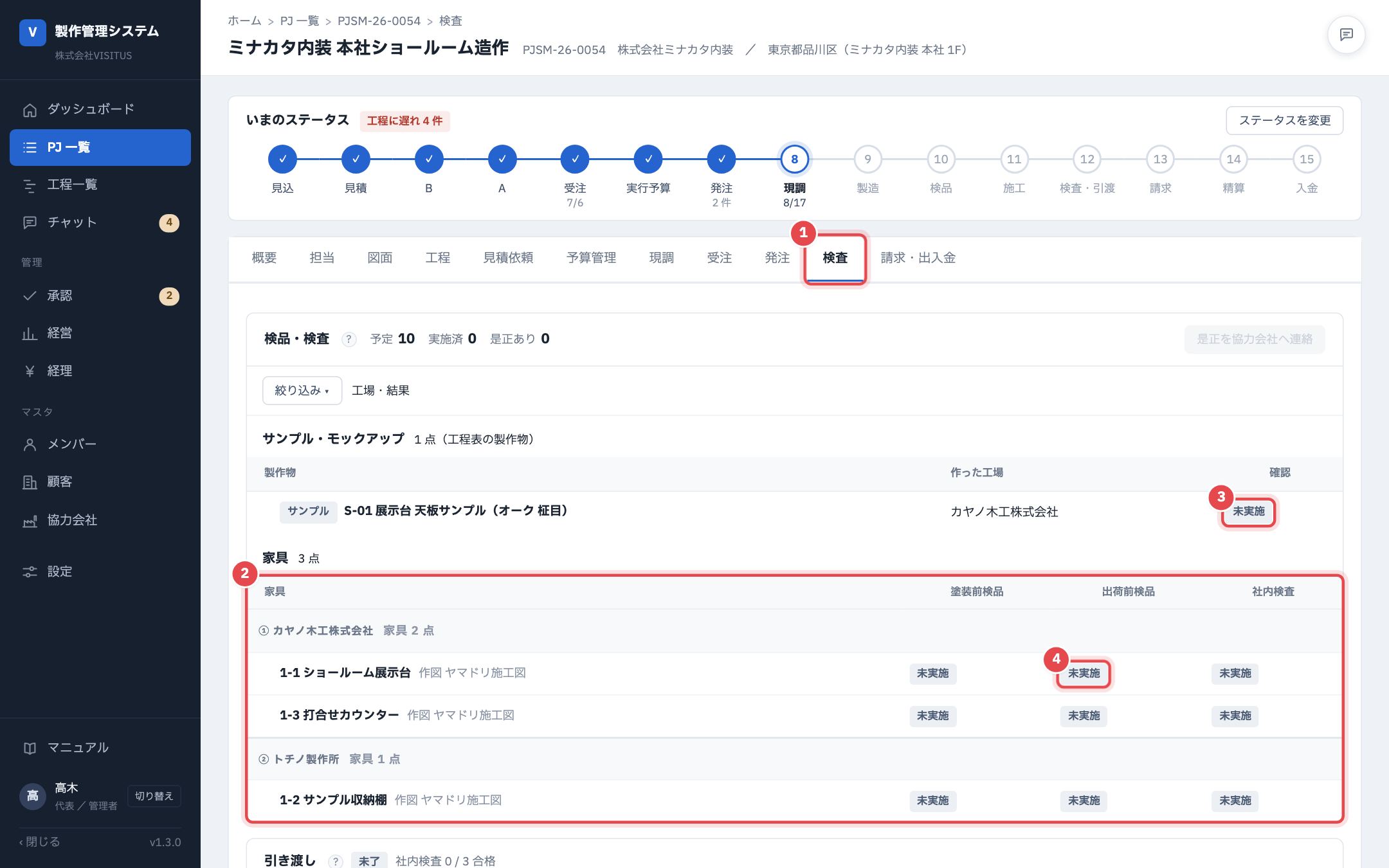
- サンプル・モックアップの「確認」も、マスを押して同じように ○× を付けます。
- マスの中は 未実施/是正あり/合格 のどれかです。
塗装前検品・出荷前検品は工場で、社内検査は納品後に現場で見ます。
「結果」の手順:○× を付け、写真を添えて「保存して次へ」を押す
- 検査項目(1)ごとに ○ か × を押します。出荷前検品は 寸法・素材・仕上げ・可動部 の 4 項目です。
- × を押すと「是正の内容」(2)の入力欄が出ます。工場に直してほしいことを書きます。
- その下の「是正の期日」で、いつまでに直してほしいかを選びます(はじめは実施日の 7 日後が入っています)。
- 「写真」の枠(3)で写真を選びます。
- 「保存して次へ」(4)を押します。
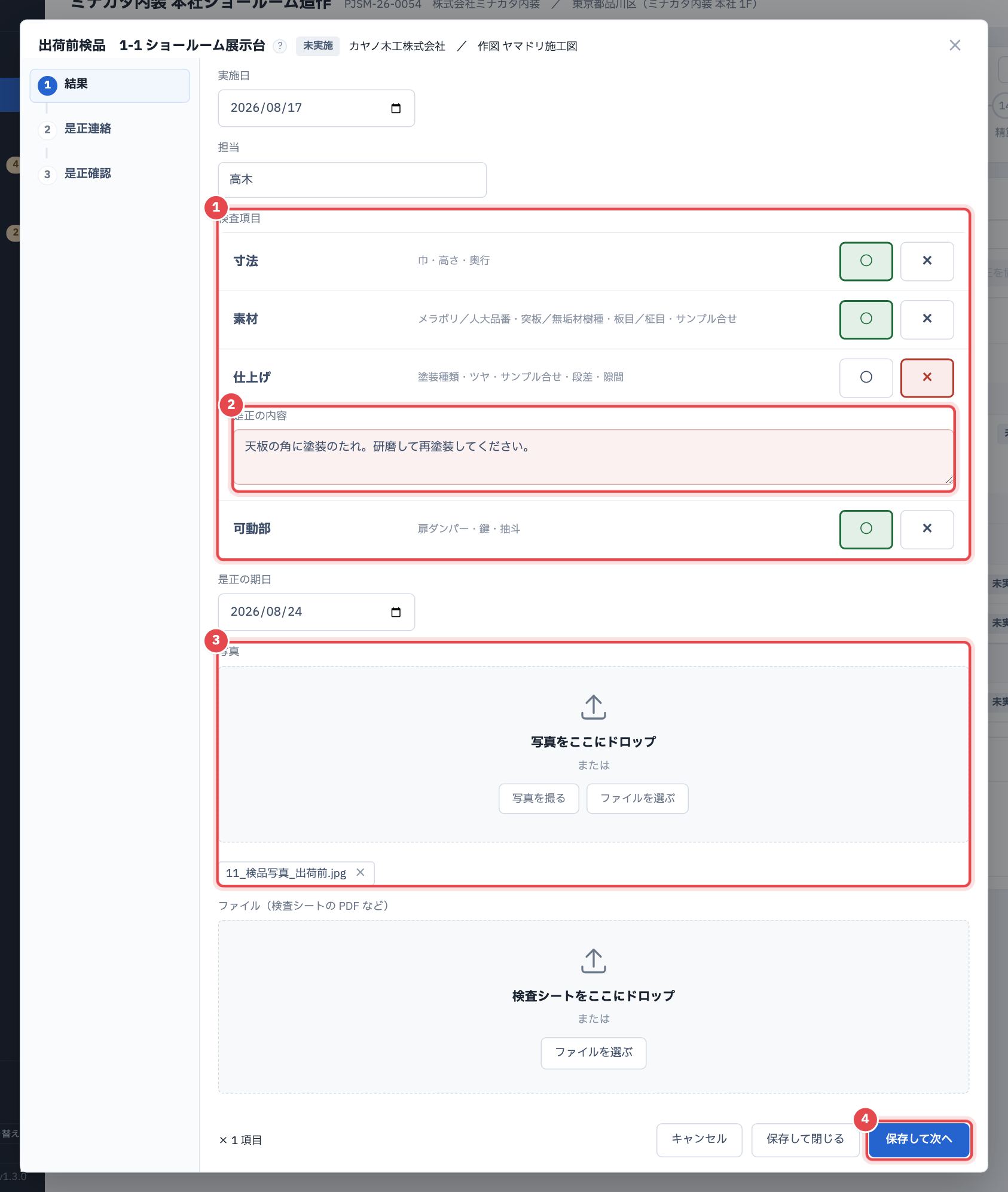
- 全部の項目に ○ か × を付けるまで保存できません(「4つの項目すべてに ○ か × をご入力ください(3/4)」のように、付けた数とともに出ます)。
- 保存すると「是正連絡」の手順に進みます。表のマスは「是正あり 8/17 未連絡」(赤い字)になります。
- × が 1 つも無ければ、そのまま「合格」になります(是正連絡・是正確認は「是正なし」)。
検査シートの PDF があれば、写真の下の「ファイル」に保存できます。連絡をあとにするときは「保存して閉じる」を押します。
「是正連絡」の手順:工場へまとめて連絡する
- 「是正連絡」の手順に、工場へ送るメールができています。是正は工場ごとに 1 通にまとまります。
- 「この 1 通に入る是正」(1)に、その工場のまだ連絡していない是正が全部並びます。写真の例では 1-1 と 1-3 の 2 件です。
- 宛先(2)と件名を確かめます。宛先には、協力会社管理の連絡先が入っています。
- 協力会社さま専用ページ(段 10)を出している工場には、本文(3)の最後にそのページのリンクが入ります。工場の方は、そのページで是正の内容と期日を見て、写真で報告できます。
- 「送信する」(4)を押します。
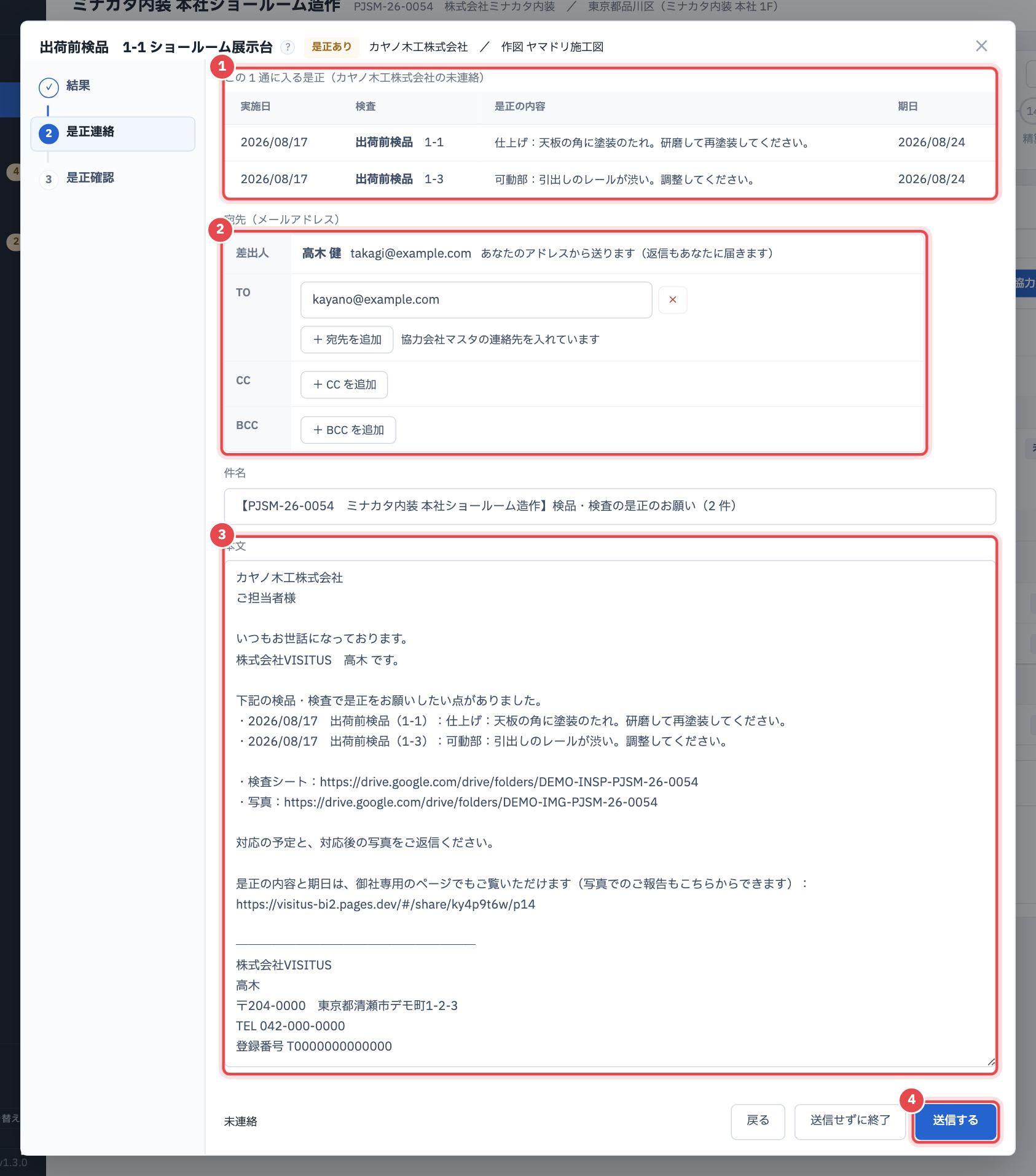
- 「是正確認」の手順に進み、画面の上に「連絡済 2026/08/17」と期日が出ます。
- この 1 通に入った検査は、表のマスも「是正あり 8/17 連絡済」になります。
- 合格の連絡は送りません(送るのは是正だけです)。
表の右上の「是正を協力会社へ連絡」からも送れます。まだ送っていない是正の件数がボタンの数字に出て、工場が 2 つ以上あるときは画面の上のボタンで工場を切り替えます。
工場の方が、協力会社さま専用ページで是正を報告する
- 工場の方は、協力会社さま専用ページの「検品・検査」の表で、是正のお願いの行を押します。「是正を報告する」の画面が開きます。
- 画面の上(1)に、是正の内容と期日が出ます。
- 直したところの写真(2)を選びます。スマホでは「カメラで撮影」でも撮れます。
- 是正した日とコメント(3)を入れて、「送信する」(4)を押します。写真かコメントのどちらかがあれば送れます。
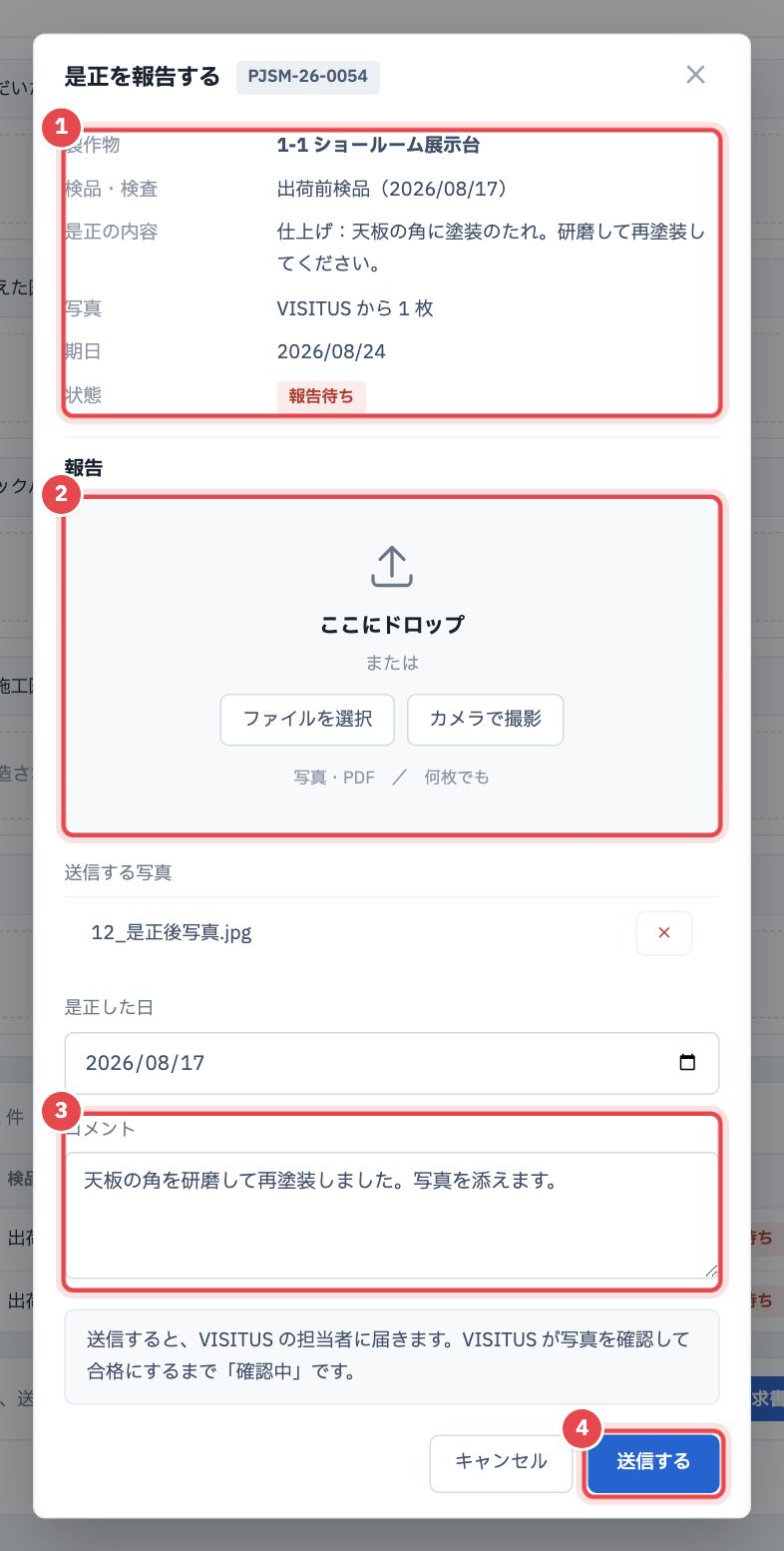
- 工場のページの表では、状態が「VISITUS で確認中」になります。報告だけでは合格になりません。
- 社内では、検査の表のマスに「報告あり」と出て、「要対応」と PJ のチャットの部屋(「社外」の印)にも届きます。
期日を過ぎても報告が無い是正は、「要対応」と表のマスに「期日切れ」と出ます。
「是正確認」の手順:報告を見て「合格にする」を押す
- 検査の表で「報告あり」のマスを押し、左の「是正確認」を押します。
- 協力会社からの報告(1)に、報告の日・コメント・写真の名前が出ます。写真を見て確かめます。
- 「是正報告」(2)には、報告の文が入っています(直せます)。
- 直っていなければ「もう一度お願いする」(3)を押し、理由と新しい期日を入れて送ります。
- 直っていれば「合格にする」(4)を押します。
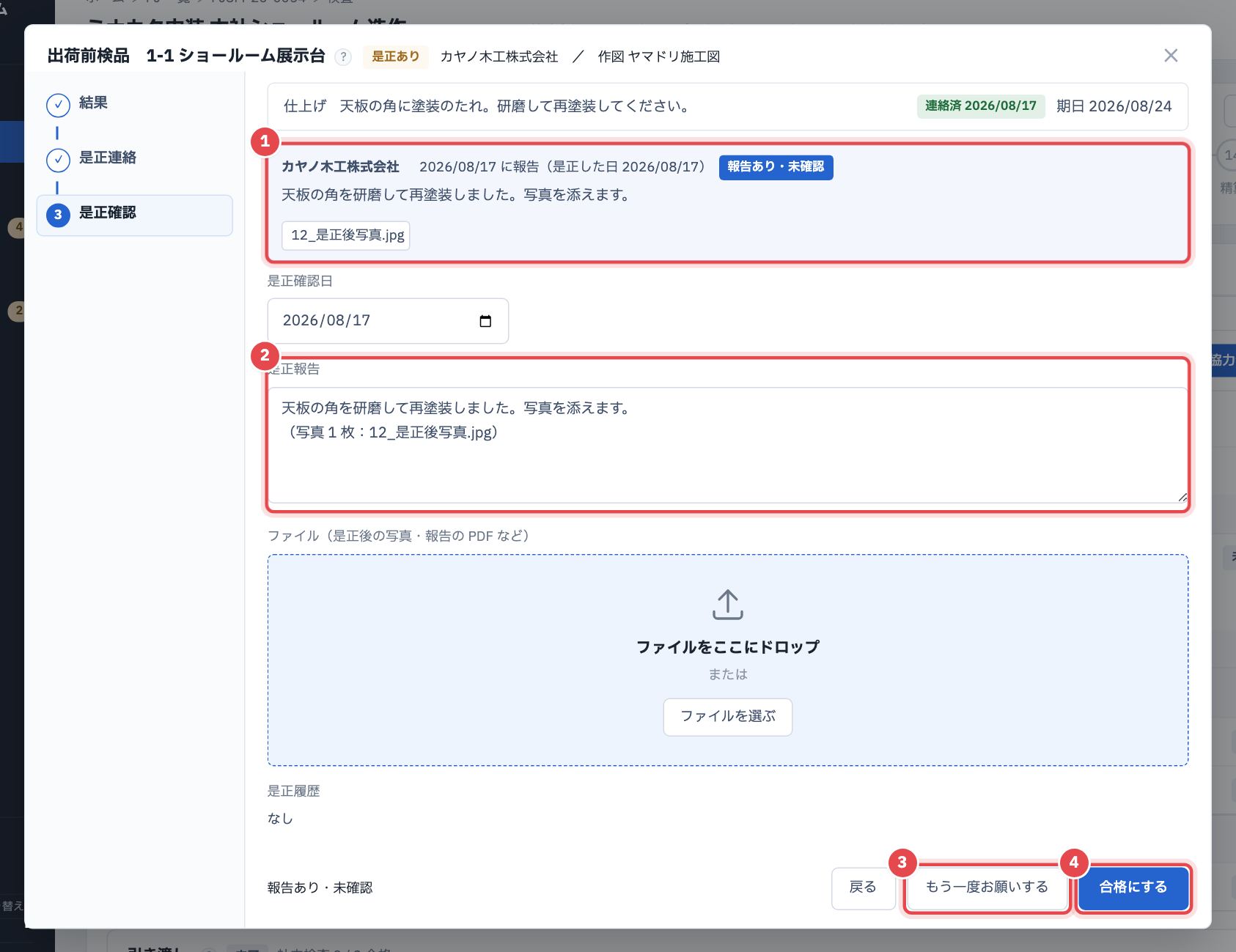
- 合格にすると、画面の上の印が「合格」になり、左の「是正確認」に ✓ が付きます。
- 「是正履歴」に、日付・是正あり → 合格・是正報告・ファイル(報告の写真)・記録した方が残ります。工場のページの報告にも「合格にしました」と出ます。
- 「もう一度お願いする」で送ると、理由と新しい期日が工場のページに出て、工場の方はまた報告できます。
協力会社さま専用ページを出していない工場からは、メールで報告が届きます。そのときは、メールの本文を「是正報告」に貼り付け、写真を「ファイル」に保存して「合格にする」を押します。
(3)社内検査と引き渡し
表で確かめ、納品後は「社内検査」を入れる
- 検品のマスが「合格 8/17 是正済」(1)になっていることを確かめます。
- まだ直っていない是正は「是正あり」のまま残ります(2)。
- 納品後、現場で「社内検査」のマス(3)を押し、同じように ○× を付けます。社内検査は 固定強度・可動部・清掃・傷 など 9 項目です。「傷」が × のときは、補修日程と対応業者も入れます。
- 「引き渡し」のカード(4)で、社内検査の合格数を確かめます。引き渡し日は「概要」タブの「編集する」で入れ、竣工図は「図面」タブの「+ 竣工図をアップロード」から保存します。
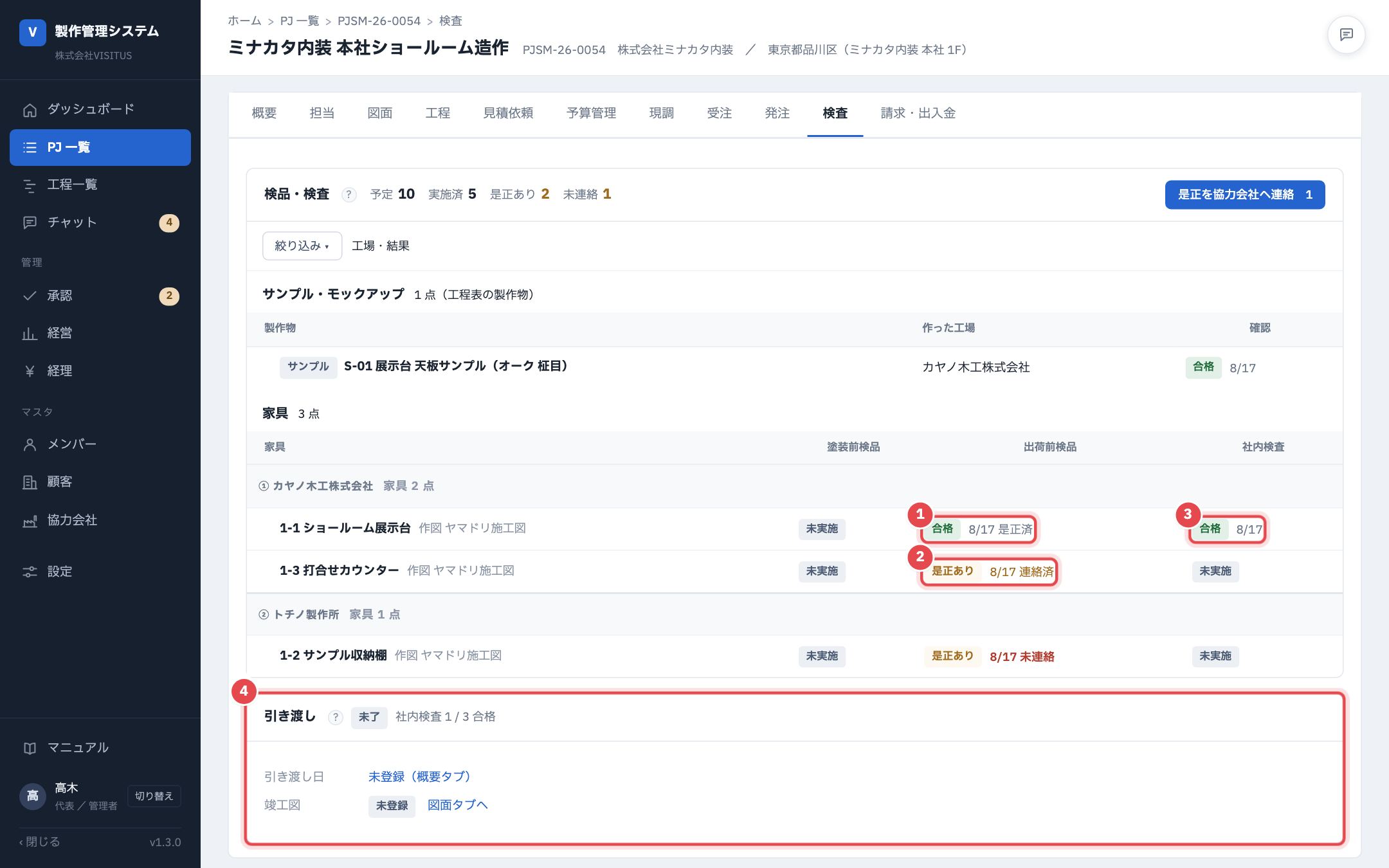
- 上の数字が「予定 10・実施済 5・是正あり 2・未連絡 1」になります(トチノ製作所への是正 1 件がまだ送っていない分です)。
- サンプル S-01 の「確認」は「合格」です。
- 「引き渡し」のカードに「社内検査 1 / 3 合格」と出ます。
- 引き渡し日を入れると、カードが「引き渡し済」になります。
記録したマスを押すと、記録を読むだけの画面で開きます。直すときは、画面の上の「編集」を押します。