社外の方とやりとりする(協力会社さま専用ページ)
ドロワー(作図者)や協力会社に、ログインの要らない「専用ページ」を渡せます。リンクとパスワードは会社ごとに 1 本で、その会社が携わる案件がまとめて開けます。PJ に関わる会社は「共有リンク」の表に自動で並び、「発行する」を押すだけで出せます。案件ごとに見せる図面を選べて、いつでも止められます。相手の方は、そのページで見積の金額を打って送り、注文書を受け取って請書を送り、請求書を送れます。ドロワーの方は図面を保存できます。ページのいちばん上に「いまお願いしていること」が出て、右の「チャット」で VISITUS とメッセージやファイルをやり取りできます。相手の方から届いたものは、社内のチャットのその会社のタブにも残ります。
見本の PJPJSM-26-0054 ミナカタ内装 本社ショールーム造作(まだリンクを出していない PJ)で出し方を、PJSM-26-0045 シオカゼテラス カフェカウンター(見積をお願いしている PJ)と PJSM-26-0041 クレセントスクエア 7F 執務エリア什器(図面がそろった PJ)で相手の方のページを説明します
(1)案件を相手のページに出す
「概要」タブの「共有リンク」で、相手の行の「発行する」を押す
- PJ の画面で「概要」タブを開き、下のほうの「共有リンク」(1)まで下ります。
- この PJ に関わる会社(担当タブのドロワー・見積の依頼や注文書を送った協力会社・家具の製造工場)が、1 社 1 行で並んでいます。まだ出していない会社は、権限の欄が「未発行」です。
- 出したい会社の行(2)の右の「発行する」(3)を押します。写真は「トチノ製作所」です。
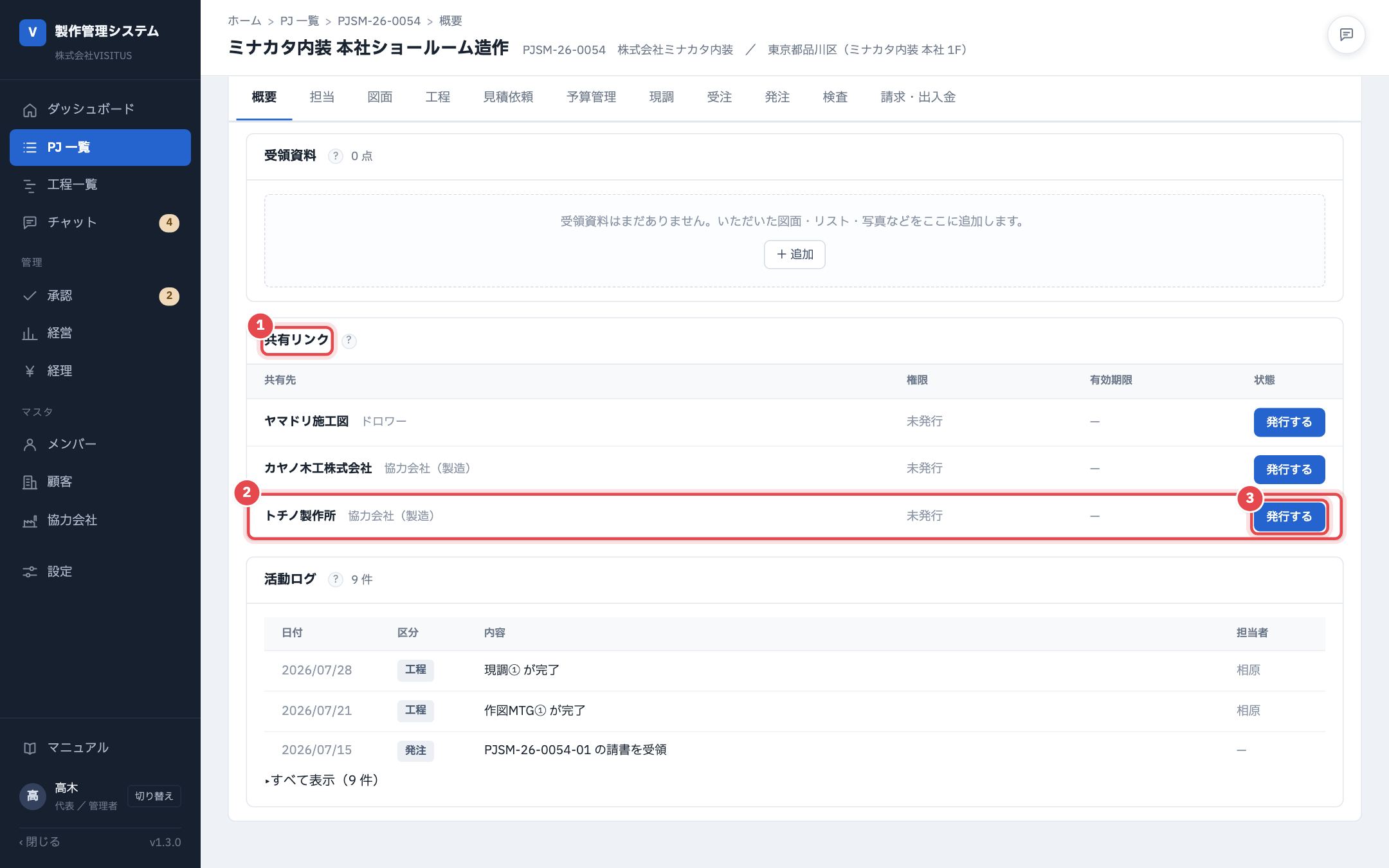
- 「共有リンクを発行」の画面が開きます。左の縦の帯に、3 つの手順(1 公開の設定・2 リンクとパスワード・3 メールを作成)が出ます。
- 出したあとは、その行に権限・有効期限・状態(「有効」など)が出ます(10-7)。
表が狭いときは、右のチャットを「閉じる」でたたむと広く見えます(写真はたたんだところです)。
1 公開の設定:共有先・権限・公開する図面を確かめる
- 共有先(1)は、押した行の会社が選ばれています。ここで、ほかのまだ出していない会社に替えることもできます。
- 権限(2)を確かめます。
- 公開する図面(3)を、区分ごとに「する/しない」で選びます。
| 項目 | 入れるもの | |
|---|---|---|
| 1 共有先 | 担当タブのドロワー・この PJ で見積の依頼や注文書を送った協力会社・家具を作る協力会社から選びます。マスタに無い相手には出せません | |
| 2 権限 | 「アップロード・閲覧(図面を置ける)」(ドロワー)か「閲覧のみ」(協力会社)。相手に合わせて自動で入ります | |
| 3 公開する図面 | 区分ごとに「する/しない」を選びます。「する」の区分は、これから増える図面も自動で見えます。図面がある区分は「1 枚ずつ選ぶ ▾」で 1 枚ずつも選べます |
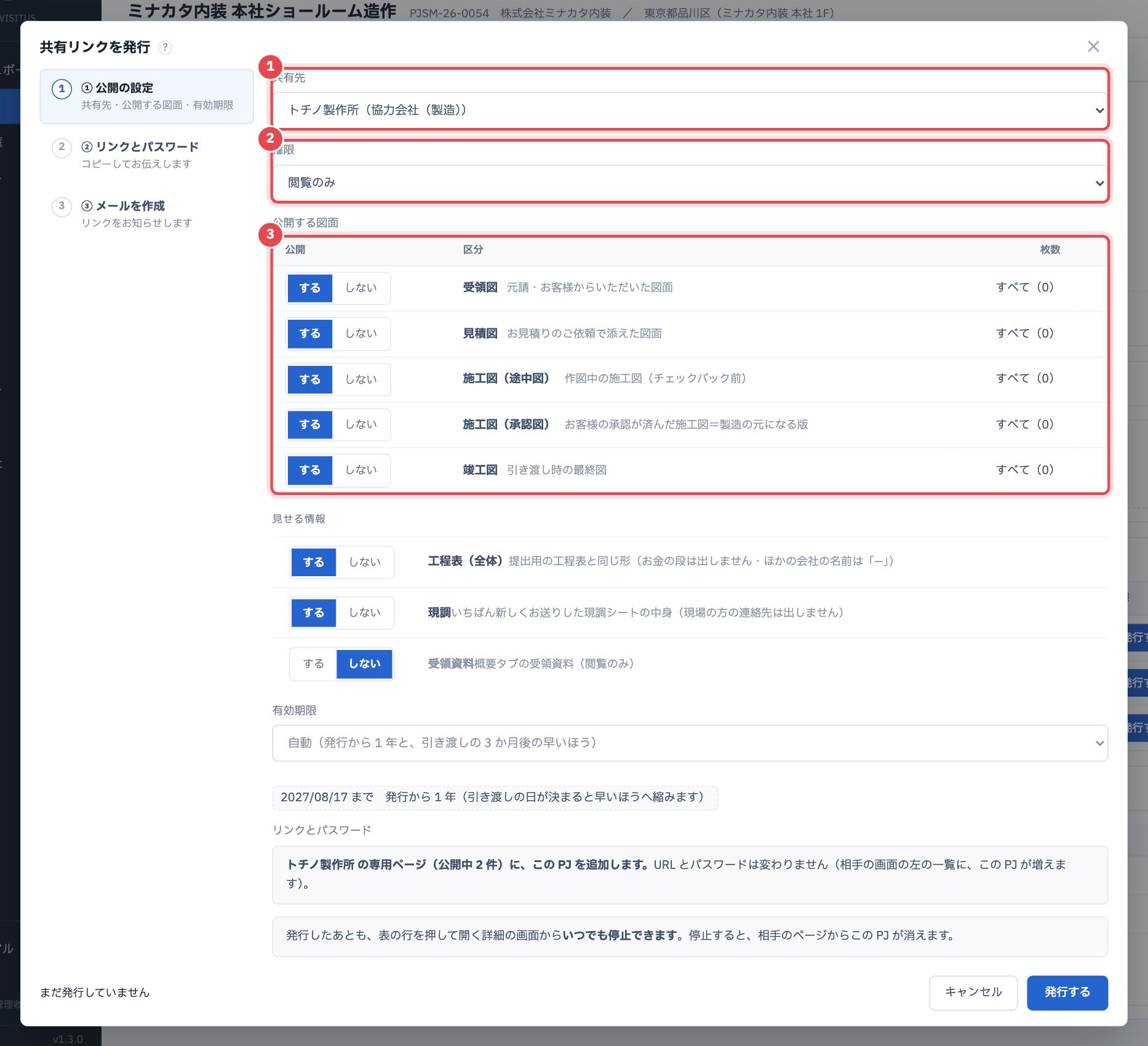
- 協力会社には 5 つの区分(受領図・見積図・施工図(途中図)・施工図(承認図)・竣工図)があります。見積図は、見積の依頼で添えた図面です。途中図・承認図は、その会社が作る家具の図面だけが見えます。
- ドロワーを選ぶと、区分は 4 つ(受領図・施工図(途中図)・施工図(承認図)・竣工図)になり、権限は「アップロード・閲覧」になります。
- 古い版(旧データ)は「する」にしていても見えません。
見せる情報と有効期限を決めて「発行する」を押す
- 同じ画面の下で、見せる情報(1)を「する/しない」で選びます。
- 有効期限(2)を選びます。
- 「リンクとパスワード」(3)を確かめて、「発行する」(4)を押します。
| 項目 | 入れるもの | |
|---|---|---|
| 1 見せる情報 | 工程表(全体)・現調(いちばん新しくお送りした現調シートの中身)・受領資料(概要タブの受領資料)。お金の段や、ほかの会社の名前は出ません | |
| 2 有効期限 | 「自動」は、発行から 1 年 と 引き渡しの 3 か月後 の早いほうです。下に「2027/08/17 まで」のように、日付とその理由が出ます。「日付を指定」を選ぶと、日付の入力欄が出ます | |
| 3 リンクとパスワード | リンクとパスワードは会社ごとに 1 本です。すでにリンクのある会社には、同じリンクにこの PJ が足されます(写真の例)。はじめての会社のときは、ここに「パスワード」の入力欄が出て、6 文字が自動で入ります(打ち直せます)。パスワードは必ず付きます |
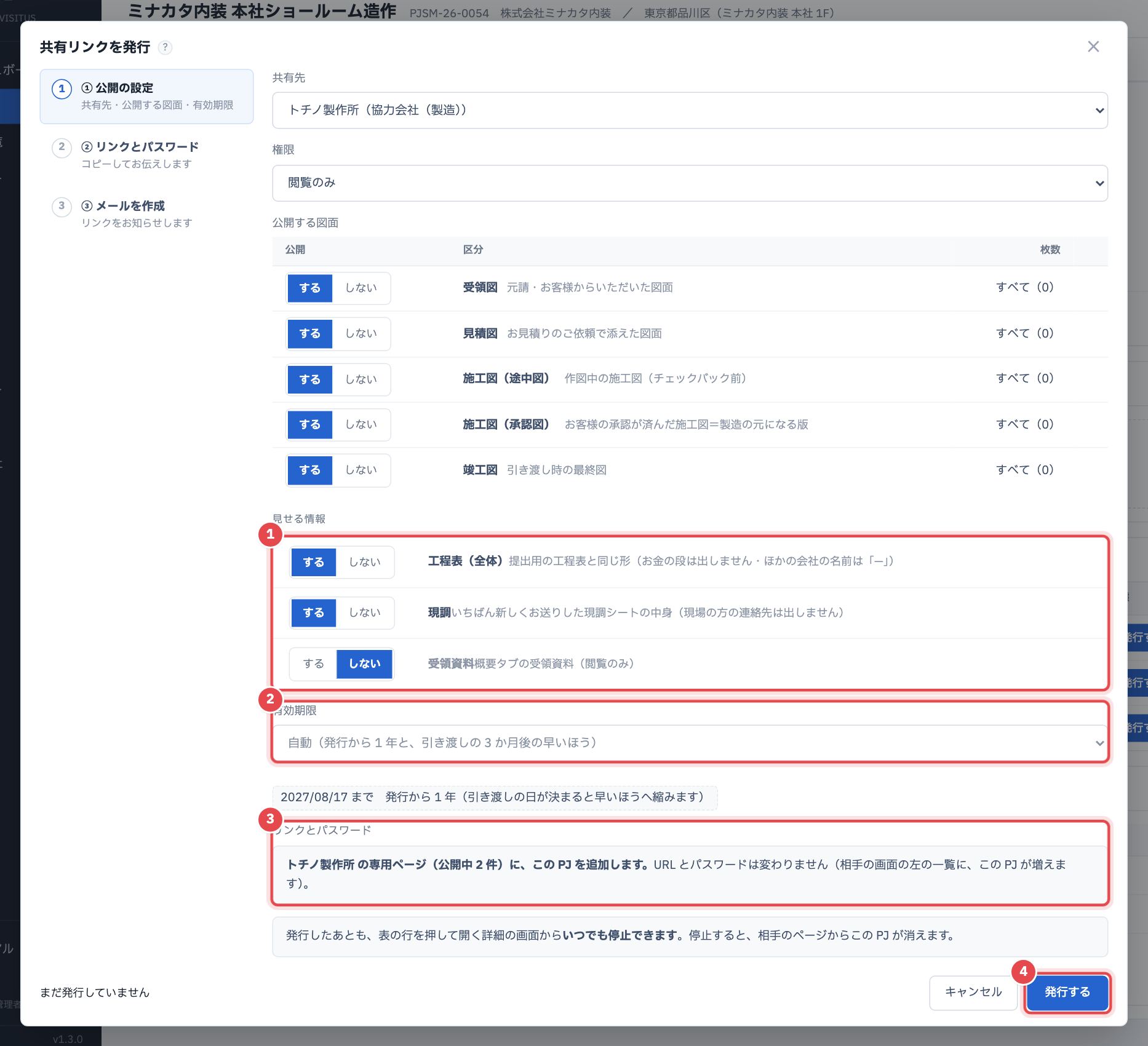
- 2 の手順「リンクとパスワード」へ進みます。
- 相手のページの左の「ご担当の案件」に、この PJ が 1 件増えます。
発行したあとも、表の行を押して開く「共有リンクの詳細」から、いつでも停止できます。
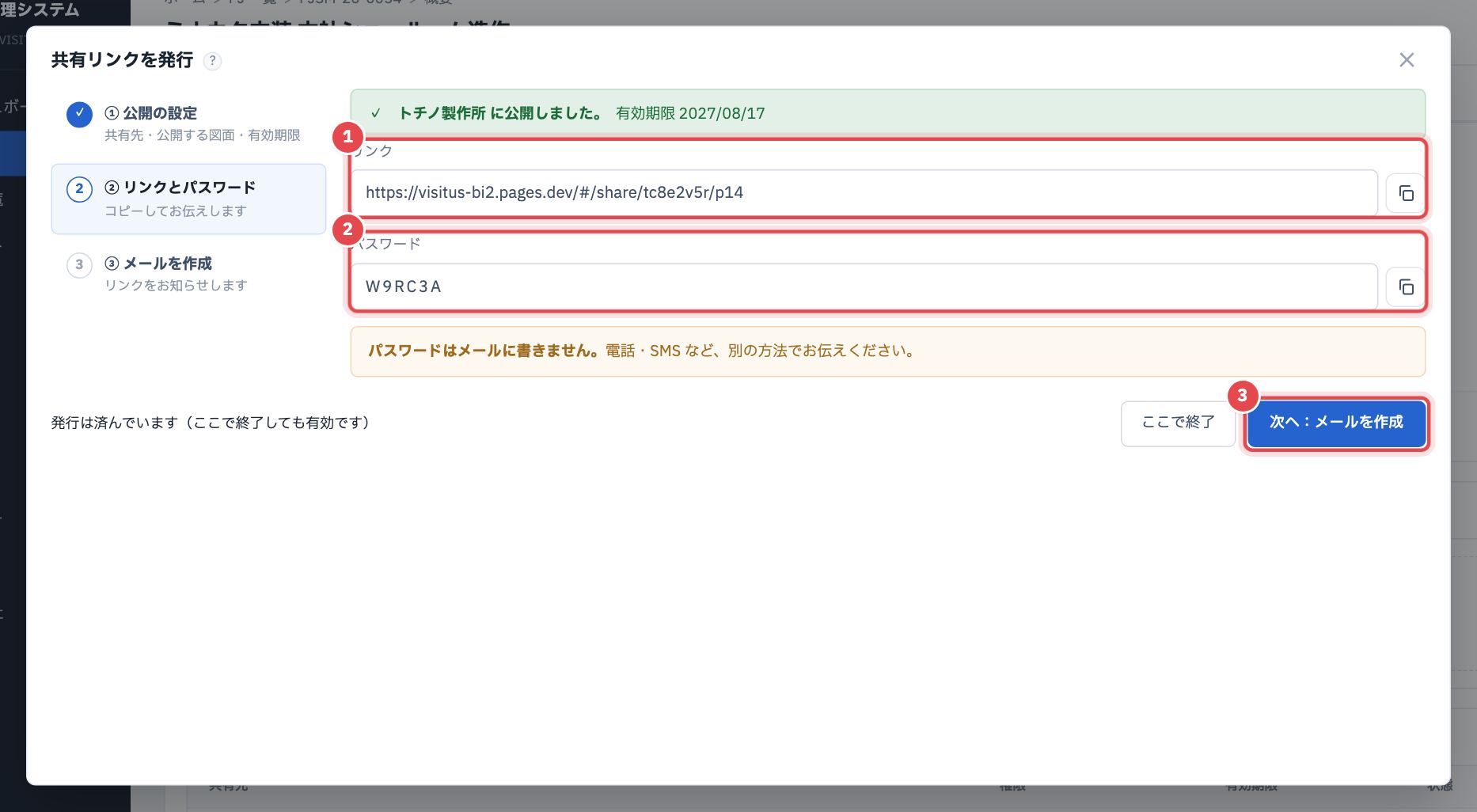
2 リンクとパスワード:コピーしてお伝えする
- 上に「(相手)に公開しました。」と、有効期限が出ます。
- リンク(1)の右のアイコンを押すと、リンクがコピーされます。
- パスワード(2)の右のアイコンで、パスワードもコピーできます。
- メールでお知らせするときは「次へ:メールを作成」(3)を押します。メールを送らないときは「ここで終了」を押します(発行は済んでいます)。
- すでにリンクのある会社のときは、リンクもパスワードも前と同じです。前にお渡ししたリンクでも、左の一覧からこの PJ を開けるので、送り直さなくてもかまいません。
- パスワードが画面に出るのは、発行と再発行のときだけです(あとから見ることはできません)。
パスワードは、リンクとは別の方法(電話・SMS など)でお伝えください。メールに書くと、転送されたときに意味がなくなります。
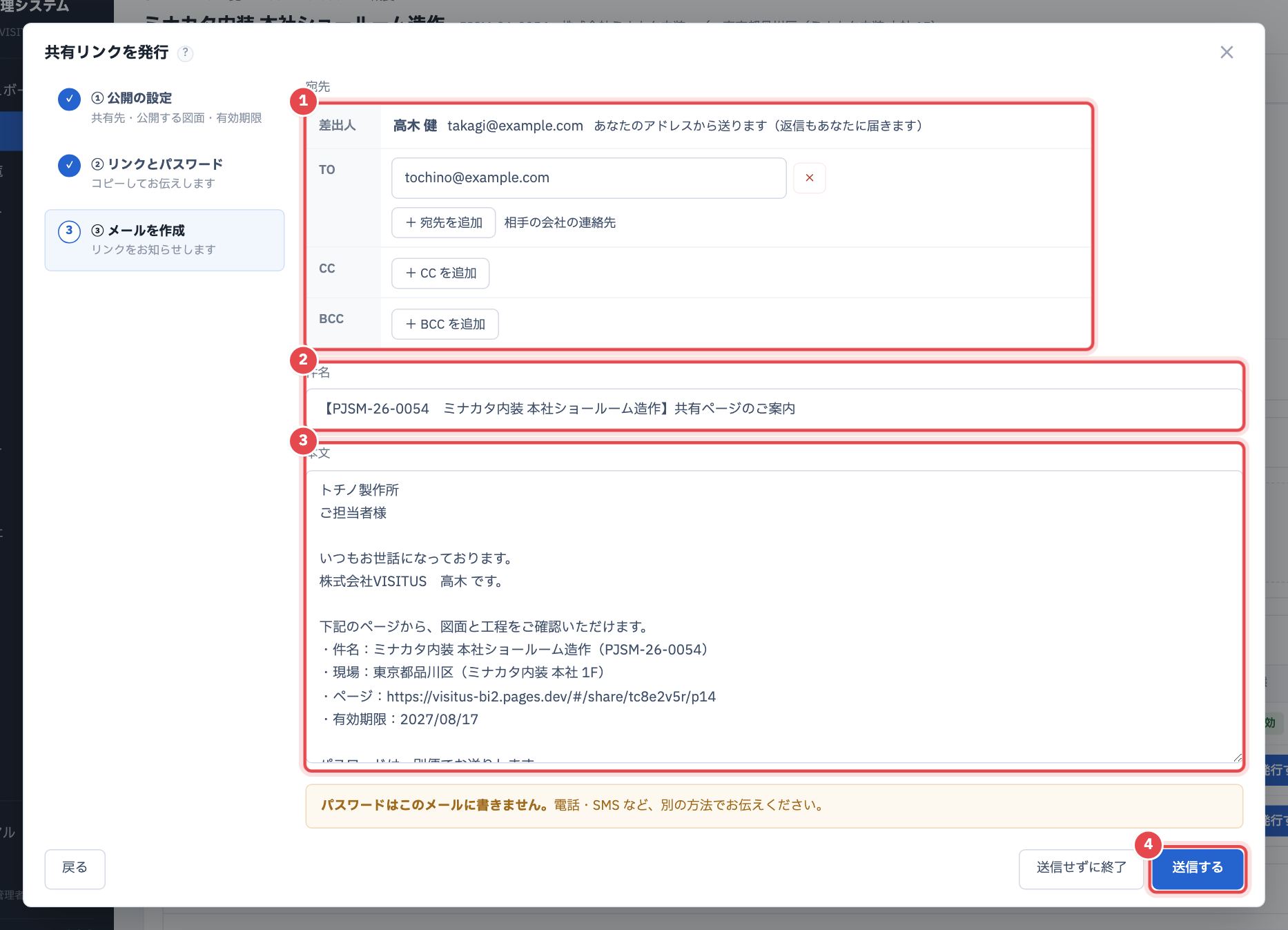
3 メールを作成:宛先(TO・CC・BCC)を入れて「送信する」を押す
- 宛先(1)のいちばん上の「差出人」は、ボタンを押したあなたです(あなたのアドレスから送り、返信もあなたに届きます)。
- 「TO」に、相手の方のメールアドレスを入れます。何人かに送るときは「+ 宛先を追加」、写しを送るときは「+ CC を追加」「+ BCC を追加」を押します。
- 件名(2)と本文(3)は、PJ 番号・PJ名・ページのリンク・有効期限の入った文面が自動でできています。要るところだけ直します。
- 「送信する」(4)を押します。
- 右下に「(宛先)にご案内を送りました。」と出ます。
- 「共有リンクの詳細」の「最近の操作」が「ご案内のメールを送りました」になります。
- パスワードは、このメールには入りません(画面の下にも、そう出ています)。
文面の型は、「設定」の「会社設定」の「メール文面の型」(共有リンクのご案内)で直せます。「戻る」で 2 の手順に戻れます。
見積の依頼・注文書を専用ページで送ったとき:はじめての会社のリンクとパスワードが出る
- 見積の依頼(段 3)や注文書(段 5)を、送り方「専用ページ」で、まだページの無い会社に送ると、その会社のページが自動でできます。
- 送った直後に「専用ページを作りました」の画面が開きます。写真は、シラカバ内装工事に見積の依頼を送った直後です。
- リンク(1)とパスワード(2)を、右のアイコンでコピーします。
- パスワードを電話・SMS などでお伝えし、「閉じる」を押します。
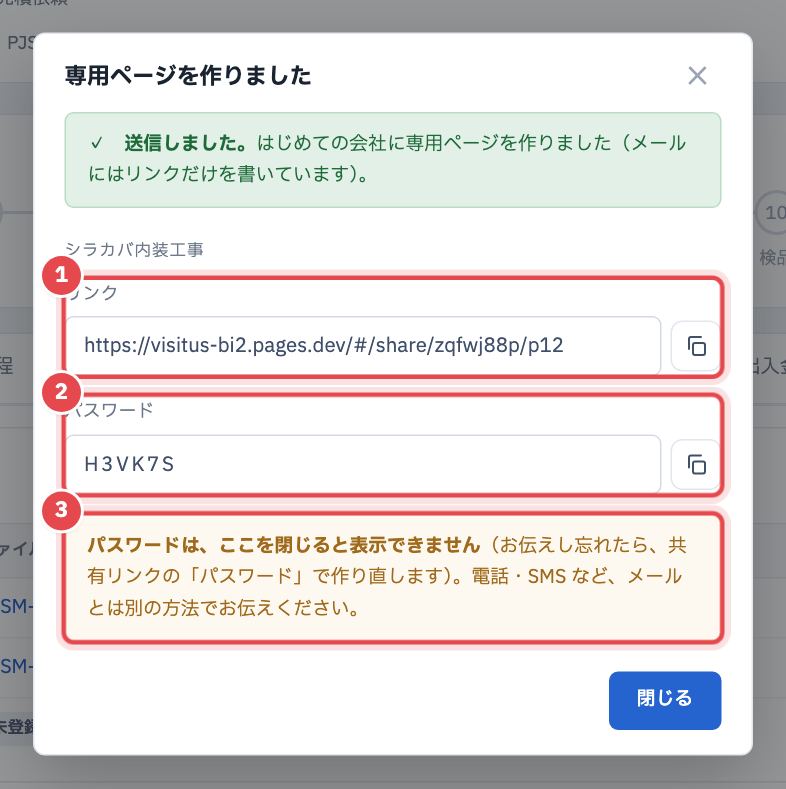
- お送りしたメールには、リンクだけが入っています(パスワードは入りません)。
- パスワードは、この画面を閉じると表示できません(3)。お伝えし忘れたら、「共有リンクの詳細」の「パスワード」の「再発行」で作り直します(10-8)。
- パスワードをコピーすると、ダッシュボードの「要対応」の「(会社)の専用ページを作りました」が消えます。コピーせずに閉じたときは、要対応に残ります。
- すでにページのある会社に送ったときは、この画面は出ません(同じリンクに案件が足されます)。
(2)出したリンクを管理する
表の行を押して「共有リンクの詳細」を開く
- 「共有リンク」の表で、出した相手の行に、権限・有効期限・状態(「有効」など)が出ます。行を押します。
- リンク(1):右のアイコンで、リンクをもう一度コピーします。
- 「公開する図面を変更」(2):発行のときと同じ表で、区分ごと・1 枚ずつ選び直します。「保存する」を押すまで、相手の画面は変わりません。
- パスワードの「再発行」(3):その会社のパスワードを作り直す画面が開きます(次の 10-8)。
- 「共有を停止」(4):その会社のページから、この PJ だけが消えます。ほかの PJ はそのまま開けます。
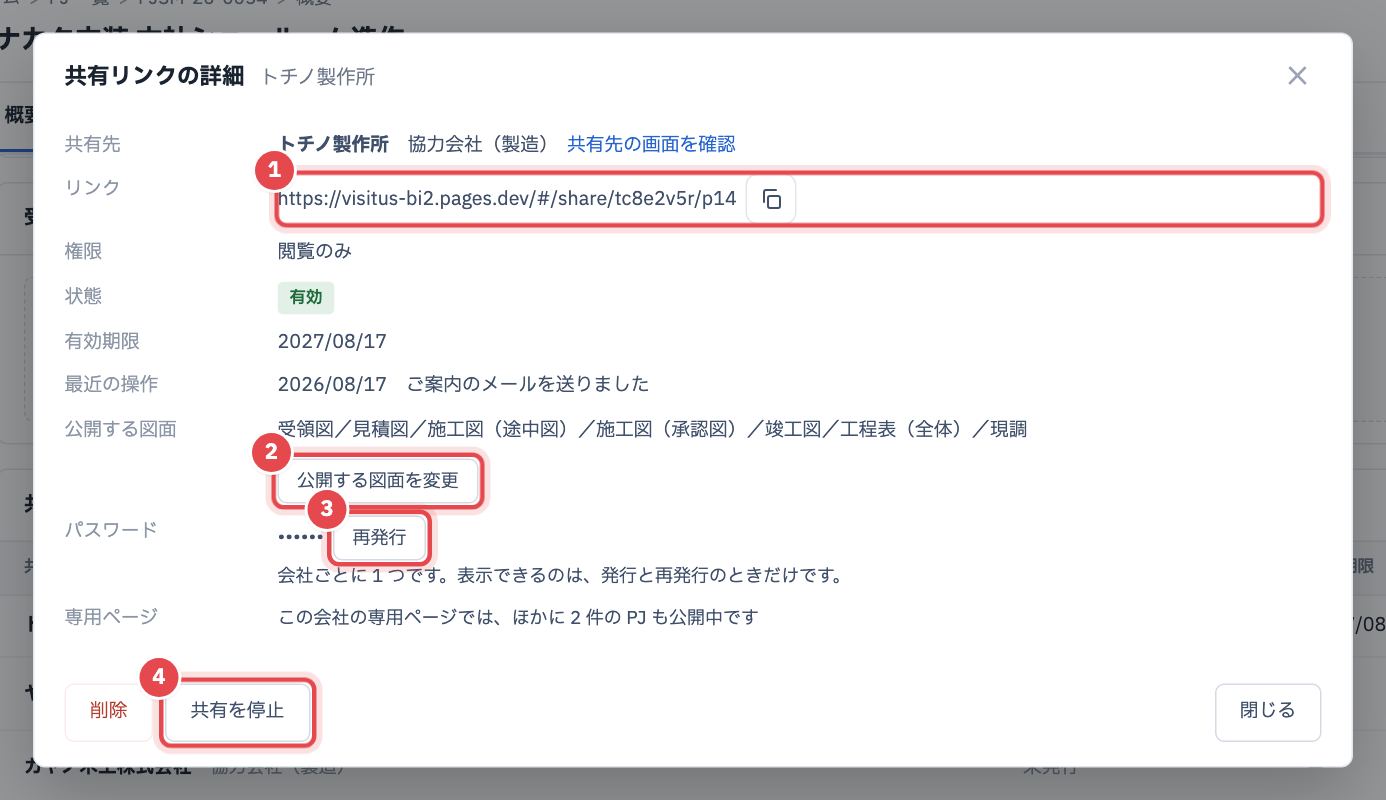
- 「最近の操作」に、いちばん新しい動き(例:「ご案内のメールを送りました」)が出ます。
- 止めた行は、灰色になり、状態が「停止中」になります。詳細の画面の「共有を再開」で、同じリンクで、この PJ がまた見られるようになります(リンクは変わりません)。その会社を締め出したいときは、パスワードを再発行します。
- 「削除」を押すと、確かめてから、この行そのものが消えます(その会社のページからこの PJ が消えます)。
発行・メール・パスワード・停止などは、すべて「概要」タブの「活動ログ」に残ります。変えられるのは、管理者・この PJ の担当の方・その上長です。
パスワードを再発行する
- 「共有リンクの詳細」で、パスワードの「再発行」を押します。
- 画面の上(1)に、このパスワードが会社で共通であることと、その会社のページで開ける PJ の数が出ます。
- 6 文字(2)を打ち直すか、「作り直す」を押して、「保存する」(3)を押します。
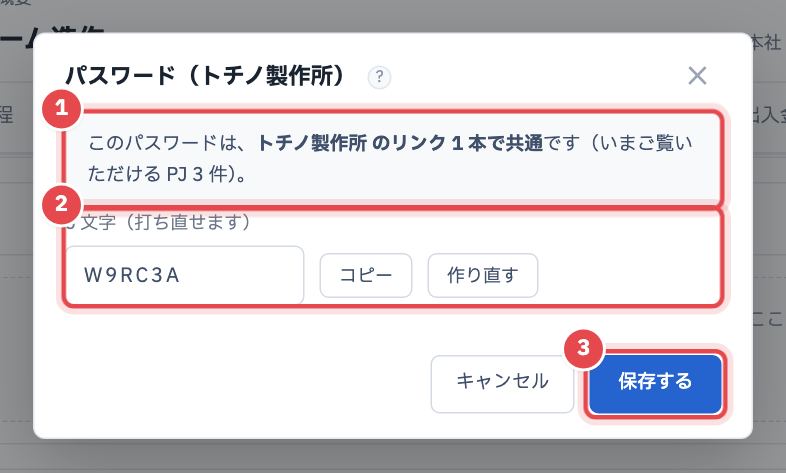
- パスワードを変えると、前のパスワードはその場で使えなくなり、覚えていた端末でももう一度聞かれます。
- その会社のほかの PJ も、新しいパスワードで開くことになります(写真の例では 3 件)。新しいパスワードを、電話・SMS などでお伝えください。
(3)相手の方のページを開く
パスワードを入れて開く
- 相手の方がリンクを開くと、はじめにパスワードの画面が出ます。社内では、「共有リンクの詳細」の「共有先の画面を確認」を押すと、相手に見えている画面をそのまま確かめられます。
- お伝えした 6 文字を入れ(1)、「開く」(2)を押します。大文字・小文字は区別しません。
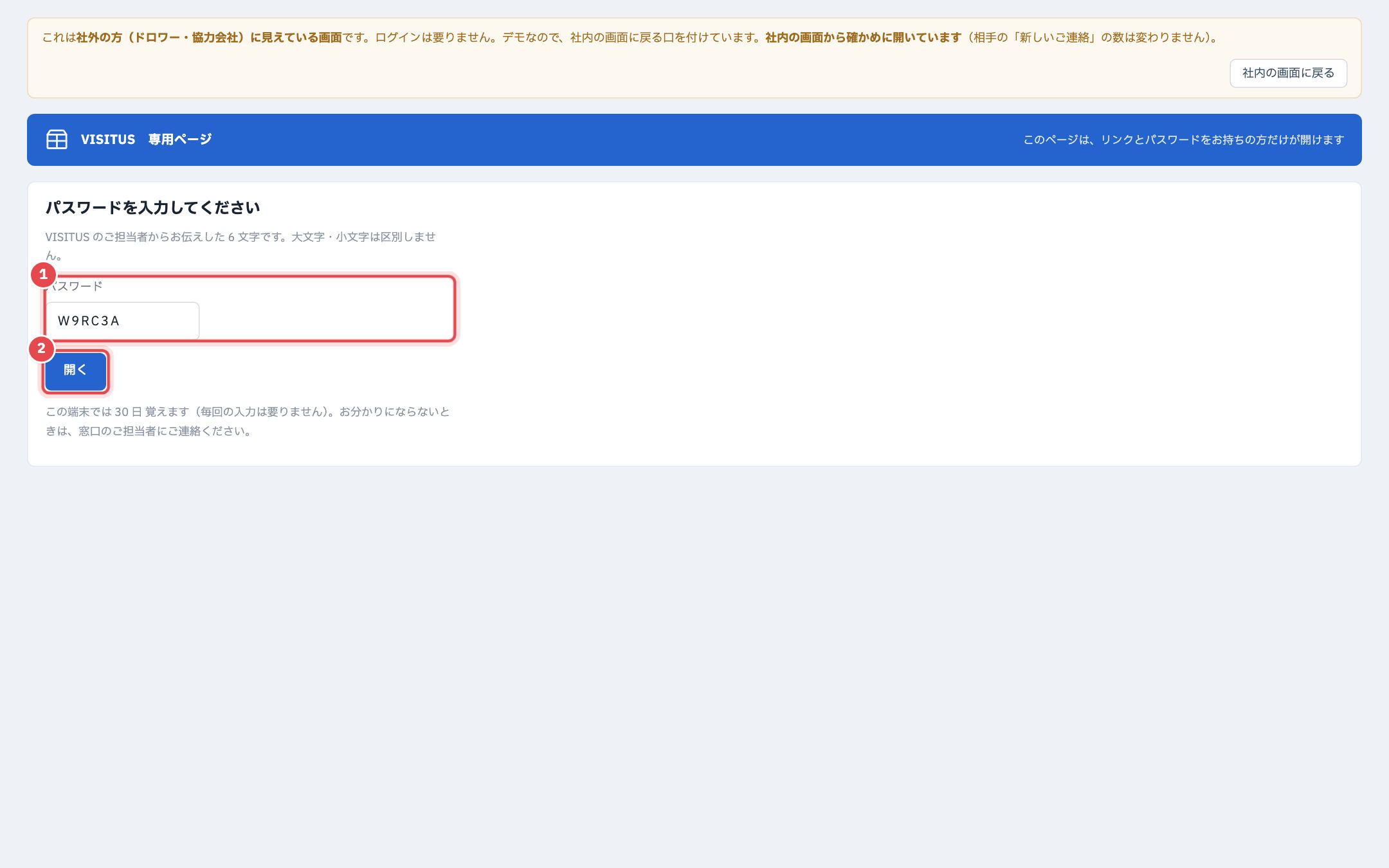
- パスワードが合うまでは、PJ の名前も会社名も出ません。
- 合うと中身が開きます。その端末では 30 日覚えるので、毎回の入力は要りません。左の一覧でほかの PJ に移っても、もう聞きません。
- 3 回つづけて間違えると、10 分のあいだ入力できなくなります。お問い合わせがあったら、パスワードをもう一度お伝えください。
いちばん上の帯と「社内の画面に戻る」は、デモで確かめるためのものです。相手の方の画面にはありません。デモの見本のパスワードは、ヤマドリ施工図 K7M2QX・カヤノ木工株式会社 T4HN8P・トチノ製作所 W9RC3A です(架空の値です)。
ページの見方(左=案件・まん中=お願いとカード・右=チャット)
- 左の「ご担当の案件」(1)に、その会社が携わる PJ が並びます。PJ を押すと、まん中と右が切り替わります。
- 請書をお待ちしている PJ には「請書のお願い」、見積をお願いしている PJ には「お見積りのご依頼」の印が付きます。
- まん中のいちばん上の「いまお願いしていること」(2)に、お見積り・請書・是正・請求書のお願いが、期限の近い順に並びます。
- その下に、カード(3)がいつも同じ順に並びます。
- 右の「チャット」(4)で、VISITUS とメッセージやファイルをやり取りできます(10-22)。
- 右上の「使い方」を押すと、このページの使い方が 1 枚で出ます(10-28)。
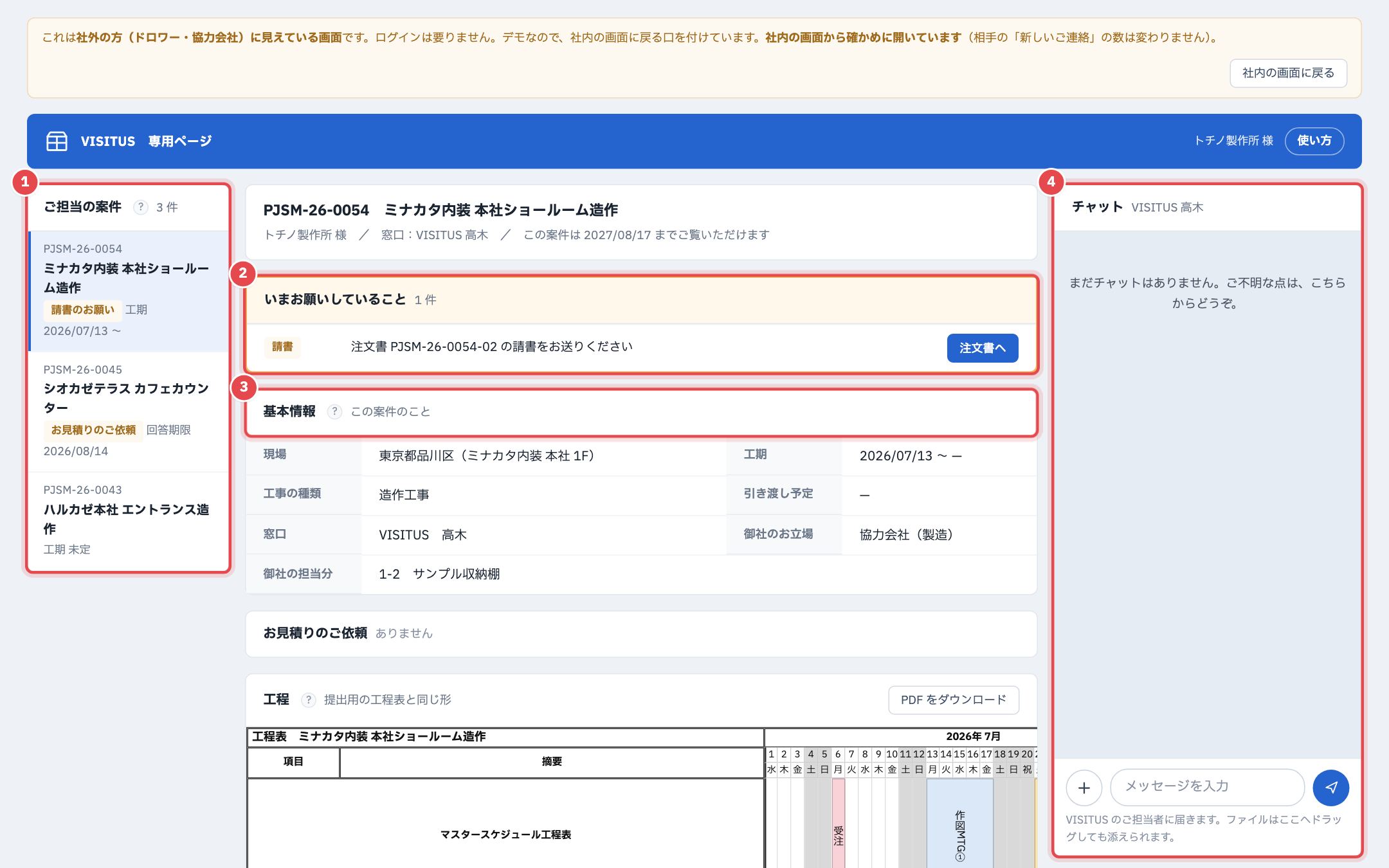
- 協力会社の方のページのカード:基本情報・お見積りのご依頼・工程・現調・注文書・請書・図面・検品・検査・請求書。
- ドロワーの方のページのカード:基本情報・受領資料・お見積りのご依頼・工程・現調・注文書・請書・図面・請求書(検品・検査はありません)。工程・現調・受領資料は、社内で「見せる情報」を「する」にしたときだけ出ます。
- カードは中身が無いときも、見出しの 1 行で出ます(0 件は「ありません」)。見積をお願いしている段の PJ では、ご発注のあとに中身が出るカード(注文書・請書・図面など)が「ご発注のあとに表示されます」の 1 行で下にまとまります。
- 「基本情報」には、現場・工期・工事の種類・窓口・御社の担当分などが出ます。金額や、お客様・ほかの協力会社の名前は出ません。
- VISITUS がリンクを止めた PJ と、期限の切れた PJ は、左の一覧に出ません。
スマホなど画面の幅が狭いときは 1 列になり、案件は上の「案件(n 件)▾」で選び、チャットは下の帯から開きます。
(4)見積のご依頼に答える(協力会社の方)
「お見積りのご依頼」の行の「入力する」を押す
- 左の一覧で、「お見積りのご依頼」の印の付いた PJ(1)を押します。写真は「PJSM-26-0045」です。
- 「いまお願いしていること」(2)に、依頼の番号と期限が出ます。
- 「お見積りのご依頼」のカード(3)に、依頼が 1 件 1 行で、新しい順に並びます。状況の札(「ご回答待ち(あと ○ 日)」など)も出ます。
- 行の「入力する」(4)を押します(「いまお願いしていること」の「入力する」でも同じ画面が開きます)。
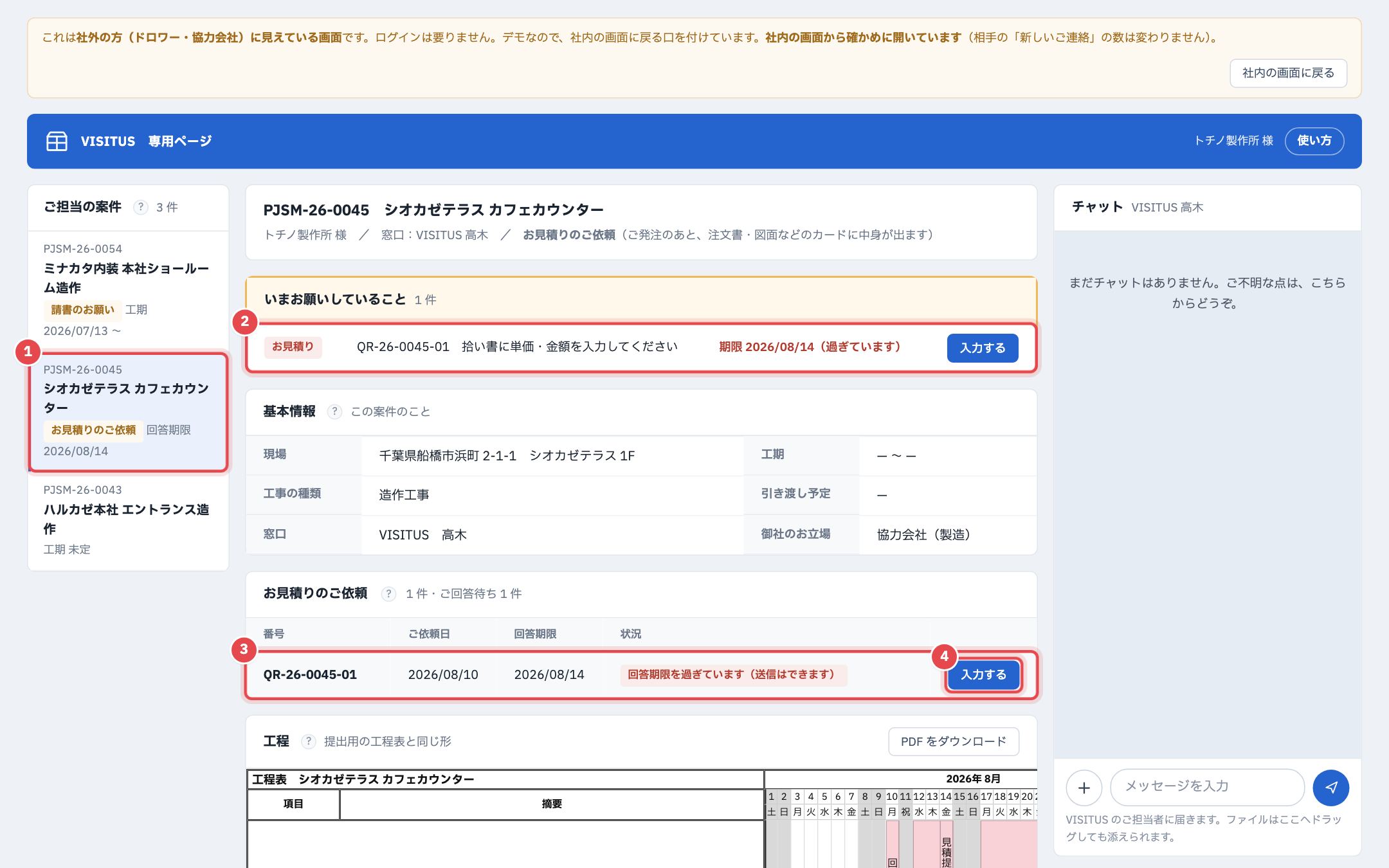
- 「お見積りのご依頼」の画面が開きます(次の 10-12)。
- 期限を過ぎたものは、札が赤くなり、「回答期限を過ぎています(送信はできます)」と出ます。
- 「いまお願いしていること」のボタンの名前は、お願いの種類で変わります(請書のお願いなら「注文書へ」=押すと注文書の画面が開く・10-14)。
- お願いが無いときは「いまお願いしていること」の見出しの右に「ありません」と出ます。
単価か金額を打って「送信する」を押す
- 「お送りした資料」(1)から、見積図をダウンロードできます。
- 家具は、大項目(工事=「1 家具工事」)→ 中項目(費用=「■ 家具製作」など)の見出しの下に並びます(VISITUS の見積シートと同じ並び)。
- 行ごとに、黄色の欄(2)に単価か金額を打ちます。単価を打つと、数量 × 単価 で金額が自動で入ります。金額は 3 けたごとにカンマが付きます。備考も書けます。
- 拾い書に無いものは「+ 追加項目の行を追加」で足します。御社の見積書(PDF)があれば、下の欄に保存できます(無くても送れます)。
- 合計(3)を確かめて、「送信する」(4)を押します。
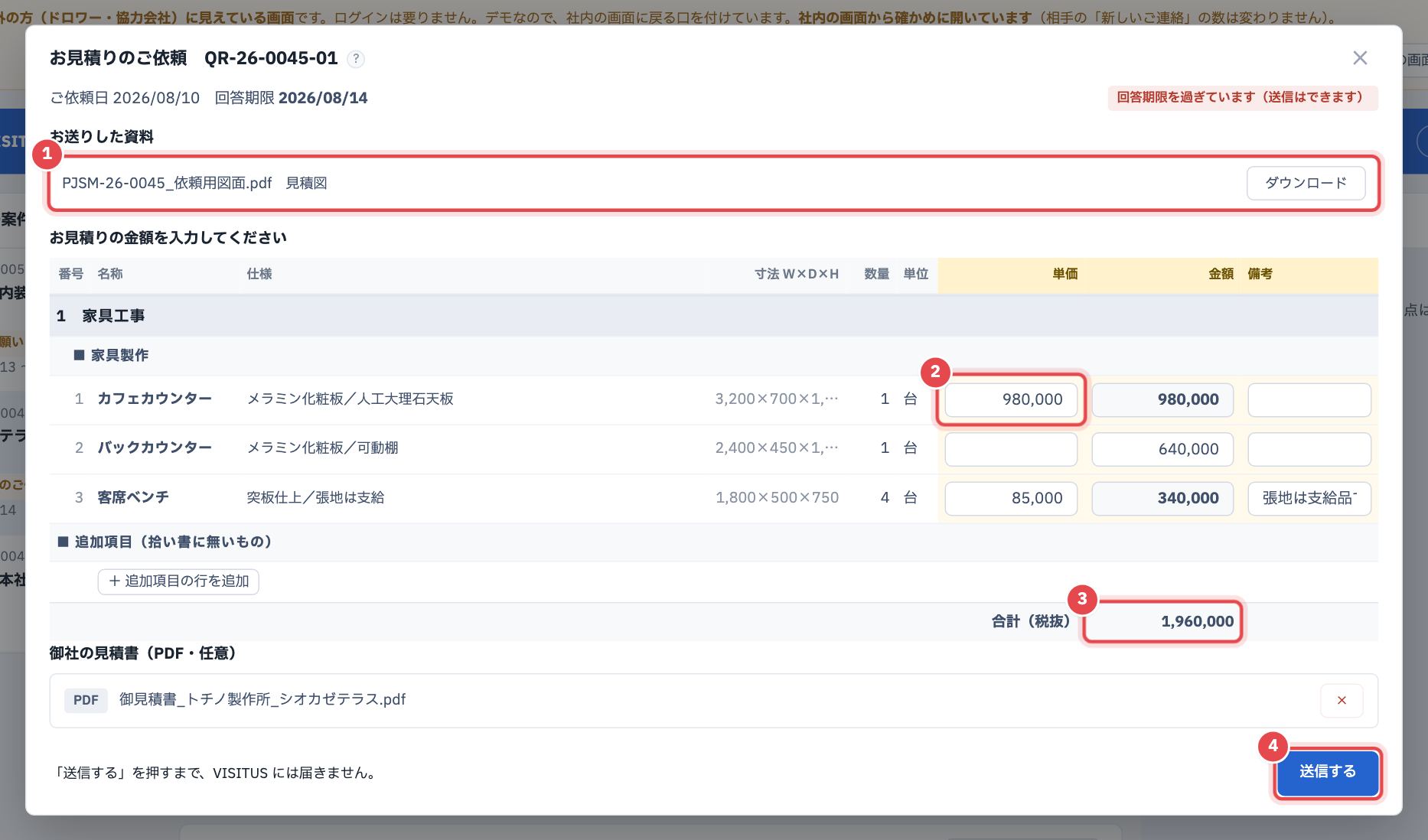
- 写真は、1 行目に単価、2 行目に金額、3 行目に単価と備考を打ち、御社の見積書(PDF)を選んだところです。合計は、打つたびにその場で計算されます。
- 灰色の「別途(ご依頼していません)」の行は、打てません。
- 「送信する」を押すまで、VISITUS には届きません。わからないことは、右の「チャット」から VISITUS にお聞きいただけます。
ほかの会社には、御社の金額もお名前も出ません。
送ったあと:札が「お送りいただきました」になり、チャットにも残る
- 送ると画面が閉じ、一覧の札(1)が「(日付)にお送りいただきました」になります。
- ボタンは「見る」(2)に変わり、送った内容を読むだけで開けます。
- 右の「チャット」(3)に、「【お見積りをお送りしました】」と番号・合計が 1 件残ります。
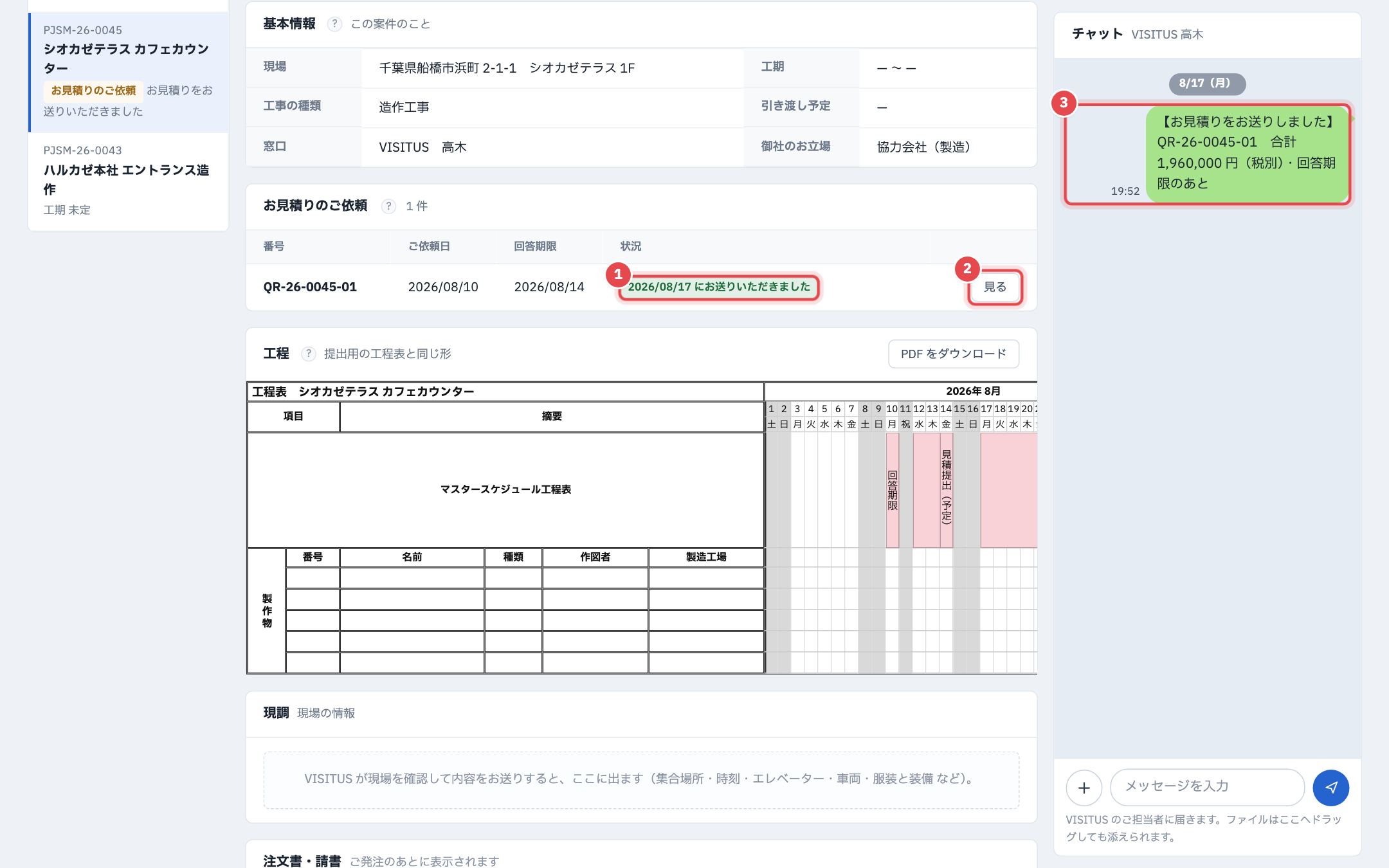
- 「いまお願いしていること」から、このお願いが消えます。
- 回答期限までは、「見る」で開いた画面の「修正して再送信」で直せます。送り直すと、VISITUS には前の金額も残ります。写真は、回答期限を過ぎてから送ったところです(期限のあとは、直すときに窓口の VISITUS の担当者へご連絡いただきます)。
- 社内では、取り込む操作をしなくても、「見積依頼」タブの見積依頼の画面の「回答を集める」に「専用ページから」の印で入ります。見積依頼の札は、1 社でも届くと「回答あり 1/2」のようになります。
- 社内のチャットの、この PJ の部屋のその会社のタブにも 1 件入ります(10-24)。
(5)注文書を受け取り、請書を送る(協力会社・ドロワーの方)
「注文書へ」で注文書の画面を開き、請書を選んで「送信する」を押す
- 左の一覧で「請書のお願い」の印の PJ を押し、「いまお願いしていること」の「注文書へ」を押します(「注文書・請書」のカードの行を押しても開きます)。写真は「PJSM-26-0054」の注文書(1)です。
- 「ダウンロード」(2)を押すと注文書が開き、印刷の画面から「PDF として保存」できます。
- 注文書の 1 枚目の下の「注文請書」の欄に記入・捺印して PDF にし、請書の枠(3)にドラッグするか、「ファイルを選択」で選びます。
- 「送信する」(4)を押します。
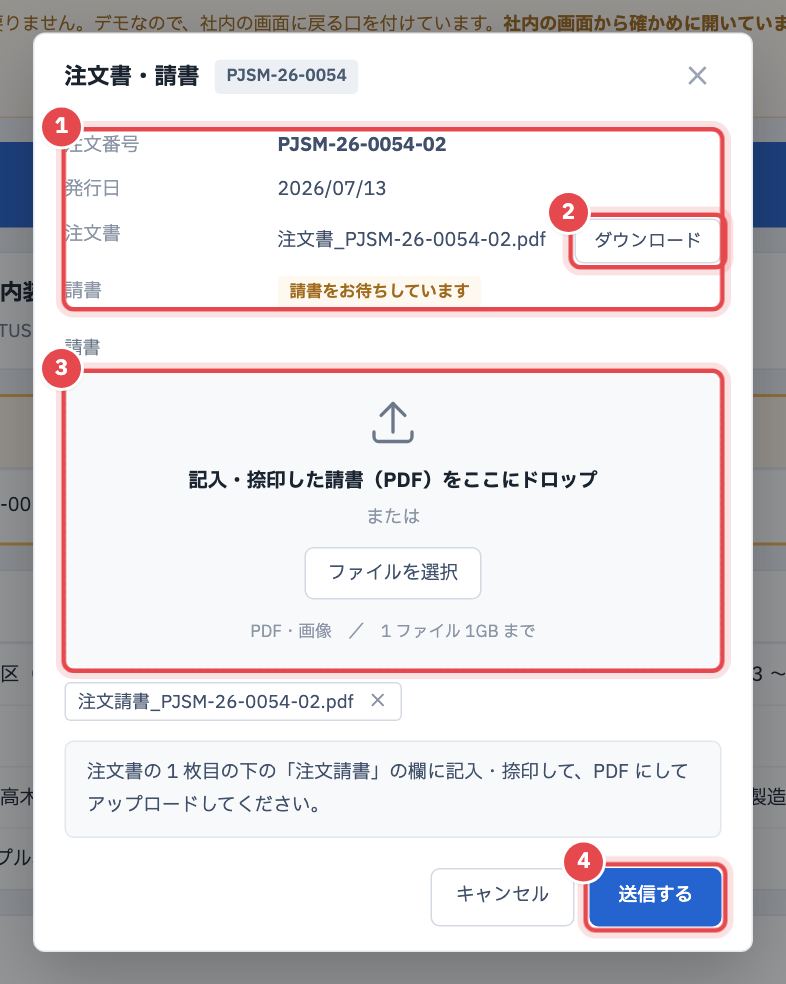
- 写真は請書のファイルを選んだところです。ファイル名が出て(「×」で外せます)、「送信する」が押せるようになります。
- 金額は画面に出ません。金額は注文書の PDF でご覧いただけます。
- 注文書のあるドロワーの方のページにも、同じ「注文書・請書」が出ます。
メールに添付してご返送いただいた請書は、社内で「発注」タブの注文書の行の「請書」の欄にドラッグして保存できます(段 5)。
送ったあと:「送信済み」と出て、「差し替える」で送り直せる
- 送ると画面が閉じ、カードの行の請書が「送信済み(日付)」になります。もう一度行を押すと、請書の欄(1)に同じ印が出ます。
- その下に、保存したファイル名(2)が出ます。ファイル名の頭には、受け取った日の 8 桁が付きます。
- 間違えたときは「差し替える」(3)を押し、ファイルを選び直して「送信する」を押します。
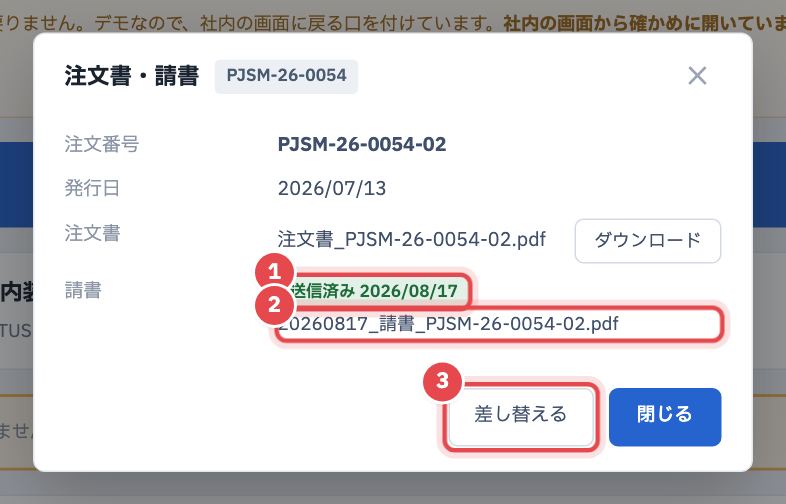
- 左の一覧の「請書のお願い」の印と、「いまお願いしていること」の請書のお願いが消えます。右の「チャット」に「【請書をお送りしました】」が 1 件残ります。
- 社内では、届いたその場で「請書受領済」になります。「発注」タブの注文書の行に「専用ページから」の印が付き、チャットのその会社のタブにも 1 件入ります。
- 差し替えると、社内の注文書の「詳細」に、受領と差し替えの履歴が残ります。
(6)ドロワーの方のページ(図面を送る)
ドロワーの方のページの「図面」は 4 つの枠
- ドロワーの方がリンクを開き、パスワードを入れたところです。写真は「PJSM-26-0041」の「図面」です。
- 枠は 4 つ(受領図・途中図・承認図・竣工図)です。受領図の枠(1)は「閲覧のみ」です。
- 途中図・承認図・竣工図の枠の右上に「+ 追加」(2)があります。
- 途中図の枠には「PDF のみで送信できます」(3)、承認図・竣工図の枠には「CAD と PDF の両方が必要です」と出ています。
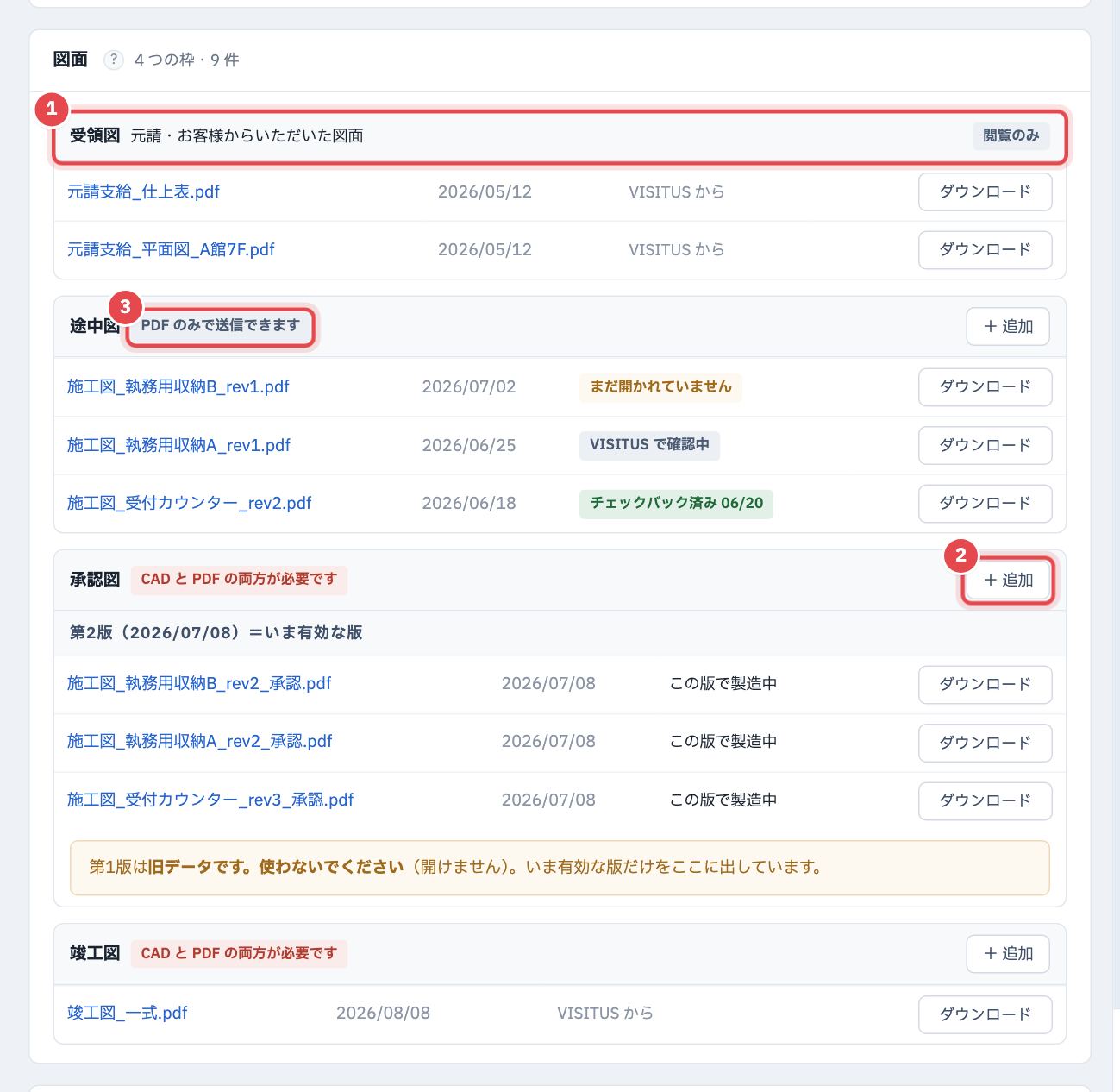
- ドロワーの方が送った途中図は、VISITUS の担当者が確かめると「チェックバック済み(日付)」と出ます。
- 承認図の枠には、いま有効な版だけが出ます。古い版は「旧データです。使わないでください」と 1 行で知らせます。
承認図の枠の「+ 追加」で、承認図を送る
- 承認図の枠の「+ 追加」を押すと、「承認図を追加」の画面が開きます。区分は、押した枠で決まります。
- 「ファイルを選択」で選ぶか、枠にドラッグします(1)。何枚でも保存できます。
- 送るのに要るもの(2)が全部 ✓ になると、「送信する」を押せます。
- コメント(3)は空でもかまいません。「送信する」(4)を押します。
| 項目 | 入れるもの | |
|---|---|---|
| 施工図(途中図) | PDF が 1 つあれば送れます(CAD もあれば一緒に) | |
| 施工図(承認図)・竣工図 | CAD(DWG・DXF・JWW)と PDF の両方がそろうまで、送れません | 必須 |
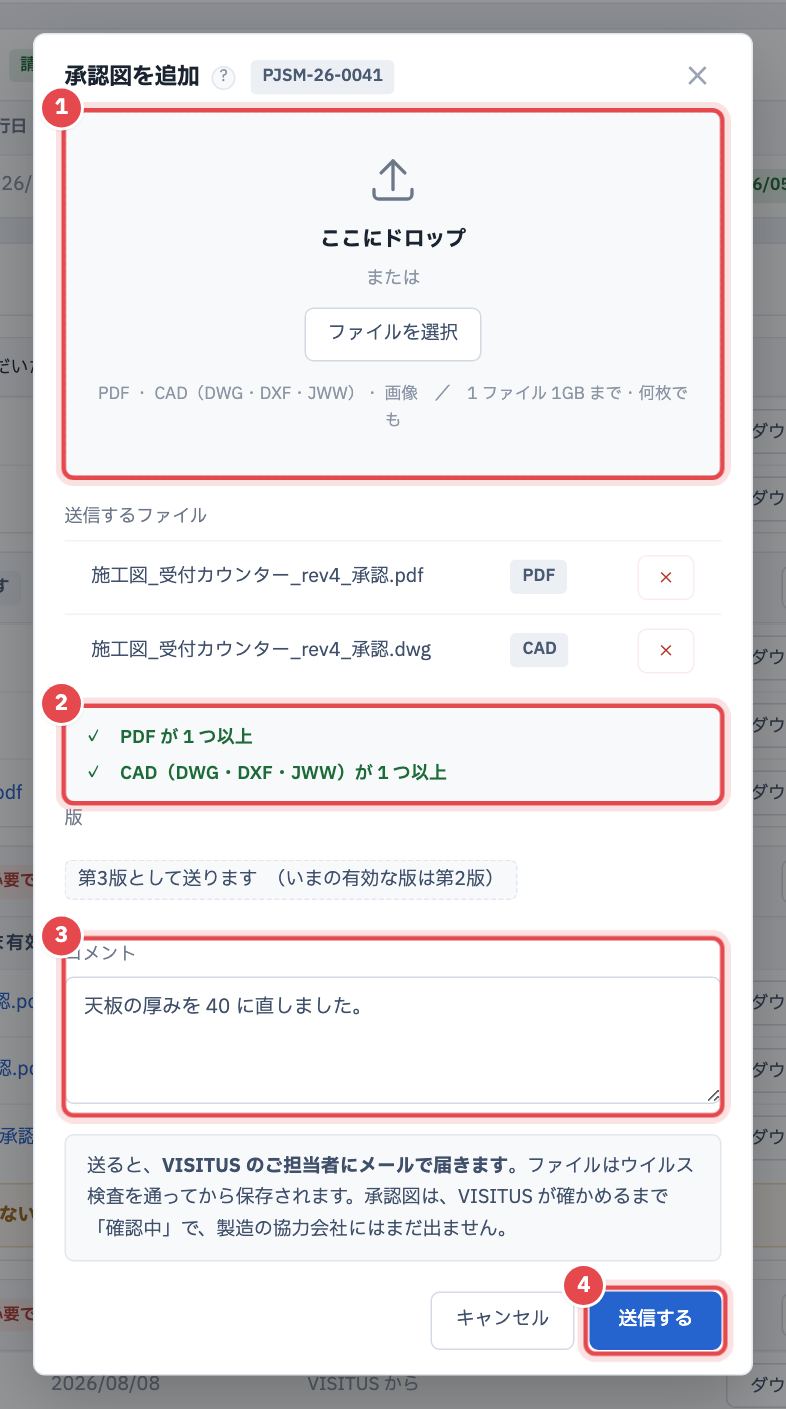
- 承認図の画面には「第3版として送ります」と、何版になるかが先に出ます。
- 送った承認図は、VISITUS が確かめるまで、製造の協力会社のページには出ません(次の 10-18)。
- 途中図・竣工図は、そのまま社内の「図面」タブに入り、担当者にメールが届きます。ファイルは、ウイルス検査を通ってから保存されます。
- コメントは、右の「チャット」にもファイルつきで 1 件残ります。社内のチャットでは、その会社のタブに出ます(10-23)。
「+ 追加」は、ドロワー(アップロード・閲覧)のページにだけ出ます。
社内:届いた承認図を確かめて「承認図にする」を押す
- ドロワーから承認図が届くと、ダッシュボードの「要対応」と、PJ の「図面」タブの「施工図(承認図)」に「確認待ち」(1)で出ます。
- ファイルを開いて中身を確かめ、「承認図にする」(2)を押します。
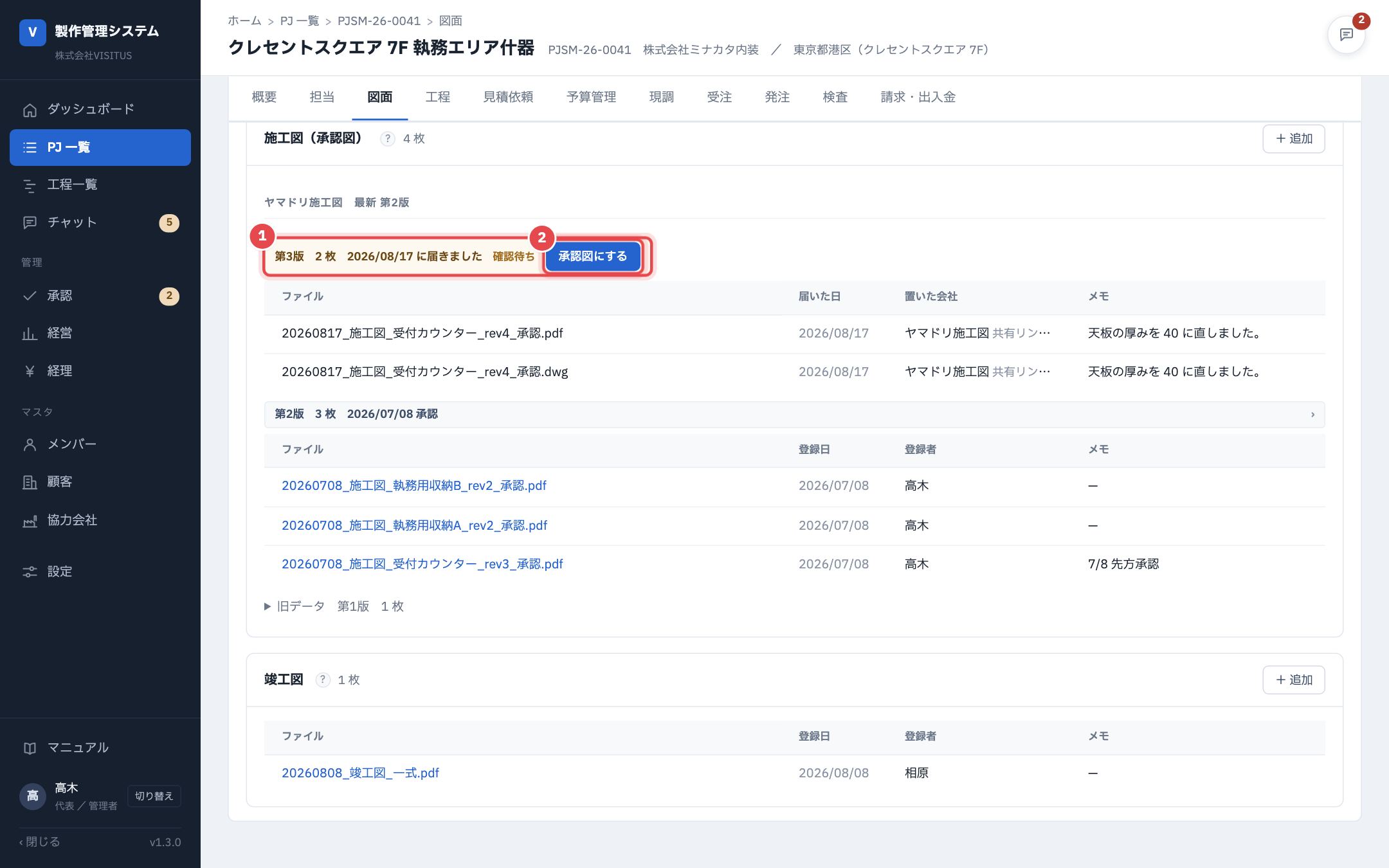
- 押すと、その版(写真の例では第3版)が「いま有効な版」になり、前の版は旧データへ下がります。
- 製造の協力会社のページの承認図の枠にも、この版が出ます(次の 10-19)。
- 「活動ログ」に「承認図 第3版(…から届いた版)を有効にしました」と残ります。
お客様の承認前の図で製造に入らないよう、ドロワーから届いた承認図は、VISITUS が確かめてから有効にする決まりです。
(7)協力会社の方のページ(図面と現調)
協力会社の方のページの「図面」は 5 つの枠(閲覧のみ)
- 協力会社の方のページの図面は「閲覧のみ」です。「図面」は 5 つの枠(受領図・見積図・途中図・承認図・竣工図)に分かれます。
- 「見積図」(1)は、見積の依頼で添えた図面です(その会社に送った依頼の分だけ。写真の PJ にはありません)。
- 「承認図」(2)は、その会社が作る家具の分だけ、いま有効な版だけが出ます。10-18 で有効にした第3版も、ここに出ています。
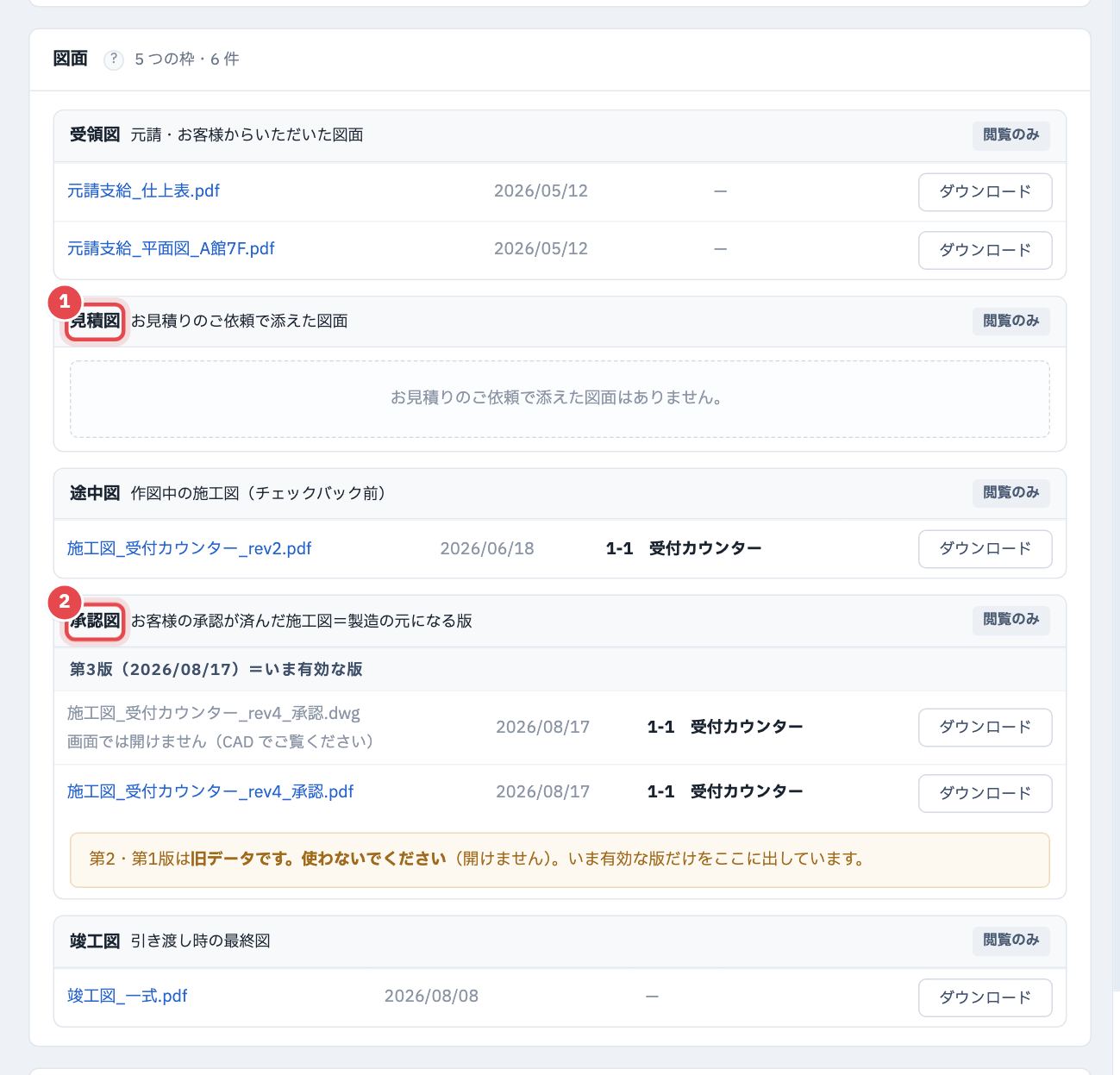
- ボタンは「ダウンロード」の 1 種類です。ファイル名を押すと、PDF・画像は別のタブで開きます。DWG などの CAD は、ダウンロードして CAD で開きます。
- 図面の下に「検品・検査」「請求書」が続きます。「検品・検査」では、VISITUS が連絡した是正のお願いに、写真とコメントで報告できます(段 6)。
協力会社の方のページには「+ 追加」は出ません。
「現調」で現調シート(PDF)をダウンロードする
- VISITUS が「現調」タブで現調シートを送ると、相手の方のページの「現調」(1)に出ます。
- いちばん上の行(2)が現調シート(搬入条件・現場ルールの A4 縦 1 枚の PDF)です。「ダウンロード」を押すと開き、印刷の画面から「PDF として保存」できます。
- その下に、シートと同じ並び(1 搬入条件・2 現場ルール・3 写真・実測入りの図面)で中身が出ます(3)。
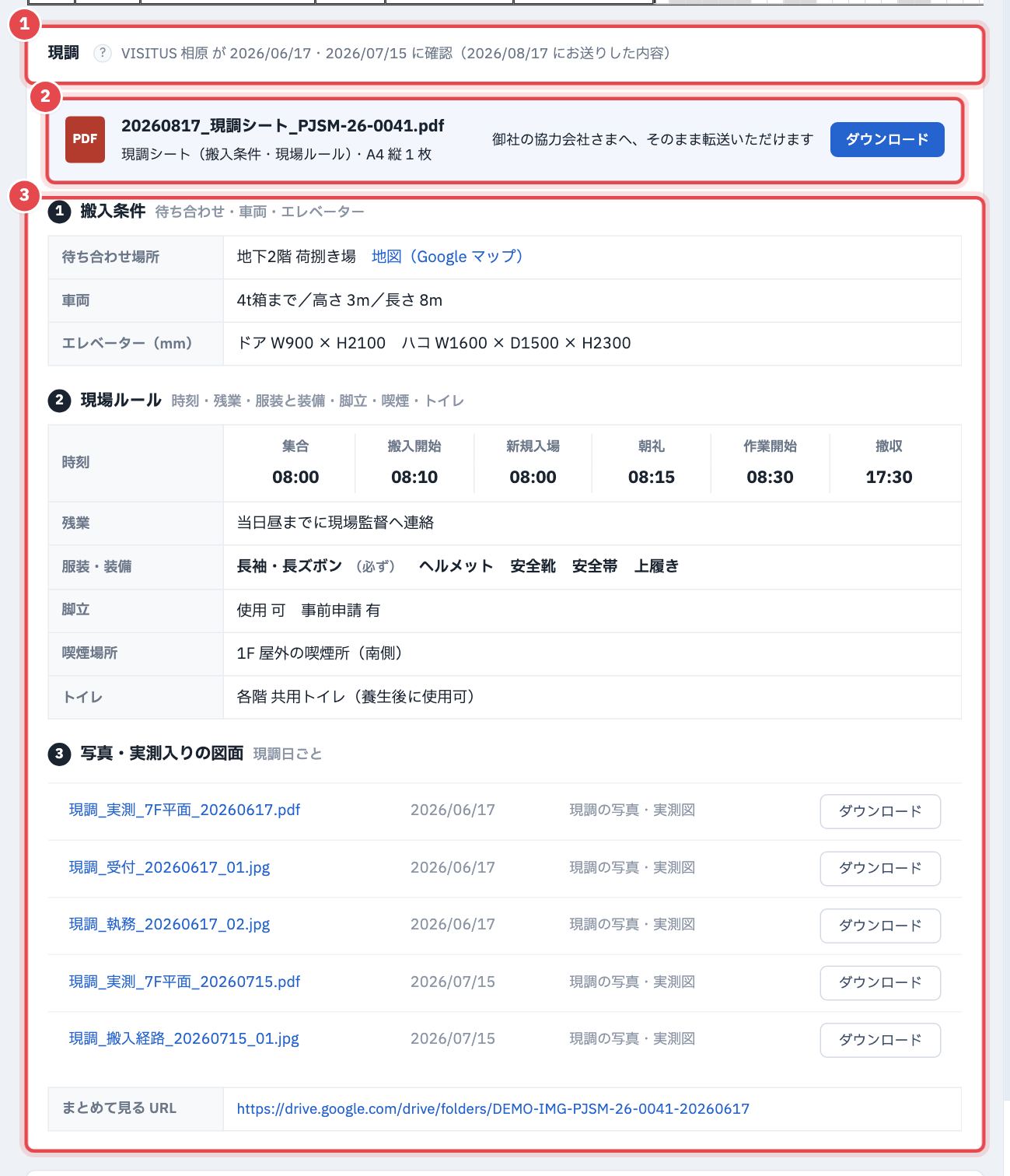
- 現調シートは、御社の協力会社さまへそのまま転送いただけます。現場のご担当の連絡先は載りません。
- 出るのは、VISITUS がいちばん新しく送ったシートの中身です。送ったあとに社内で直している途中のものは出ません。
- 現調は、社内で「見せる情報」の「現調」を「する」にした会社のページに出ます(ドロワーの方のページにも出せます)。見積をお願いしている段から見られます。
(8)社外の方とのチャット
社内のチャットで、ドロワー・協力会社のタブを開いて送る
- 左のメニューの「チャット」で、PJ の部屋を開きます(PJ の画面の右のチャットでも同じです)。
- 部屋の上のタブ(1)は[社内|ドロワー|協力会社]です。送りたい相手のタブを押します。写真は「ドロワー」のタブ(ヤマドリ施工図)です。同じタブに会社が 2 社以上あるときは、その下に会社の切り替えが出ます。
- タブの下に「このチャットは ヤマドリ施工図 だけに見えます」(2)と出ていることを確かめます。
- 書いて、送るボタン(3)を押します。
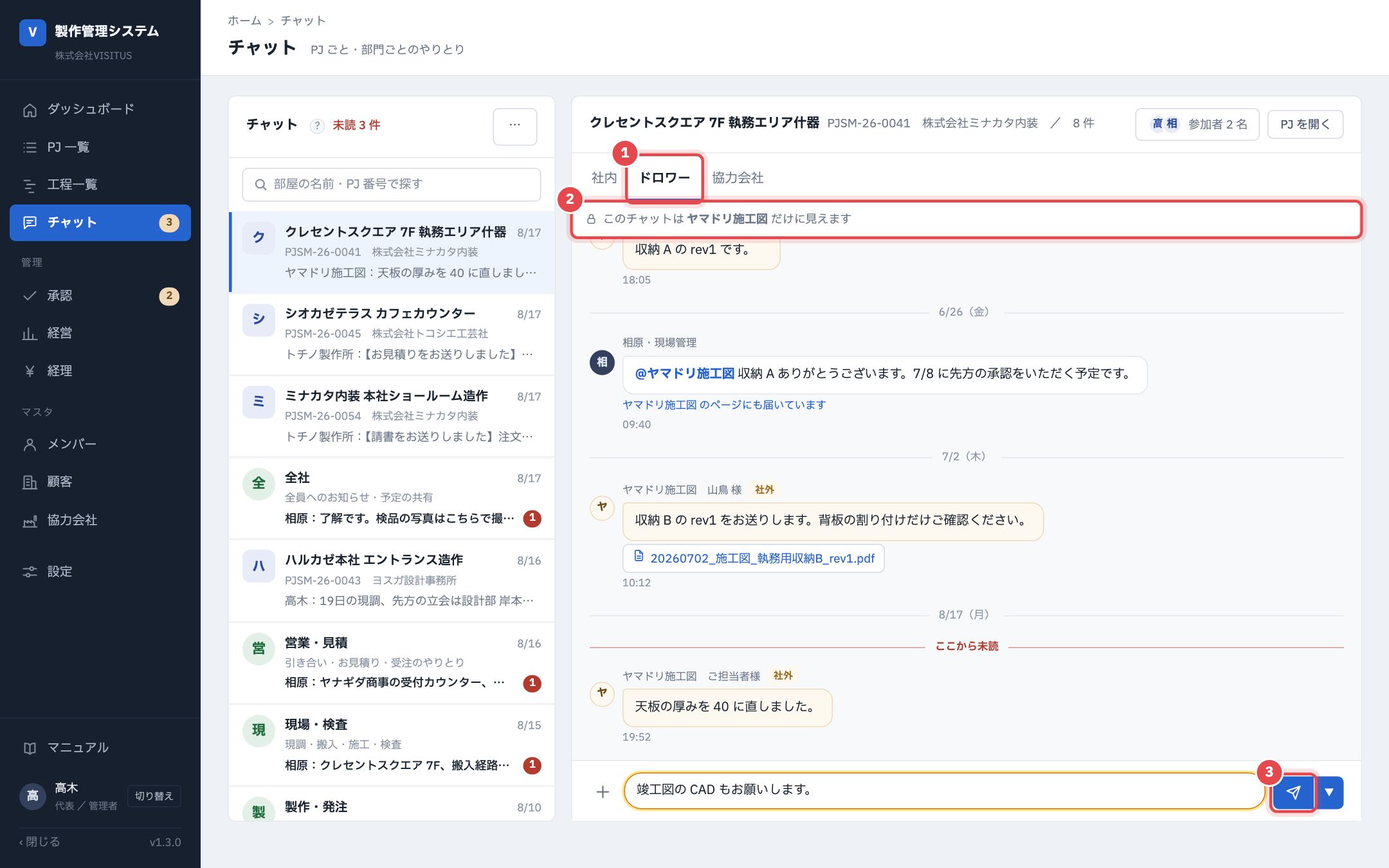
- 開いているタブが送り先です。「社内」のタブで送った発言は、社外には届きません。
- ドロワー・協力会社のタブには、その会社とのやり取りだけが並びます。
- 送った吹き出しの下に「ヤマドリ施工図 のページにも届いています」と出ます。相手の方には「新しいご連絡があります」というメールだけが届きます(本文は載せません)。
相手の方は、ページの右の「チャット」で読んで返事を書く
- 相手の方のページの右の「チャット」に、10-21 で送った発言(1)が、「V」のアイコンと「VISITUS(担当者の名前)」付きの白い吹き出しで出ます。御社(相手の方)の発言は、右の緑の吹き出しです。
- ファイルを添えるときは「+」(2)を押して選びます。ここへドラッグしても添えられます。添える前のファイルは、× の付いた札で出ます。
- 入力欄(3)に返事を書いて、送るボタン(4)を押します。
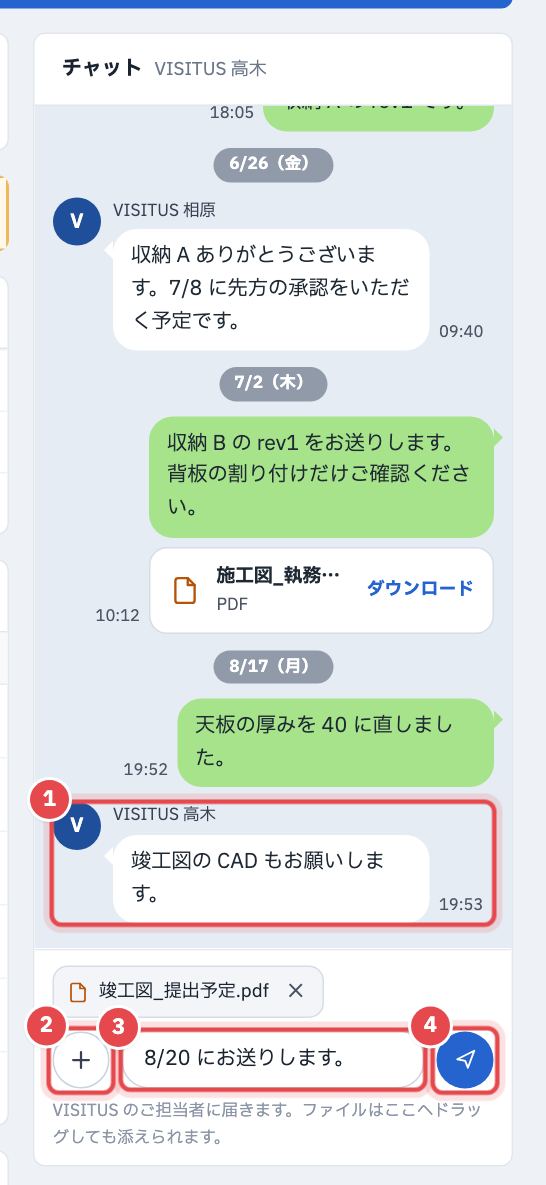
- 送ると、VISITUS の担当者にメールが届きます。
- 時刻は吹き出しの横に、日付は吹き出しの上の見出しに出ます。
- 送られたファイルは、ファイル名と種類のカードで出ます。「ダウンロード」を押すと保存できます。
- 見積・請書・請求書を送ったときや、「+ 追加」の画面で書いたコメントも、ここに 1 件として残ります。チャットは、見積のご依頼の段からお使いいただけます。
このチャットに出るのは、その会社のタブで送った発言と、その会社からの発言だけです。社内だけの話や、ほかの会社とのやり取りは出ません。
返事は、社内の同じ PJ の部屋の、その会社のタブに届く
- 相手の方の返事は、社内のチャットの同じ PJ の部屋(1)に入ります。部屋は増えません。
- 返事が出るのは、その会社のタブ(2)だけです。「社内」のタブには出ません。
- 社外の方の吹き出しには、会社名と「社外」の印(3)が付きます。添えたファイルは、吹き出しの下にファイル名で出ます(頭に受け取った日の 8 桁が付きます)。
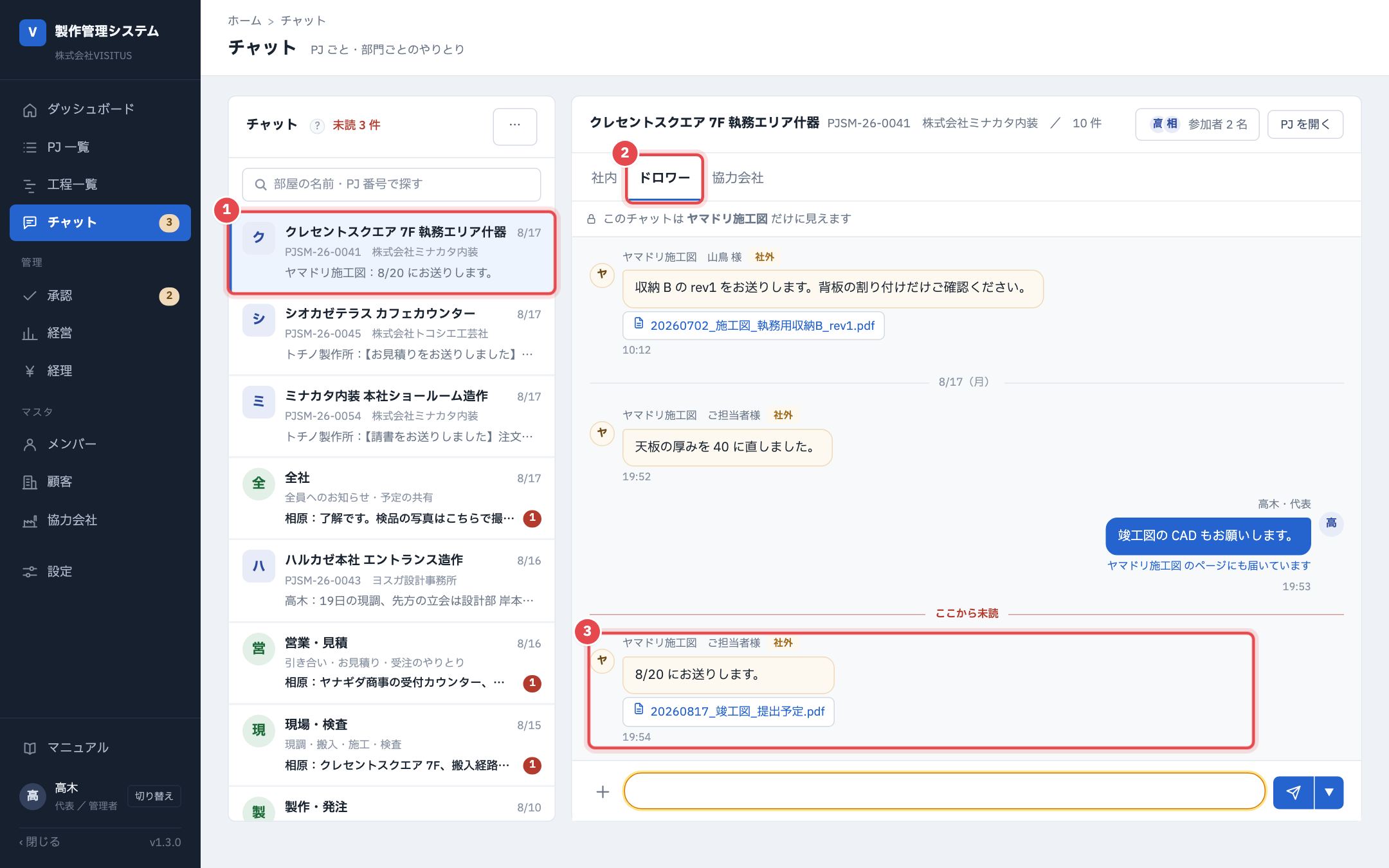
- まだ読んでいない発言があるタブには、赤い数字(読んでいない数)が付きます(タブごとに数えます)。
- 10-21 で送った発言の下には「ヤマドリ施工図 のページにも届いています」と出ています。
検品・検査の是正の報告(段 6)も、同じ部屋のその会社のタブに「社外」で 1 件入ります。
相手の方から届いた見積・請書・請求書も、その会社のタブに残る
- 相手の方が専用ページで見積・請書・請求書・是正の報告を送ると、社内のチャットの同じ PJ の部屋の、その会社のタブに 1 件ずつ入ります(担当の方には未読の数が付きます)。
- 写真は、10-13 でトチノ製作所が見積を送った「PJSM-26-0045」の部屋です。「協力会社」のタブ(1)を押し、会社の切り替え(2)で「トチノ製作所」を選びます。
- 「【お見積りをお送りしました】」と番号・合計(3)が、「社外」の印で出ています。
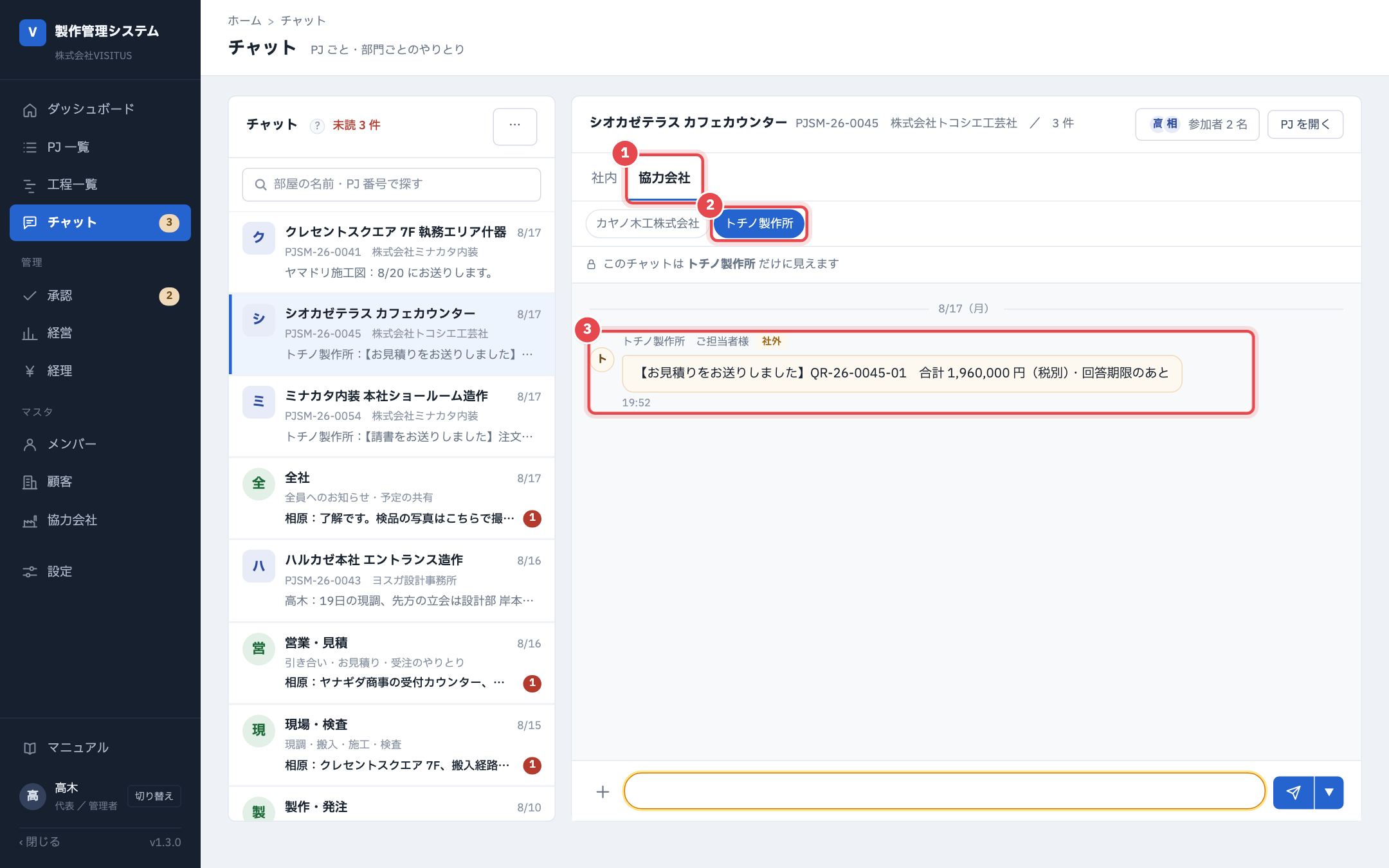
- 社内から専用ページで送った見積の依頼(本文ごと)や注文書も、その会社のタブに 1 件残ります。何を送り、何が届いたかを、1 つのタブで追えます。
- 中身の確かめや取り込みは、それぞれのタブで行います(見積は「見積依頼」タブ・請書は「発注」タブ・請求書は「請求・出入金」タブ)。
(9)請求書を送る(協力会社・ドロワーの方)
「請求書」のカードで「+ 請求書を送信する」を押す
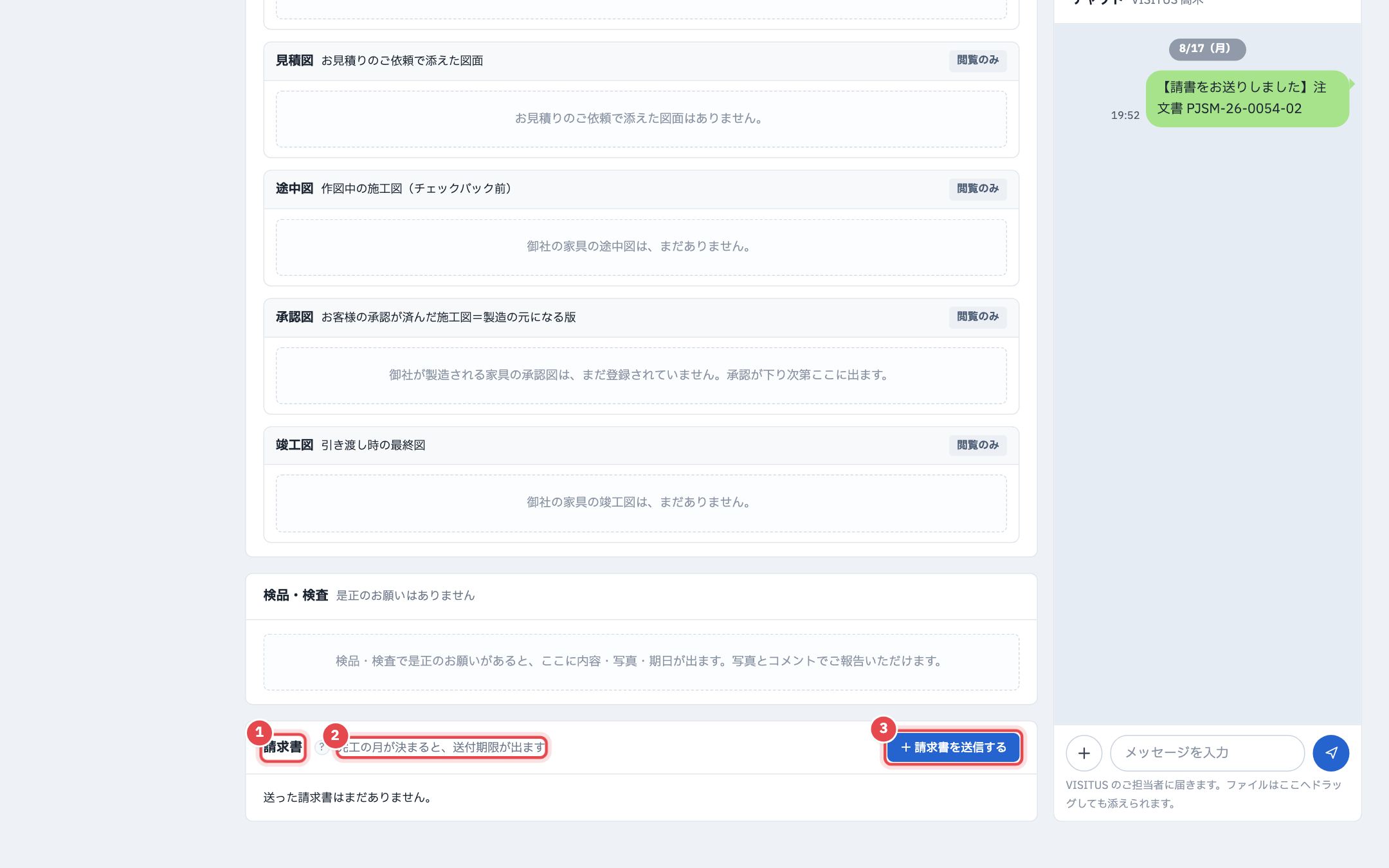
- 相手の方のページで、「請求書」のカード(1)まで下ります。写真は、トチノ製作所の方のページの「PJSM-26-0054」です。
- 見出しの右(2)に、送付期限が出ます。期限は、その案件が完工した月の翌月 5 日(必着)です。写真の PJ はまだ完工の月が決まっていないので、「完工の月が決まると、送付期限が出ます」と出ています。
- 「+ 請求書を送信する」(3)を押します。
- 「請求書を送信する」の画面が開きます。
- 完工した案件では、カードの上に「請求書は○月○日(必着)までにお送りください」と出ます。期限の前日と当日は黄色の帯、過ぎると赤い帯でお知らせします。期限を過ぎると、翌月の処理(お支払いは 1 か月あと)になります。
- 1 通の請求書に入れる案件は 1 つだけです。いくつかの案件をまとめた請求書は、案件ごとに分けてお送りください。
請求書(PDF)と金額を入れて「送信する」を押す
- 請求書の PDF を、枠にドラッグするか「ファイルを選択」で選びます(1)。1 通に PDF は 1 つです。
- 請求日(2)を確かめます。はじめは、完工した月の末日(完工の月が決まっていないときは今日)が入っています。
- ご請求の金額(税別)(3)を打ちます。消費税と合計は、すぐ下に自動で出ます。
- 「適格請求書の登録番号」には、VISITUS に届け出いただいている番号が出ます。コメントは空でもかまいません。「送信する」(4)を押します。
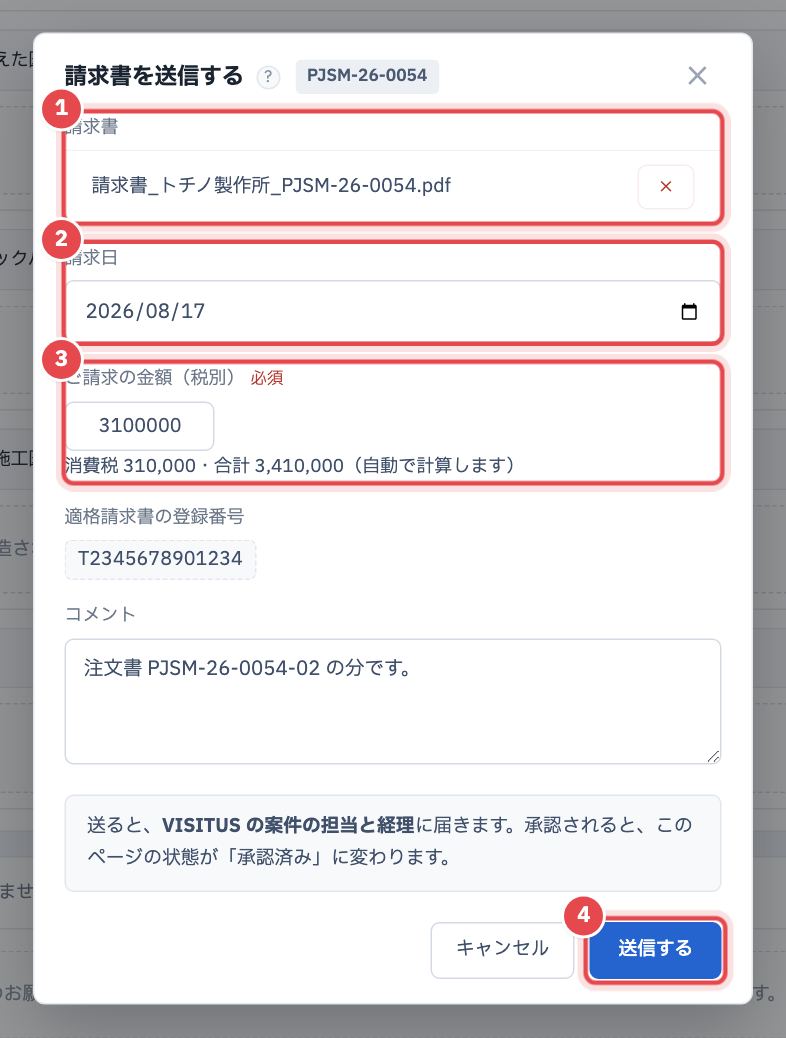
- 写真は、金額に 3100000 を打ったところです。消費税と合計が自動で出ます。
- 請求書の PDF と金額が入るまで、「送信する」は押せません。
- 送ると、VISITUS の案件の担当と経理に届きます。
登録番号が変わったときは、窓口の VISITUS の担当者にご連絡ください。
送ったあと:状態が「VISITUS で確認中」になる
- 送った請求書が、カードの表(1)に 1 行で出ます。送った日と、ご請求の金額(税別)も出ます。
- 状態(2)は「VISITUS で確認中」→「承認済み・お支払い予定(日付)」→「お支払い済み(日付)」と変わります。
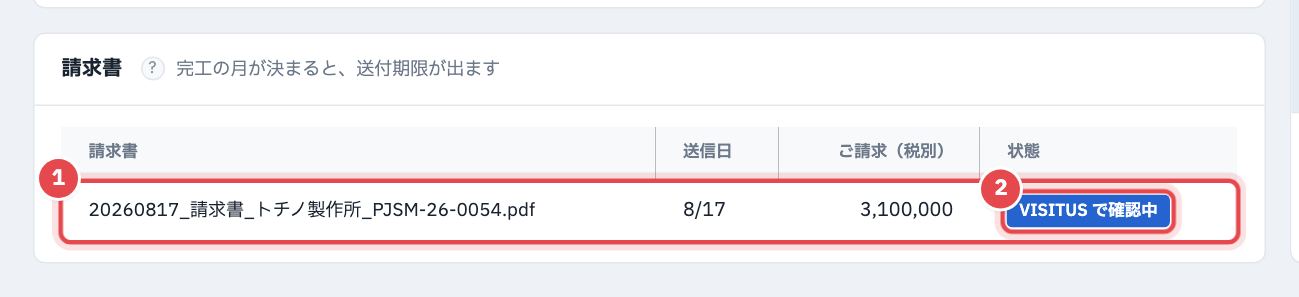
- 「VISITUS で確認中」の請求書があるあいだは、「+ 請求書を送信する」は出ません。VISITUS が確かめて「承認済み」になると、また出ます(中間・最終など、1 つの案件に 2 通目からも送れます)。
- 差し戻しになったときは、状態が「差し戻し」になり、理由がこの表と右の「チャット」に届きます。直して、もう一度送れます。
- 社内では、同じ PJ のチャットの、その会社のタブに「【請求書をお送りしました】」が「社外」で 1 件入ります。
(10)このページの使い方
右上の「使い方」で、このページの使い方を見る
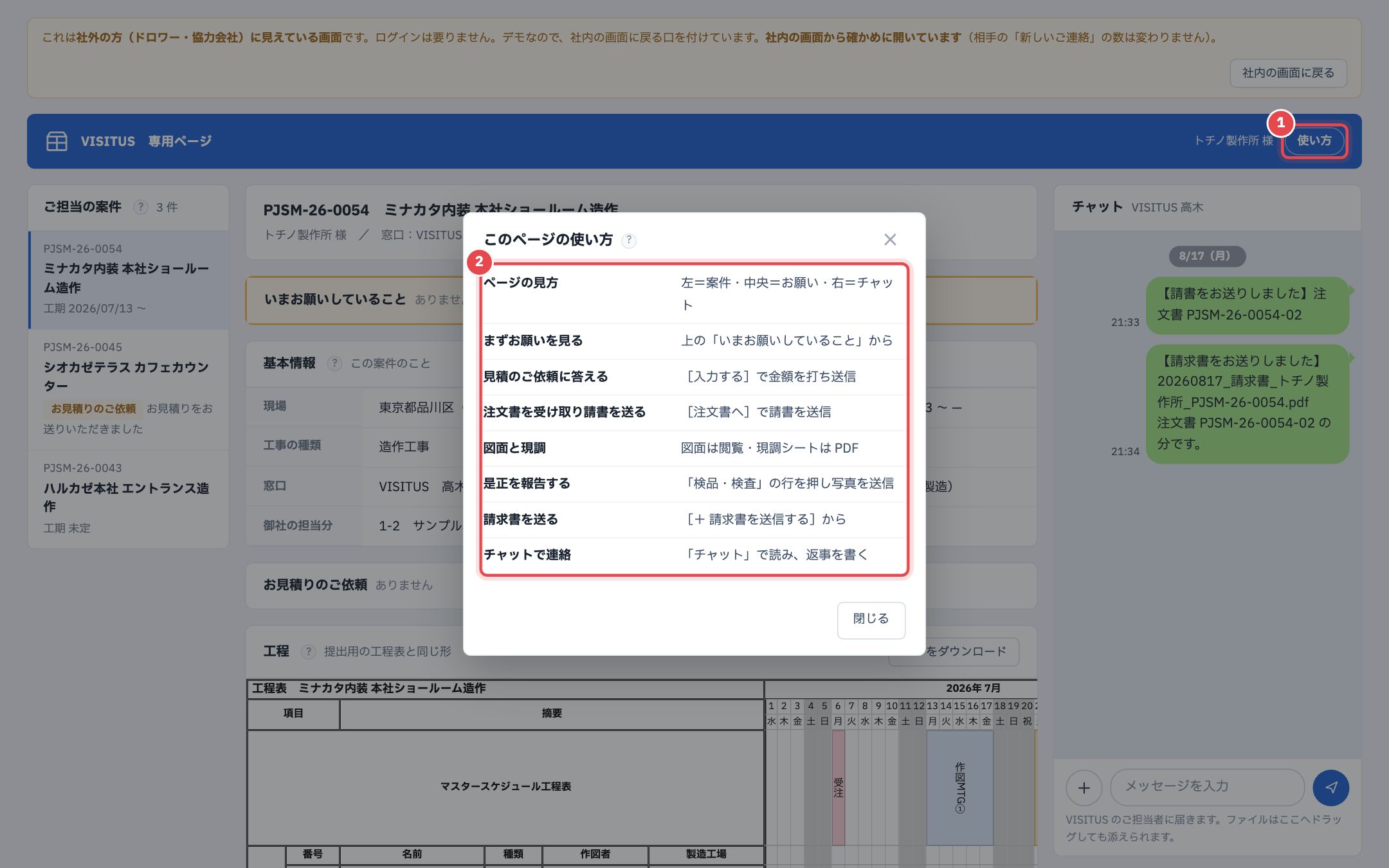
- 相手の方のページの右上の「使い方」(1)を押します。
- 「このページの使い方」の画面(2)に、ページの見方・まず見るところ(いまお願いしていること)・お見積り・請書・図面・是正の報告・請求書・チャットの使い方が 1 行ずつ出ます(ドロワーの方のページには、お見積りと是正の行はありません)。
- 「閉じる」で元のページに戻ります。
- わからないことは、右の「チャット」で VISITUS の担当へお尋ねください。