受注する・実行予算を立てる・発注する
ご発注を受けたら受注の記録を残します。「予算管理」タブの「実行予算/精算」で、見積シートの原価に経費・社内工数を足して実行予算を立て、直属の上司の承認をとります。「発注」タブの協力会社の行から注文書を出して、返ってきた請書を受け取ります。
見本の PJPJSM-26-0052 フタバ第3ビル 会議室造作(「B」の段の PJ。お客様に送った見積 26-0052-20260901(6,312,000 円)を、見積の画面で確度 B にしたところ)
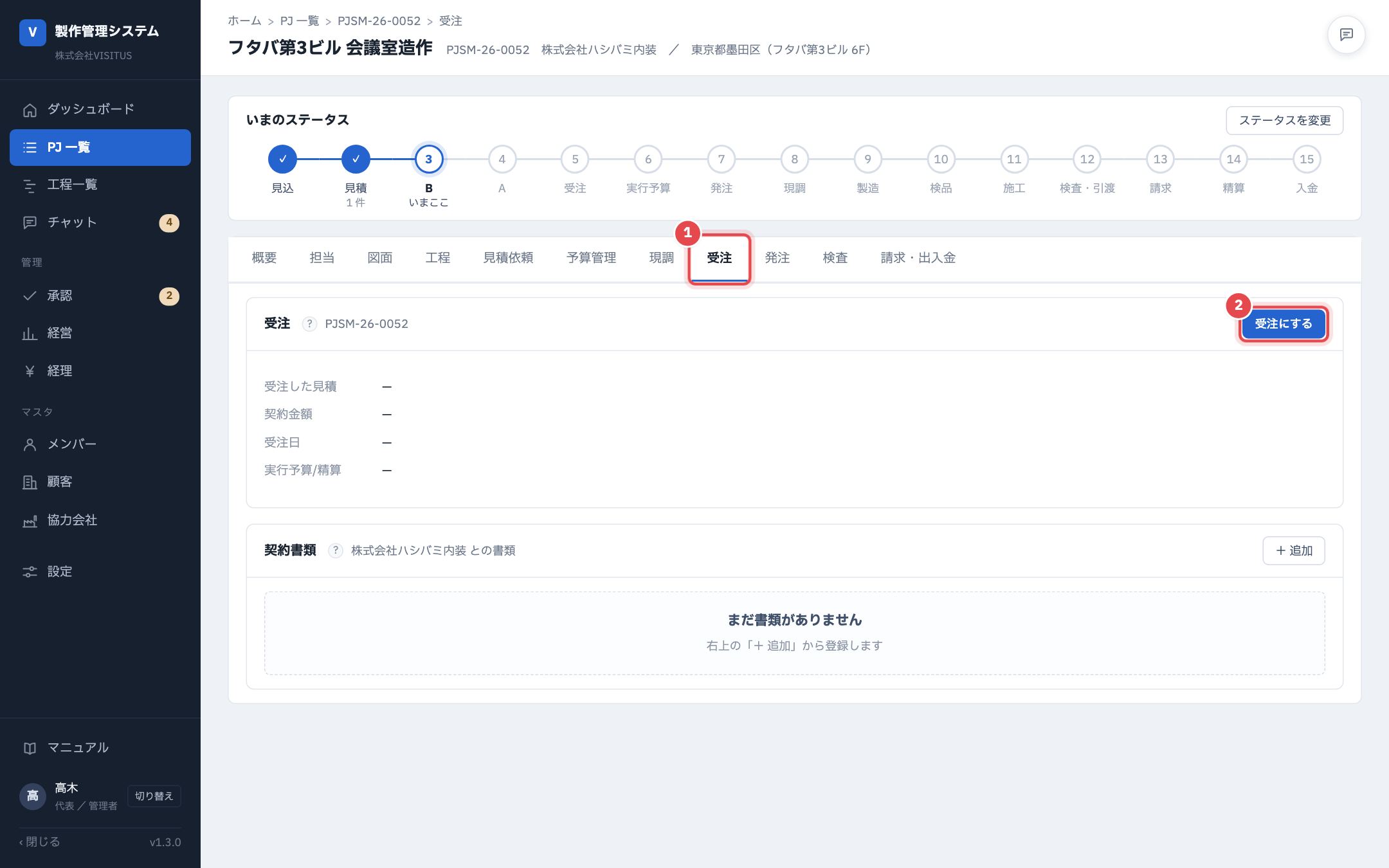
(1)受注にする
「受注」タブで「受注にする」を押す
- PJ の画面で「受注」タブ(1)を押します。
- 「受注」のカードの右上の「受注にする」(2)を押します。
- 受注にできるのは、確度 B・A の見積だけです(見本の PJ は、見積の画面で確度 B にしてあります)。
- 「受注にする」の画面が開きます。
まだ確度 B・A になっていない見積は選べません(「まず見積を確度 B 以上にしてください」と出ます)。「予算管理」タブの「見積」で、見積シートの下の「発行した見積」のその行を押し、画面の下の「受注・失注」から B か A にするか、上の「ステータスを変更」で B・A にしてから受注にします。
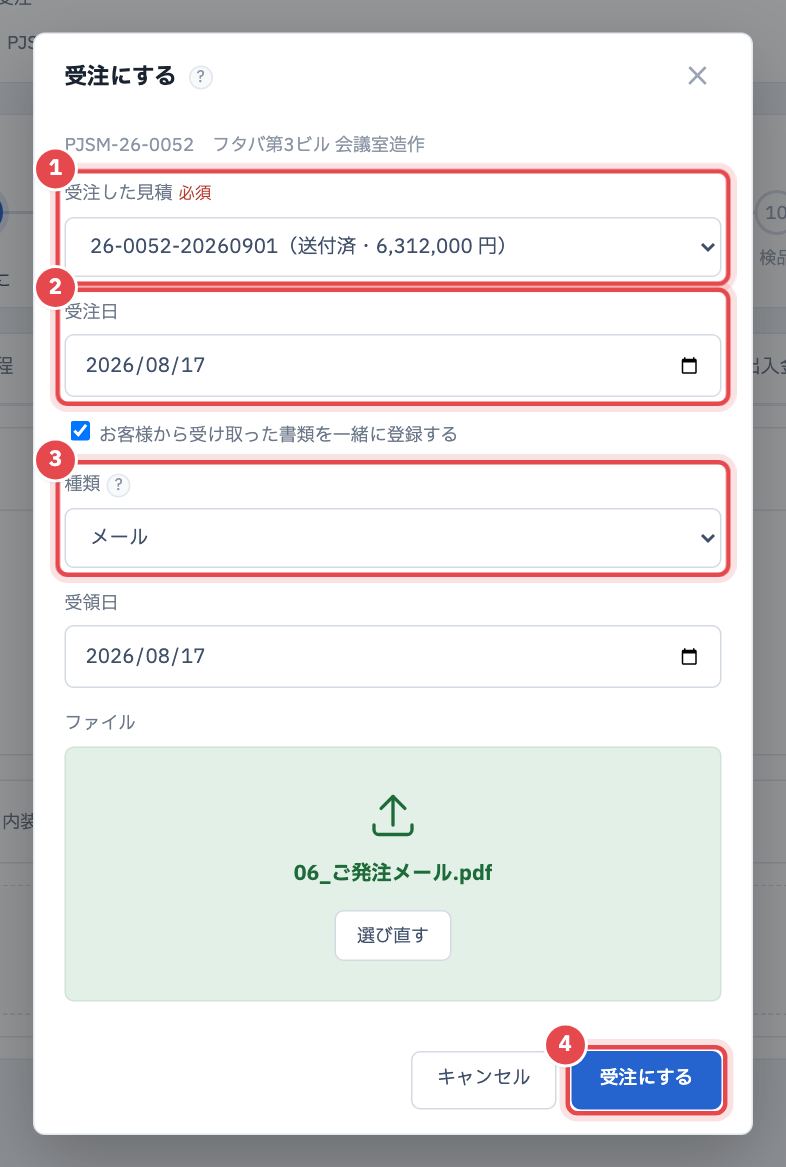
入力欄に入れて「受注にする」を押す
- 「受注した見積」(1)で、お客様から発注を受けた見積を選びます。選ぶまで「受注にする」は押せません。
- 受注日(2)を確かめます。はじめは今日の日付が入っています。
- お客様から受け取った書類を、種類(3)・受領日・ファイルで記録します。メール本文でご発注をいただいたときは、種類を「メール」にします。
- 「受注にする」(4)を押します。
| 項目 | 入れるもの | |
|---|---|---|
| 1 受注した見積 | 確度 B・A の見積から選ぶ。選んだ見積の売値が契約金額になります。実行予算の協力会社の原価は、見積シートを映します | 必須 |
| 2 受注日 | ご発注を受けた日 | 必須 |
| 3 種類 | 注文書・契約書・覚書・メールから選ぶ(見本はメール)。「お客様から受け取った書類を一緒に登録する」にチェックが入っているときに記録します | |
| 受領日・ファイル | 書類を受け取った日と、そのファイル。「メール」は、メールソフトの「印刷」で PDF にしたものを選びます(日付・差出人・宛先・件名が残るため)。見本は 06_ご発注メール.pdf |
受注にできる見積が 1 つも無いとき(まだお客様に見積を送っていないとき)は、「予算管理」タブの「見積」で見積を送ってから受注にします。
受注の記録を確かめる
- 受注にすると、「受注」タブの中身が変わります。
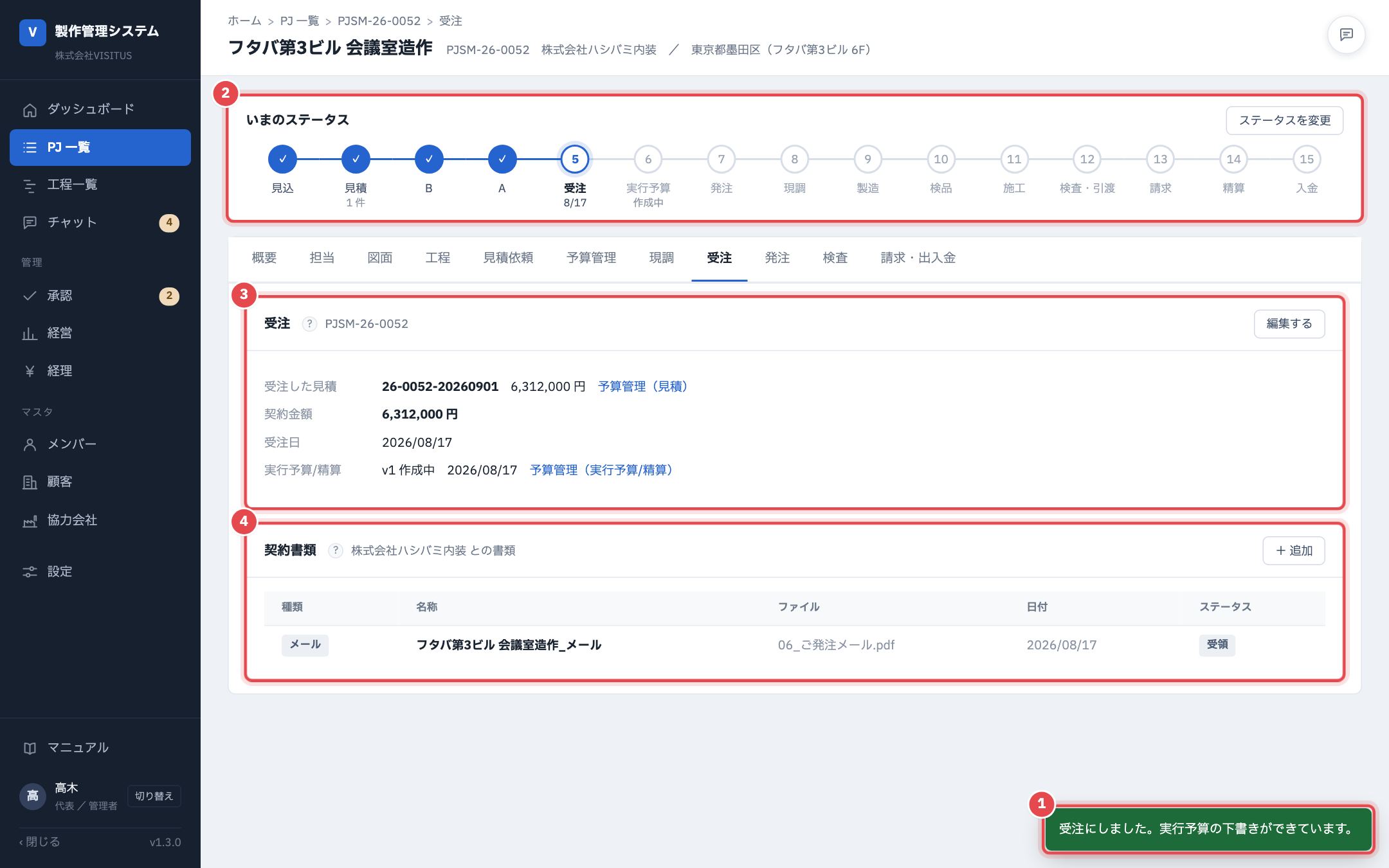
- 右下に「受注にしました。実行予算の下書きができています。」と出ます(1)。
- 「いまのステータス」が「受注」に進み(B・A にもチェックが付きます)、その右の「実行予算」に「作成中」と出ます(2)。
- 受注した見積 26-0052-20260901(6,312,000 円)と受注日 2026/08/17 が入ります(3)。「予算管理(見積)」を押すと見積へ、「実行予算」の行の「予算管理(実行予算)」を押すと実行予算の表へ移ります。
- 「契約書類」に、種類「メール」の行(06_ご発注メール.pdf・受領)が 1 行増えます(4)。あとから届いた注文書・契約書は「+ 追加」で足します。
(2)実行予算を立てて承認をとる
「予算管理」タブの「実行予算/精算」を開く
- 見本では、発注/調整(製作)の 石田 真由美 さんが実行予算を立てます(デモでは、左下の「切り替え」で 石田 真由美 を選びます)。
- PJ の画面で「予算管理」タブ(1)を押し、上の切り替えで「実行予算/精算」(2)を押します(実行予算と、あとで打つ精算は同じ画面です)。
- 上の帯(3)に、いまどこまで進んだかが出ます。受注したので、見積シートの原価で「実行予算/精算 v1」ができていて、いまは「作成中」です。
- その下の表の「仮実行予算 v1」の列(4)が、これから立てる実行予算です。
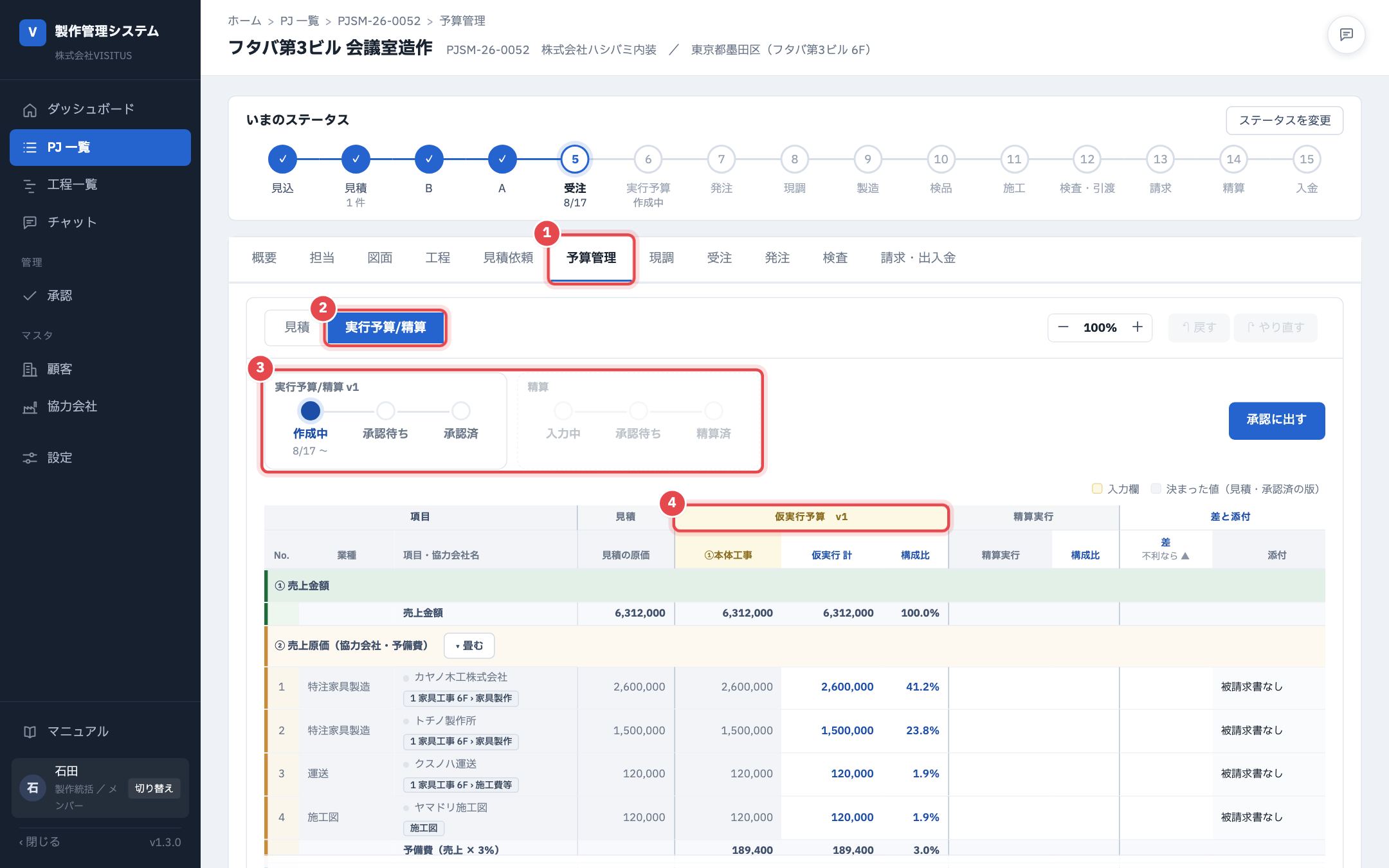
- 帯は「実行予算/精算 v1」の 作成中 → 承認待ち → 承認済 と、そのあとの「精算」の 入力中 → 承認待ち → 精算済 です。済んだ段には緑の ✓ が付きます。
- 売上・原価・PJ利益は、表の行に出ます(上に数字の帯はありません)。見本では 売上 6,312,000/原価合計 4,886,700/PJ利益 1,425,300(率 22.6%)です。
- 受注の前に見積シートを打った PJ では、v1 の下書きが先にできていて、右上に「受注前のため、ふつうは受注のあとに承認に出します」と出ます。受注の前に承認をとるときは、その右の「受注前に承認に出す」を押します(承認の流れはふだんと同じで、売上は見積シートの合計です。受注すると、売上を受注金額にした次の版ができます)。
右のチャットは畳めます(この段の写真は畳んだ状態です)。開くときは右上の丸いアイコンを押します。直せるのは、この PJ の担当タブの方とその上長だけです。ほかの方には「閲覧のみ」と出て、黄色のマスとボタンが出ません。
表の見方:番号の順に上から並ぶ
- 表は、番号の順に上から並びます。
- 1「売上金額」:受注した見積の売値です。
- 2「売上原価」:見積シートで採用した協力会社の原価(カヤノ木工株式会社 2,600,000・トチノ製作所 1,500,000・クスノハ運送 120,000・ヤマドリ施工図 120,000)と、予備費(売上の 3%・自動)です。
- 3「粗利益」:1 から 2 を引いた額です。
- 4「経費・社内工数」:見積シートの諸経費(現場管理費・現場交通費・現場経費・会社経費のうち金額のあるもの・「見積から」の札)と、宿泊費・社内の工数です。「見積から」の行は見積シートを映します(読むだけ・見積を直すとついていきます)。宿泊費と社内の工数は、はじめは 0 です。
- 2 の協力会社の行には、見積シートの「協力会社の諸経費」も足して入ります(見本は諸経費がありません)。並びは、見積の 工事 → 費用 の順です。会社名の下の小さな札(例「1 家具工事 6F › 家具製作」)は、その会社の原価がどの工事・費用の分かを示します。施工図の費用は「施工図」とだけ出ます。
- 見積で協力会社を決めずに「想定原価」だけを打った行は、2 に「見積時原価(会社未定)」の 1 行で入ります。見積シートで会社を採用すると、その会社の行になります(それまで、その分の注文書は作れません。要対応にも出ます)。
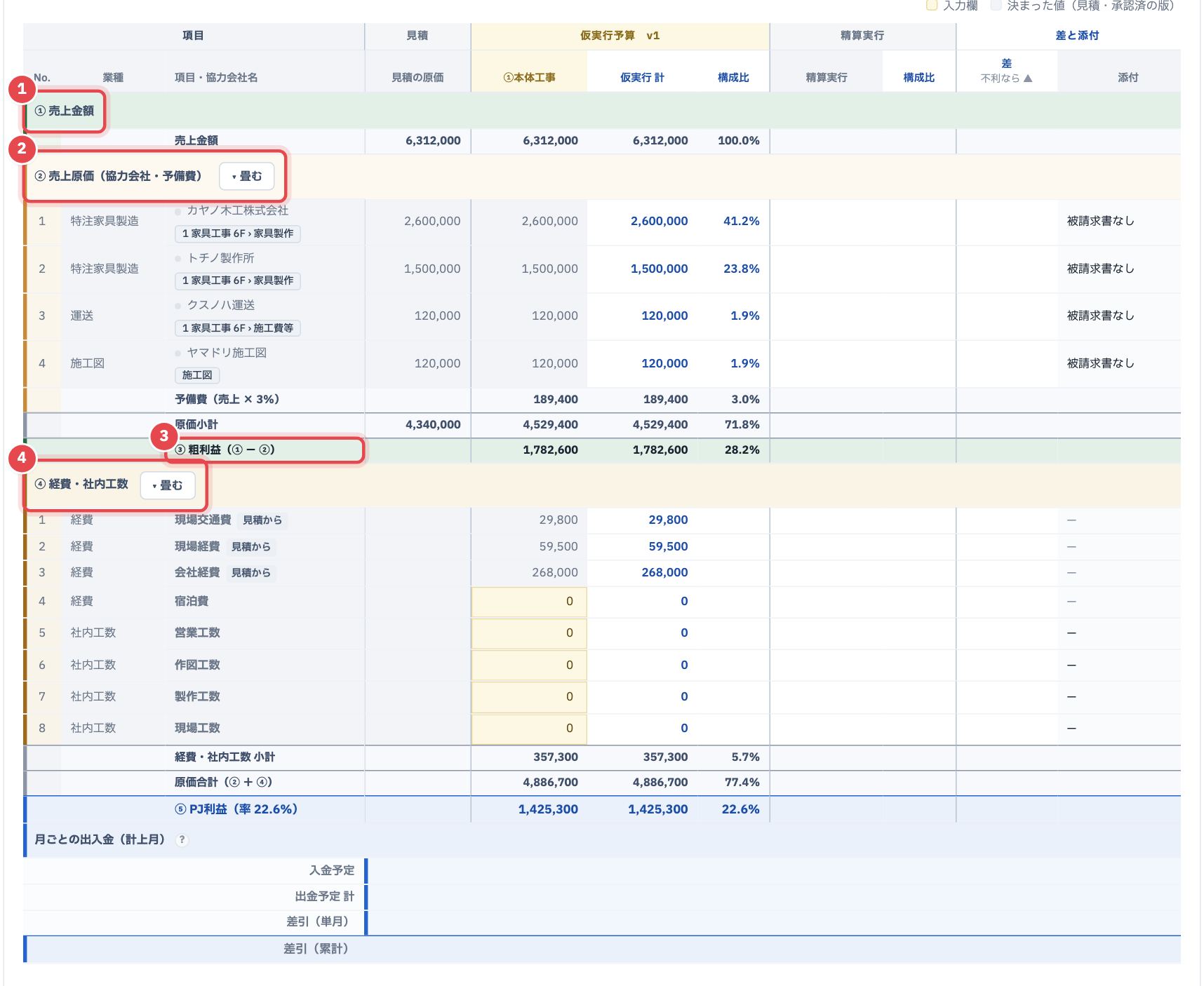
- 4 の下に「原価合計(2 + 4)」、その下に「5 PJ利益」(売上 − 原価合計)と、その率が出ます。いちばん下は「月ごとの出入金(計上月)」です。出金の月は協力会社の請求書の請求日の月(届くまでは PJ の計上月)、入金の月は請求書の入金予定です(支払予定日で見るときは、経営の「キャッシュフロー」です。月ごとの金額は、右へ送った月の列に出ます)。
- 列は左から「見積の原価」(読むだけ)、「仮実行予算 v1」(工事ごとの列と、その計・構成比)、「精算実行」、「差と添付」、「月ごとの出入金」です。表は横に長いので、右へ送って見ます。
- 2 の協力会社の原価は、見積シートを映します(打てません)。原価を直すときは、「見積」の見積シートで直すと、ここにも入ります(受注のあとも同じです)。
- 2 と 4 の見出しの「畳む」を押すと、その区分は小計の行だけになります。もう一度押すと開きます。
- 表は画面の高さに収まり、表の中で縦に送れます。送っても、上の見出しの 2 行と左の「No.」「業種」「項目・協力会社名」の列は貼り付いたままです(この写真は表の全体を写しています)。
- 右上の「−」「+」で、表だけを小さく・大きくできます(70%〜130%)。この端末で覚えます。
経費・社内工数を黄色のマスに直接打つ
- 打てるのは、4「経費・社内工数」の黄色のマス(宿泊費と社内の工数)だけです。見本では、「宿泊費」の「1本体工事」のマス(1)に 50,000 を打ちます。
- 保存のボタンはありません。打った時点で記録されます。
- 打つと、表の下の「原価合計」と「5 PJ利益」(2)がその場で変わります。
- 打ち間違えたときは、右上の「↶ 戻す」(3)で 1 つ前に戻せます。「↷ やり直す」で戻したことを取り消せます。
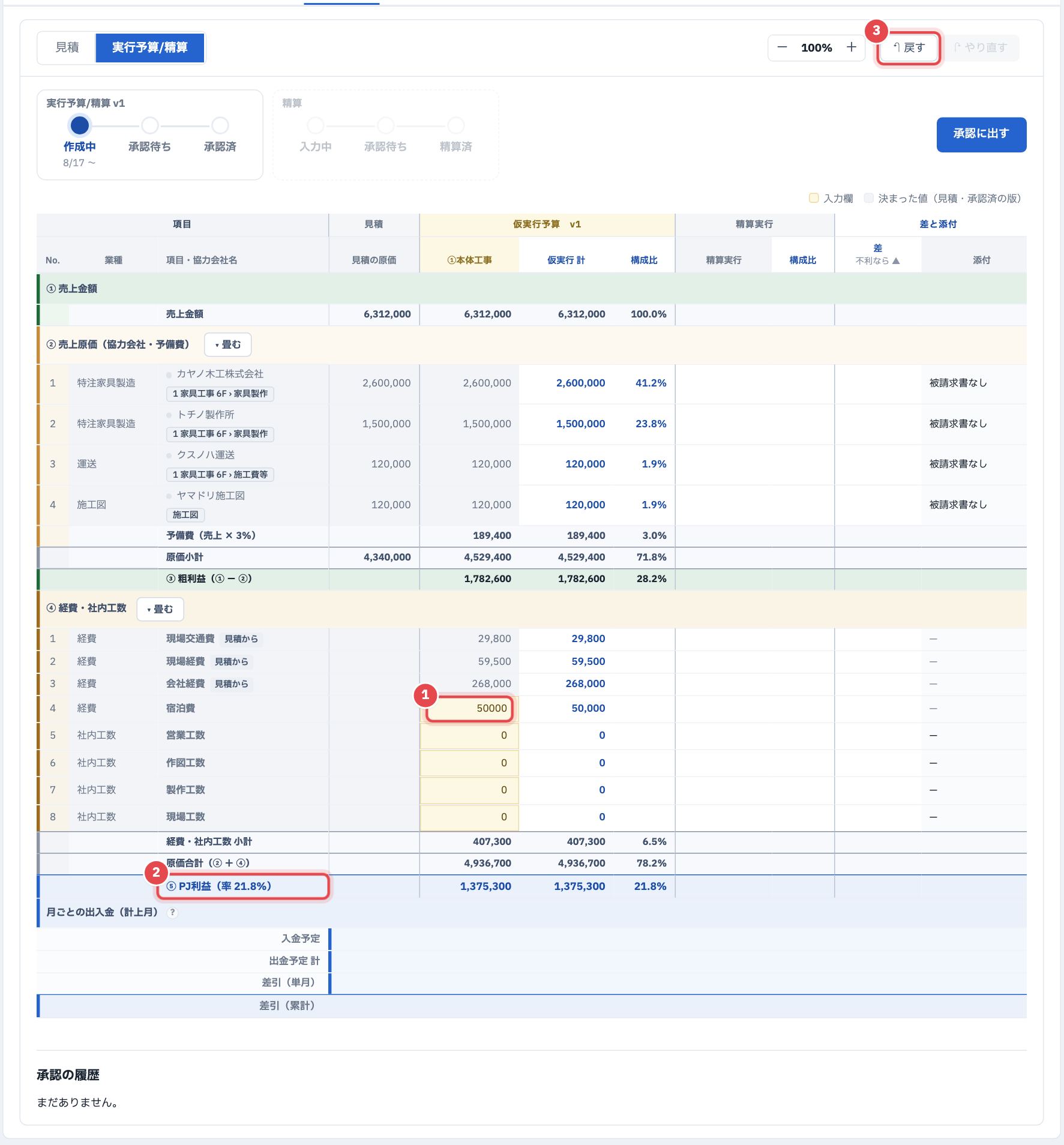
- 「5 PJ利益」の行(2)が 1,375,300(率 21.8%)に、原価合計が 4,936,700 に変わります。
協力会社の原価や諸経費(現場管理費など)を変えたいときは、「見積」の見積シートで直します。実行予算はその額になり、見積とずれません。
「承認に出す」を押して、承認者を確かめて出す
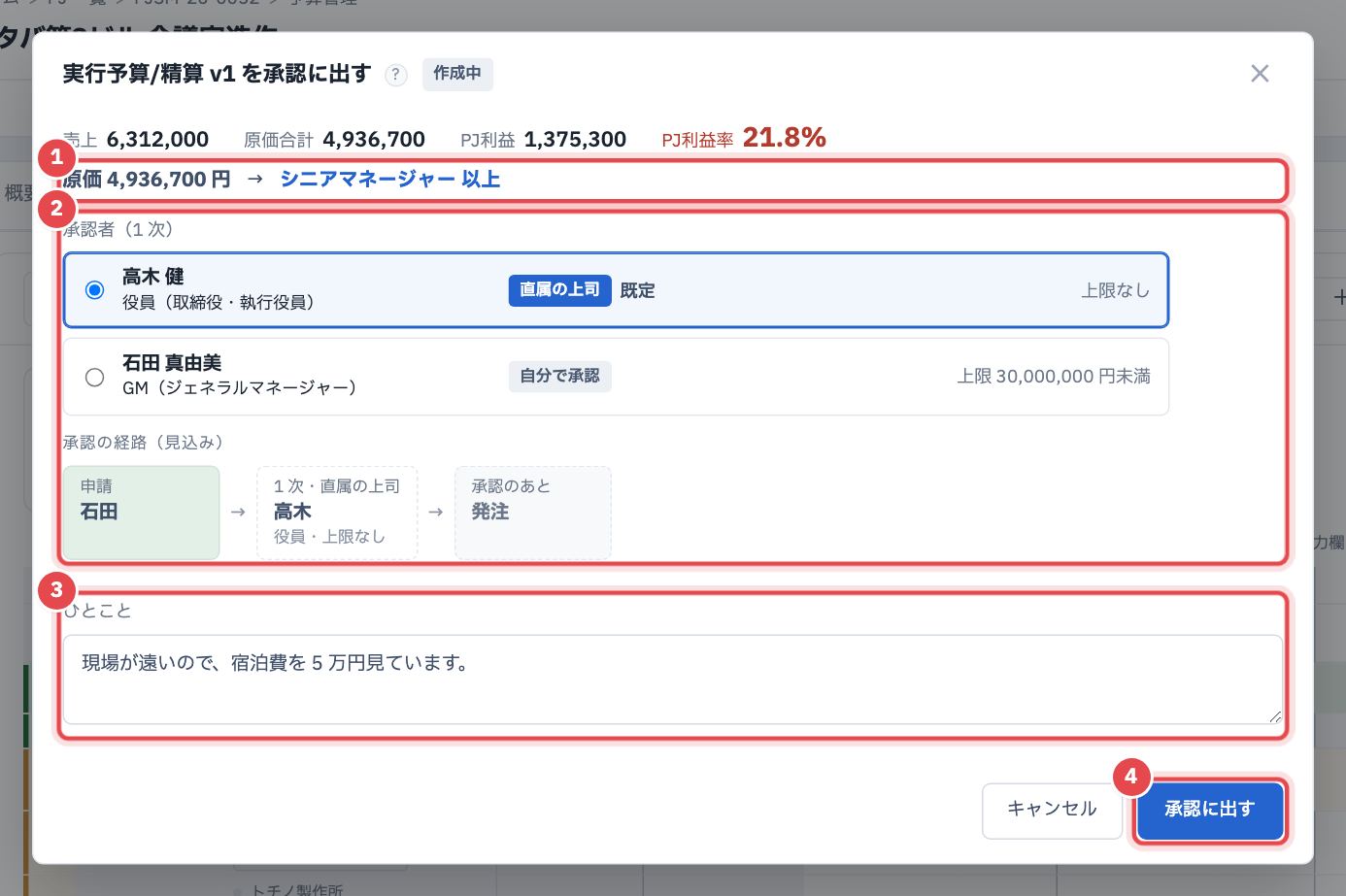
- 帯の右の「承認に出す」を押すと、「実行予算/精算 v1 を承認に出す」の画面が開きます。
- 原価と、承認できる役職(1)が自動で出ます。
- 承認者(1 次)(2)は、はじめから直属の上司(見本では 高木 健)が選ばれています。その下に、承認の経路の見込みが出ます。
- 必要なら、ひとこと(3)を書きます。
- 「承認に出す」(4)を押します。
- PJ利益率が規定(見本では 25%)を下回るときは、先に「粗利率が下限を下回っています」の画面が出ます。理由を書いて「この理由で進める」を押すと、承認に出ます(見本は 21.8% なので、この画面が出ます。写真では省いています)。
- 「PJSM-26-0052 の稟議を申請しました。高木 さんの番です。」と出て、帯が「承認待ち」に進みます。帯の右のボタンは「承認の画面」に変わります。
- 承認待ちのあいだは、表に打てません。
- 承認者に自分を選ぶと(ご自分の上限の中の金額のとき)、ボタンが「自分で承認する」になり、押したその場で承認済みになります。
画面の中ほどの「再承認になる 3 つの条件」は、2 つめの版から見ます。v1 は金額にかかわらず、いつも承認が要ります。上限を超える金額は、承認のあと自動で上の方へ回ります。
承認する方:左のメニュー「承認」で、あなたの番の行を押す
- 承認する方(見本では 石田 真由美 さんの直属の上司の 高木 健 さん。デモでは、左下の「切り替え」で 高木 健 を選びます)は、左のメニューの「承認」(1)を押します。数字の丸は、あなたの番の件数です。
- はじめは「あなたの番」(2)の一覧が出ます。
- 種別「仮実行予算」・フタバ第3ビル 会議室造作 の行(3)を押します。
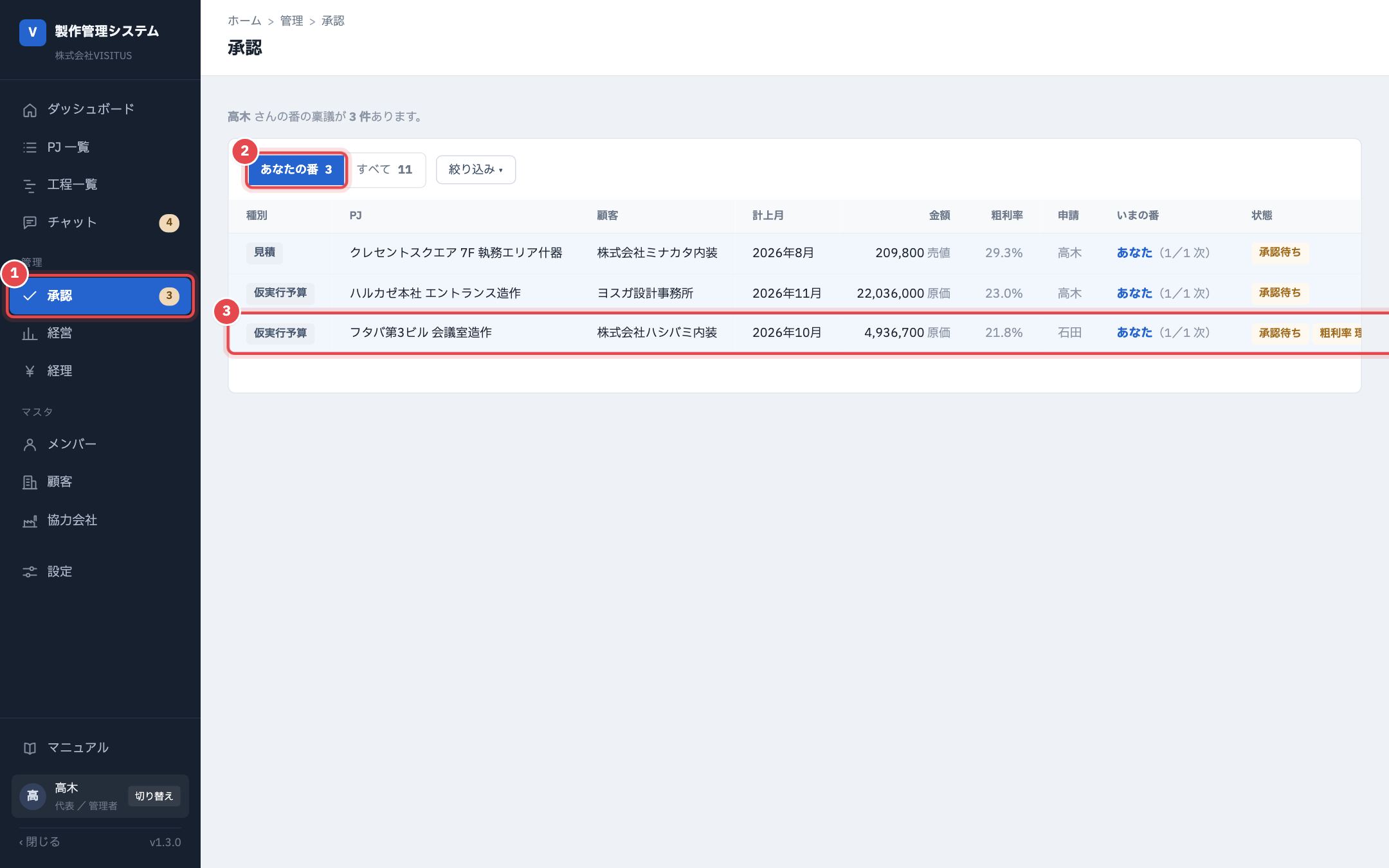
- 見本では「あなたの番」が 3 件です。一覧には、種別・PJ・顧客・計上月・金額・粗利率・申請した方・いまの番・ステータスが並びます。
承認する方:中身を確かめて「承認する」を押す
- 顧客・顧客担当者・計上月と、申請した方(1)を確かめます。
- 承認の経路(2)で、いまの番(青い枠)を確かめます。
- 売上・原価合計・PJ利益(3)と、その下の協力会社ごとの内訳を確かめます。「PJ の予算管理を開く」を押すと、予算管理タブの表へ移ります。
- 「承認する」(4)を押し、確認の画面でもう一度「承認する」を押します。
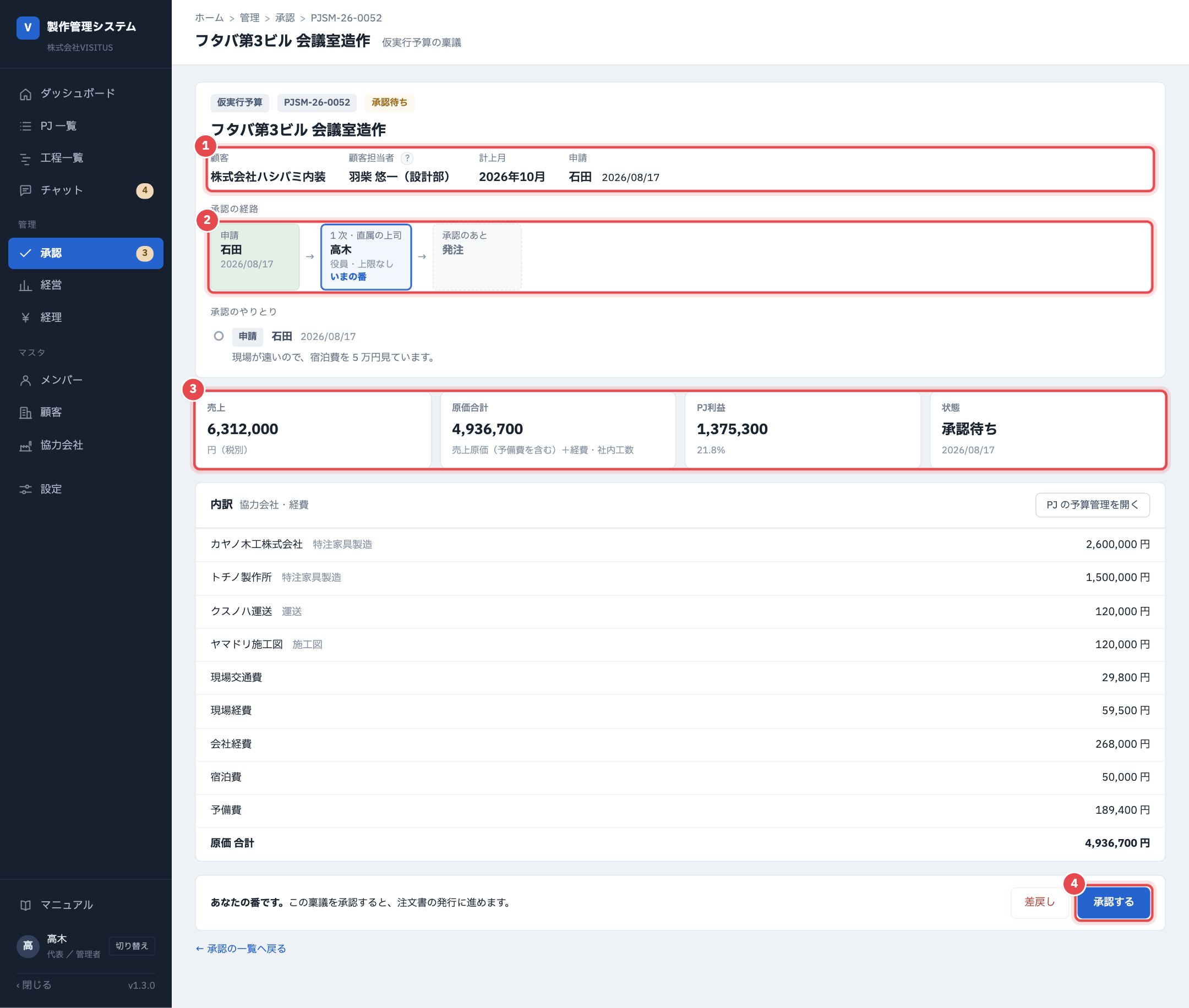
- 「仮実行予算 を承認しました。」と出て、経路の 高木 に承認した日が付き、状態が「承認済」になります。
- PJ の「いまのステータス」が「実行予算 承認済」に進みます。
承認が下りたことを「実行予算/精算」の帯と「承認の履歴」で確かめる
- 石田 真由美 さん(デモでは「切り替え」で 石田 真由美 を選びます)が、「予算管理」タブの「実行予算/精算」を開きます。
- 上の帯の「実行予算/精算 v1」(1)の 作成中・承認待ち・承認済 に緑の ✓ が付き、承認済の下に日付と承認した方(高木)が出ます。
- 表のいちばん下の「承認の履歴」(2)に、v1 の「申請」(ひとこと付き)と「承認」が 1 行ずつ並びます。
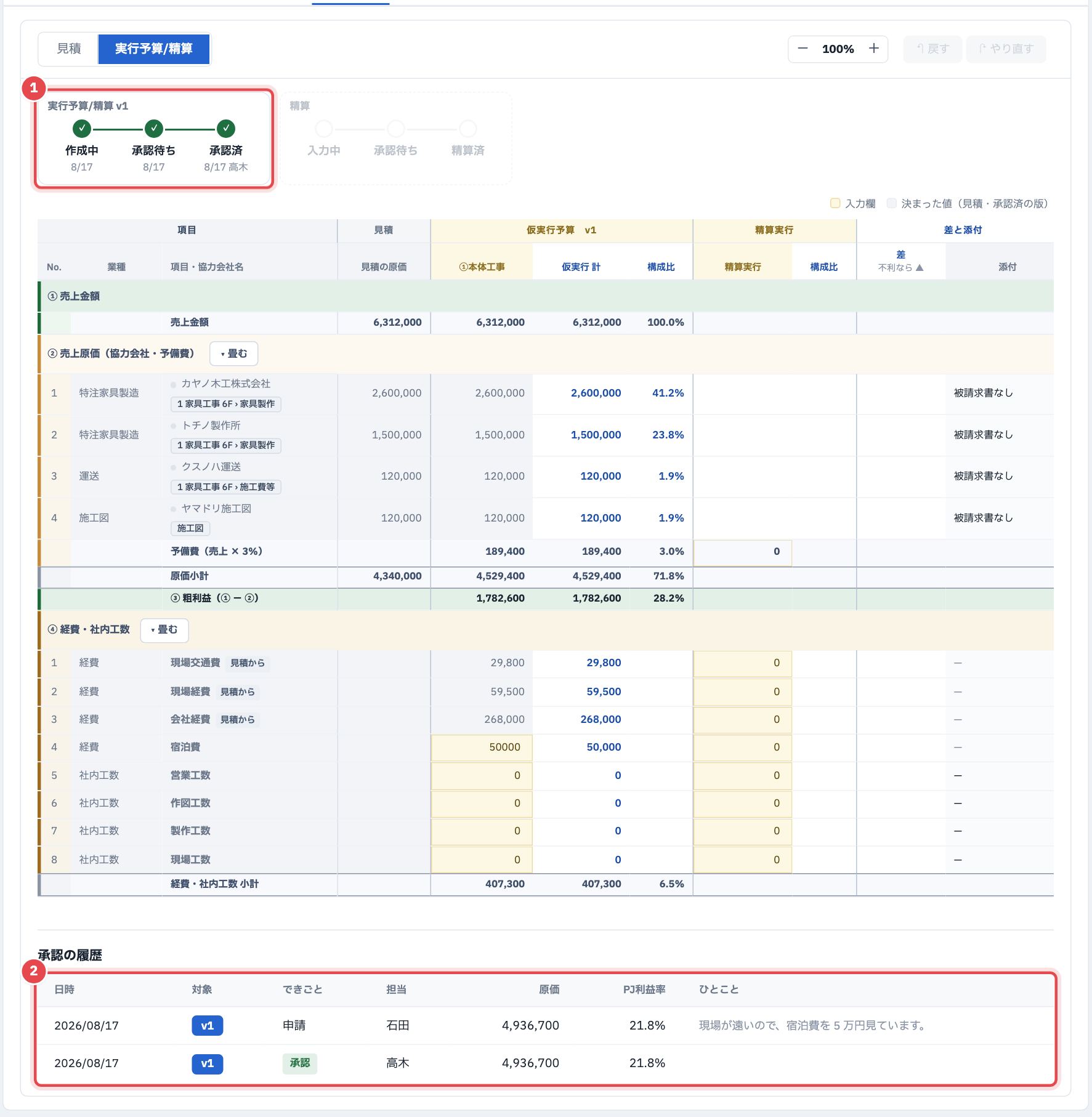
- 承認の履歴には、日時・対象(v1)・できごと・担当・原価・PJ利益率・ひとことが並びます。
- 承認が下りると、表の「精算実行」の列も黄色のマスになります。精算の入れ方は段 7 で説明します。
承認のあとで経費・社内工数を直すときは、そのまま黄色のマスに打ちます。打つと次の版「v2」が自動ででき(「v2 を作りました(v1 は承認済のまま残ります)。」と出ます)、帯に「実行予算/精算 v2」が増えます。見積シートで協力会社の原価を直したときも、同じように v2 ができます。v2 は帯の右の「承認に出す」で出します(「v2 を取り消す」で取り消せます)。
(3)注文書を出して、請書を受け取る
「発注」タブで、注文書を出す協力会社の行を押す
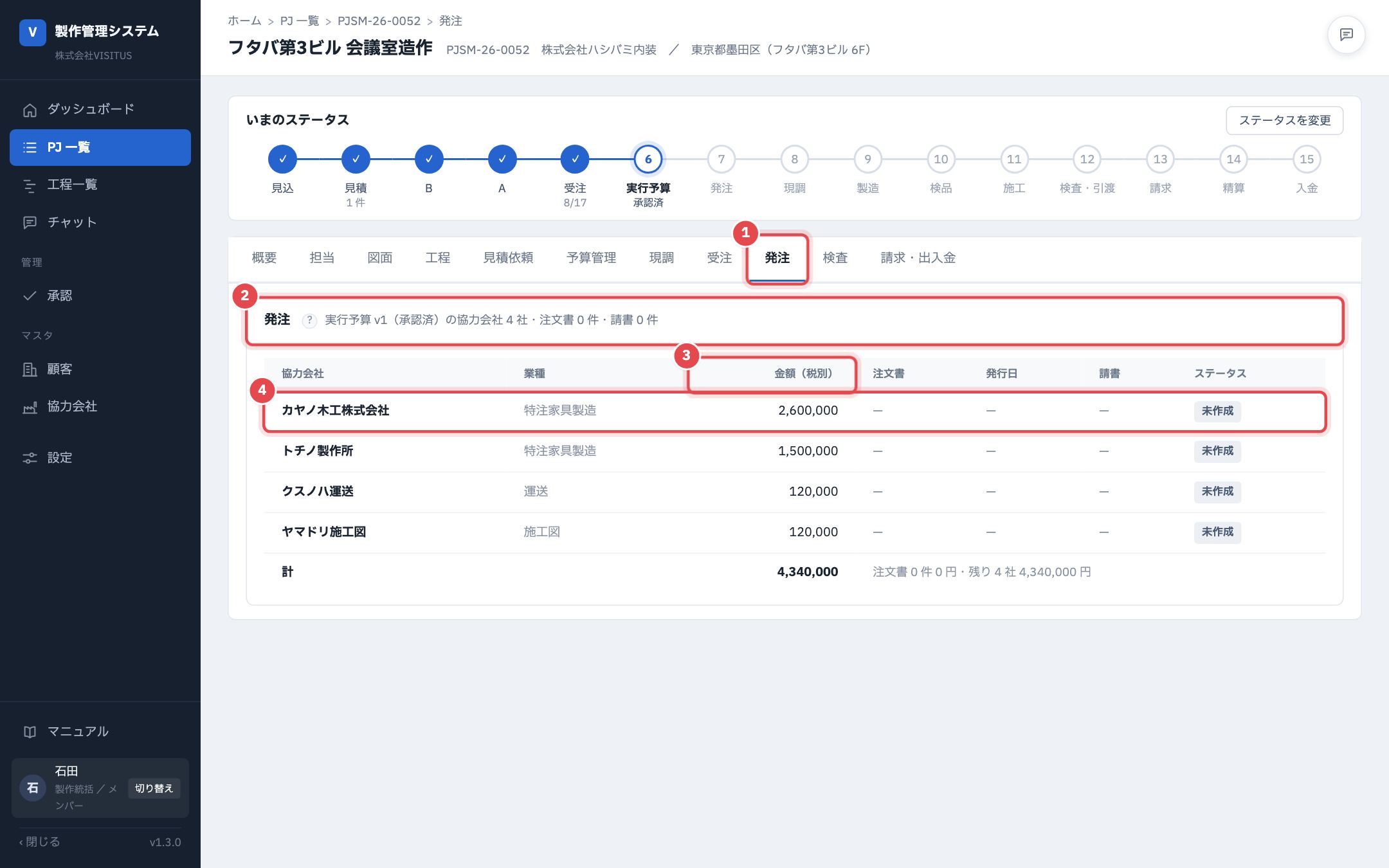
- 発注/調整(製作)の方(見本では 石田 真由美 さん)が、PJ の画面で「発注」タブ(1)を押します。
- 見出しの横(2)に、承認された実行予算の協力会社の数と、注文書・請書の件数が出ます。
- 協力会社ごとの発注額(3)が並びます。金額は、承認された実行予算(v1)の額です。並びは見積の 工事 → 費用 の順です。注文書がまだの会社は、ステータスが「未作成」です。
- 注文書を出す協力会社の行(4)を押します。見本ではカヤノ木工株式会社です。
- 「注文書を作成する」の画面が開きます。左の縦の帯に、内容 → 確認 → メールを作成 の手順が並びます。
- 実行予算の承認が下りるまでは、注文書は作れません。
本体工事と追加工事のように 2 つの見積にまたがる注文書は、明細が見積ごとの帯で区切られます。見積シートで協力会社を決めていない分は「発注先が未定」と出て、行を押せません。
注文書の「内容」:金額・工事期間・明細を確かめる
- 協力会社・PJ・実行予算の額・支払条件(1)は自動で入ります。
- 注文の金額(2)は、はじめ実行予算の額です。
- 工事期間(3)は、その協力会社の工程から入ります。直せます。
- 明細(4)は、注文書の 2 枚目に載ります。見積シートで採用した行から作られ、見積と同じ 工事(「1 家具工事 6F」)→ 費用(「■ 家具製作」)の見出しの下に並びます。「+ 行を追加」で足した行と「調整」の行は、最後の帯「追加・調整(見積に無い行)」に入ります。「見積から作り直す」を押すと、明細を見積の行から作り直します。
- 「次へ:確認」を押すと「確認」の手順で、注文書(PDF 2 枚)の見た目を確かめられます。
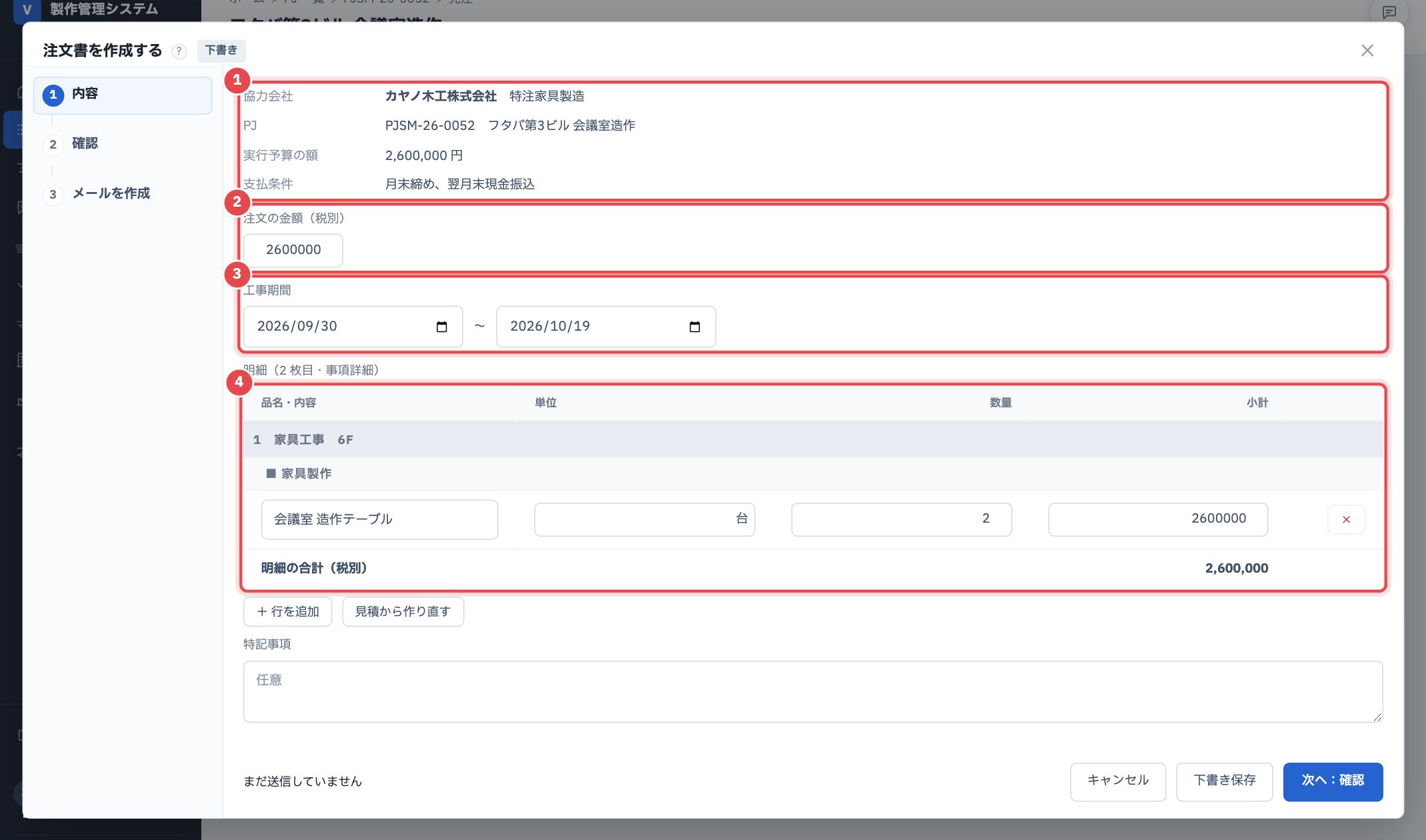
- 見本では、注文の金額 2,600,000 円、工事期間 2026/09/30 〜 2026/10/19、明細は「会議室 造作テーブル 台 2」の 1 行で、明細の合計も 2,600,000 円です。
- 明細の合計が、承認された実行予算の額と合わないときは、黄色のお知らせと「調整の 1 行を足す」が出ます。
注文書の「メールを作成」:送り方・宛先・本文を確かめて「送信する」を押す
- 「次へ」を 2 回押して「メールを作成」の手順に進みます。
- 送り方(1)を選びます。はじめは「専用ページ」です(見本も専用ページのまま送ります)。
- 差出人は、送る方ご自身(見本では 石田 真由美)です。お相手の返信も、その方に届きます。
- 宛先の TO(2)には、協力会社マスタに登録した連絡先が入っています。「+ 宛先を追加」「+ CC を追加」で足せます。BCC には送った人(見本では 石田 真由美)が自動で入ります。鍵の印の宛先は外せません。
- 件名と本文は自動で入ります。添付は注文書の PDF です。「注文書を表示」(3)で、「確認」の手順の注文書(2 枚)に戻って見られます。1 枚目の下に、協力会社が記入して返す「注文請書」の欄があります。
- 「送信する」(4)を押します。
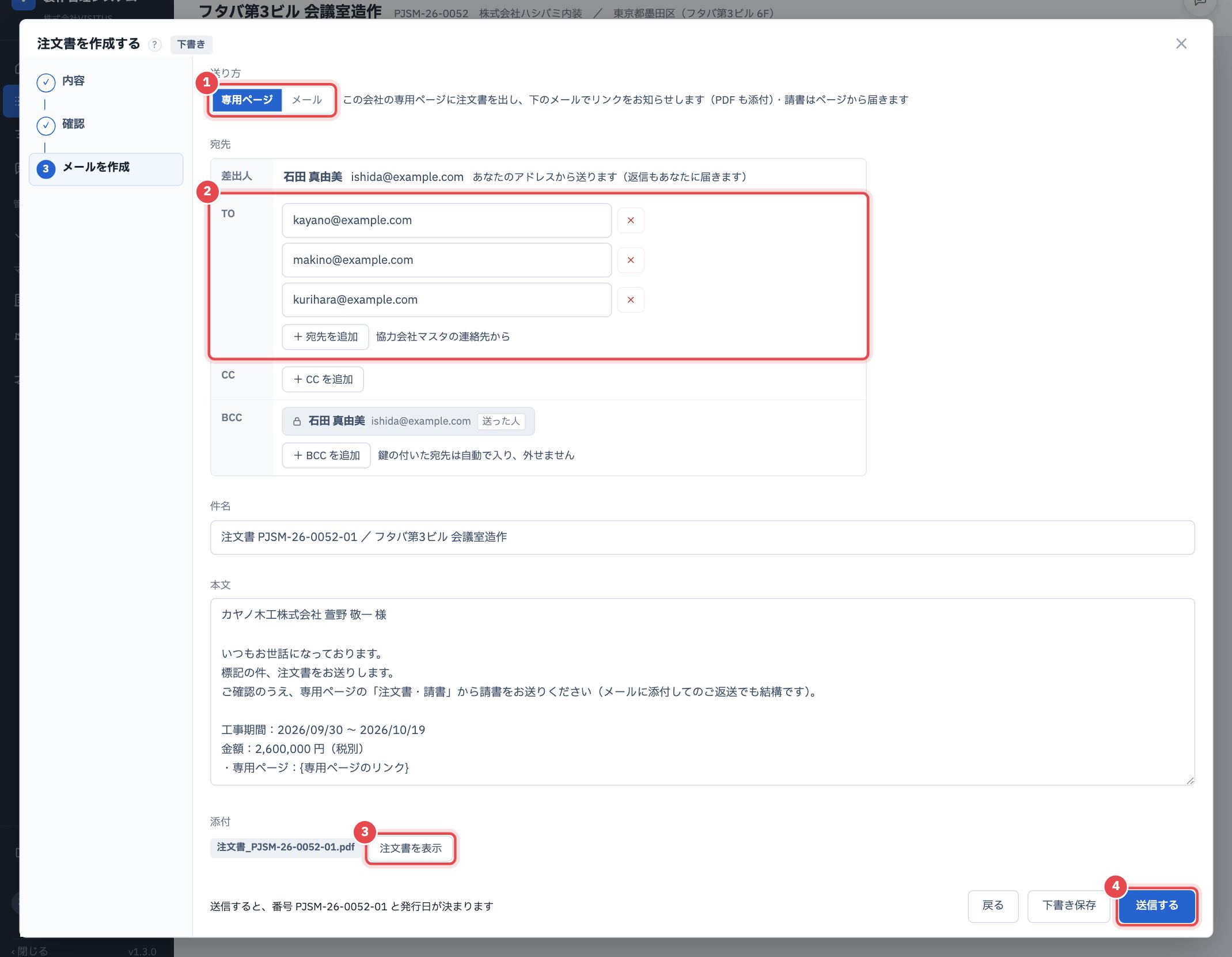
- 「注文書 PJSM-26-0052-01 を専用ページに出しました(リンク入りのお知らせメールも送りました)。請書は専用ページから届くと自動で受領になります(メールで届いたら、注文書の詳細の「請書をアップロード」から)。カヤノ木工株式会社 の専用ページに、この PJ を出しました。」と出ます。送ったときに注文書の番号と発行日が決まり、PJ の「いまのステータス」が「発注」に進みます。
- 専用ページで送ると、本文の「{専用ページのリンク}」に、その会社の協力会社さま専用ページのアドレスが入ります。専用ページが無い会社には、このときページを作ります(パスワードは別便でお伝えください)。
- 送り方を「メール」にすると、専用ページは作らず、注文書の PDF をメールに添えて送ります。請書はメールで届いたら、「発注」タブで受け取ります(次の手順)。
途中で「下書き保存」を押すと、下書きとして残ります(番号はまだ付きません)。
「発注」タブで、送った注文書の行を確かめる
- 「発注」タブ(1)の表で、送った注文書の行(2)に、注文書の番号と発行日が入ります。
- ステータス(3)は「専用ページで送付済」です。「請書」の欄は「未受領」です。
- 協力会社さまが専用ページから請書を送ってくださると、自動で「請書受領済」になります(この先の操作は要りません)。
- メールなどで請書が届いたときは、その行(2)を押して、注文書の詳細を開きます(次の手順)。
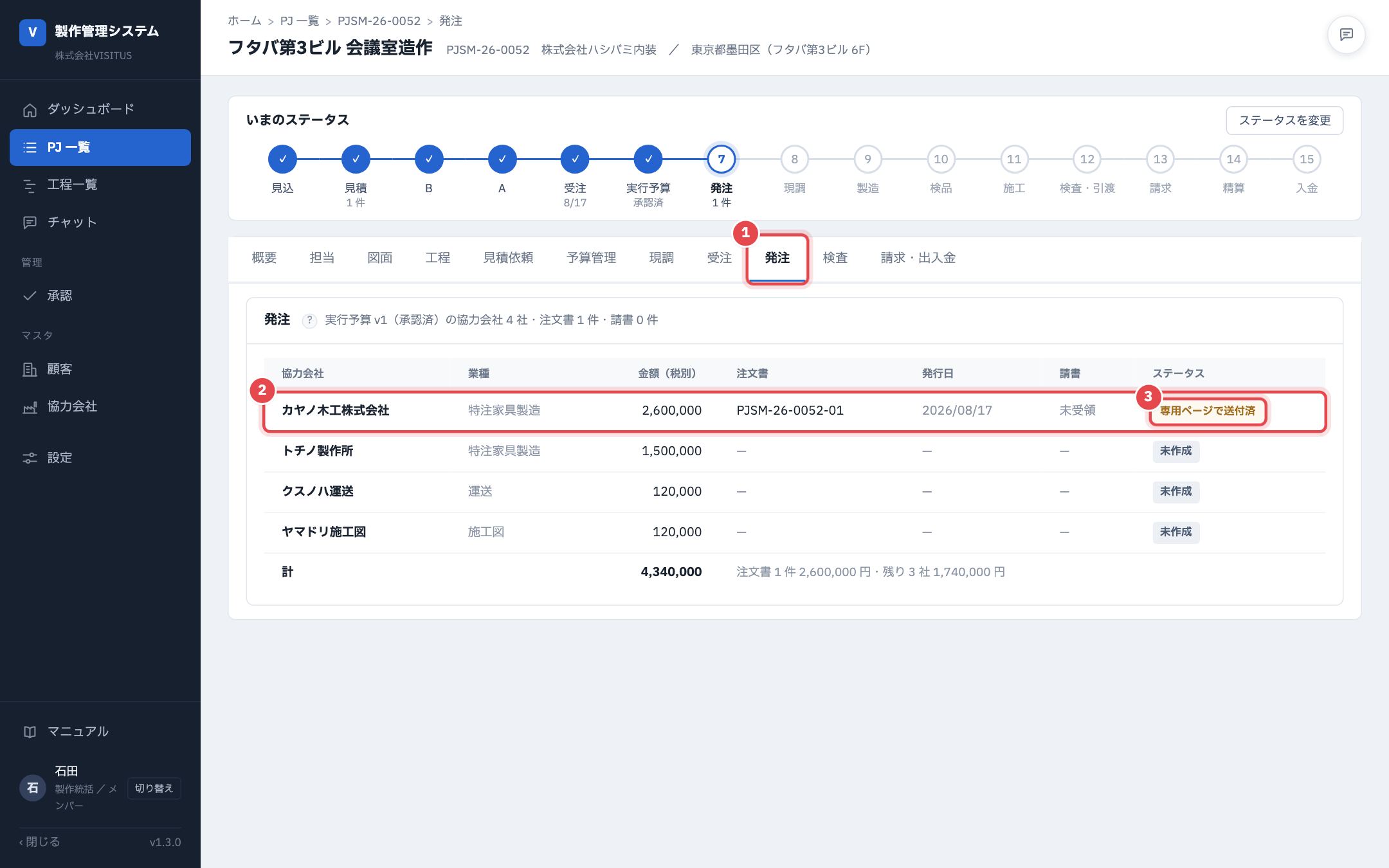
- 表の下の「計」の行に、注文書の件数・金額と、残りの協力会社の数・金額が出ます。
注文書の詳細の「注文書を表示」で、送った注文書(PDF 2 枚)を見られます。「変更する」で、新しい番号の注文書として送り直せます。
注文書の詳細の「請書をアップロード」で、届いた請書を受け取る
- 注文書の行を押すと、注文書の詳細が開きます。下の「請書」の「請書をアップロード」を押します。
- どの注文書の請書として受け取るか(1)を確かめます。
- 「ファイル」に、請書のファイルをドロップするか「ファイルを選択」で選びます。見本は 07_注文請書_カヤノ木工.pdf です。
- 受領日(2)を確かめます。はじめは今日の日付です。
- 保存する名前(3)は自動で付きます。頭の 8 桁は受領日です。
- 「受領する」(4)を押します。
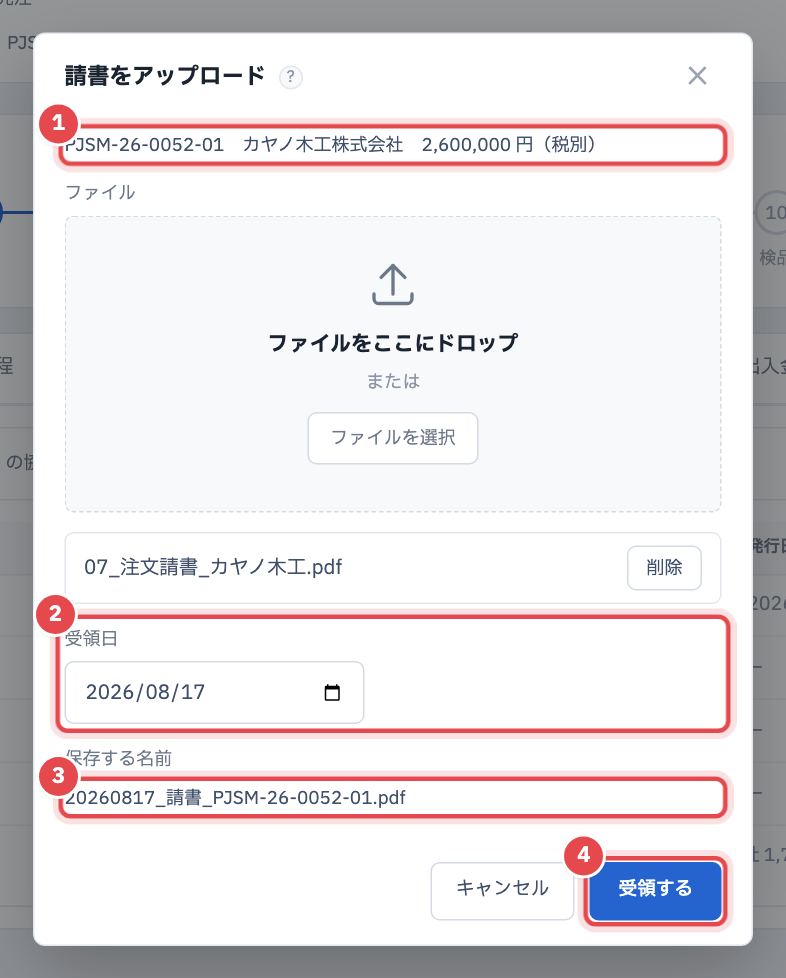
- 「PJSM-26-0052-01(カヤノ木工株式会社)の請書を受領しました。」と出ます。
ファイルが無くても受領にできます。取り違えたときは、注文書の詳細の「未受領に戻す」で戻せます(前のファイルは記録に残ります)。
請書を受け取ったことを確かめる
- 「受領する」を押すと、注文書の詳細に戻ります。
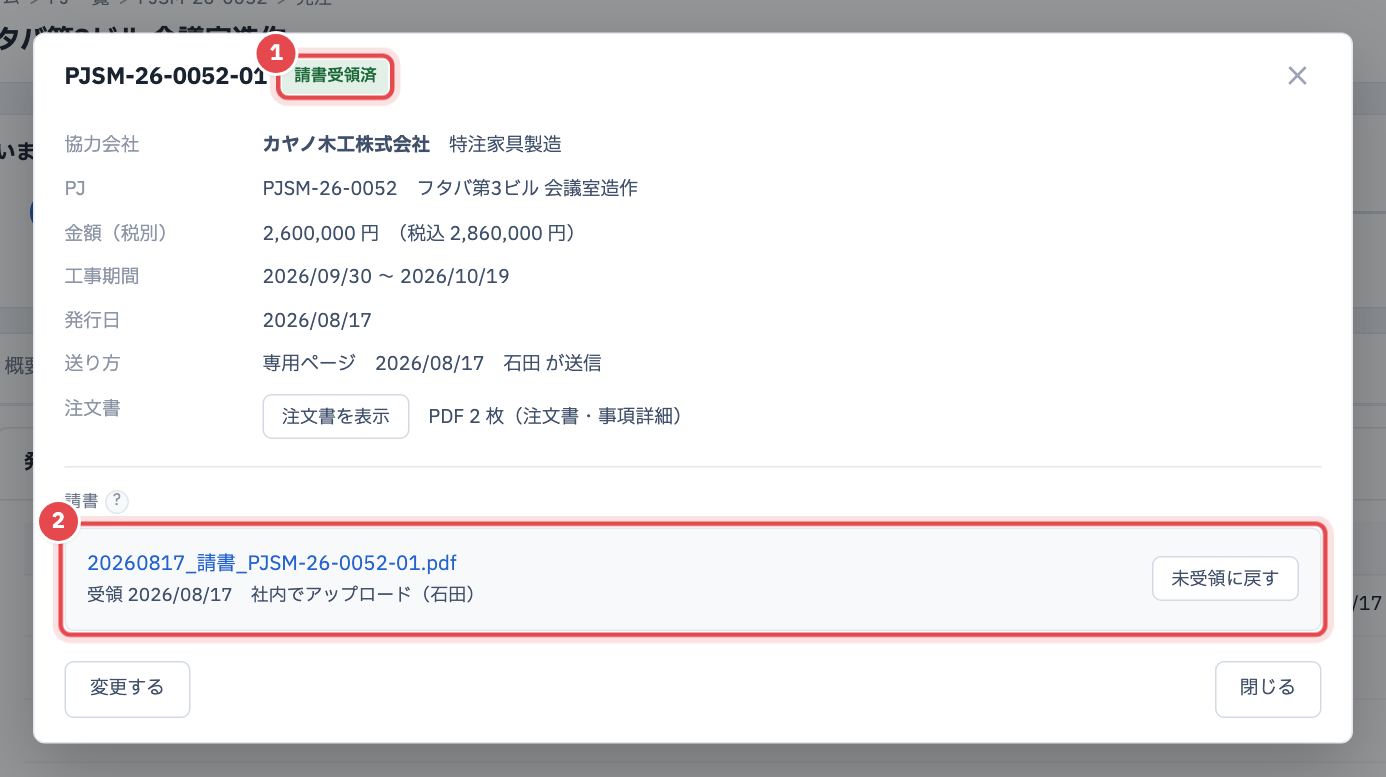
- 上のステータス(1)が「請書受領済」になります。
- 「請書」(2)に、保存した名前と受領日、「社内でアップロード(石田)」が入ります。協力会社さまが専用ページから送った請書は、この操作なしで受領になります。
- 「閉じる」で「発注」タブに戻ると、行の「請書」の欄に「受領 08/17」、ステータスに「請書受領済」が出て、見出しの件数が「注文書 1 件・請書 1 件」になります。
- 残りの協力会社の注文書も、同じように「発注」タブの行を押して作ります。