請求・入金・支払い・精算
お客様への請求書を作って承認をとり、メールで送れます。入金は税込で記録します。協力会社からの請求書(被請求書)を登録し(中間・最終など 1 社に何通でも)、支払を記録します。協力会社さま専用ページから届いた請求書は、確かめて承認し、経理の担当が左のメニューの「経理」でまとめて振り込みます。入金と支払の予定は「請求・出入金」タブの下で確かめます。最後に、「予算管理」タブの表に実際にかかった原価を打って締め(精算)、承認に出します。承認は、直属の上司から順に回ります。
見本の PJPJSM-26-0041 クレセントスクエア 7F 執務エリア什器(引き渡しが済み、請求と精算の段の PJ)
(1)お客様へ請求する
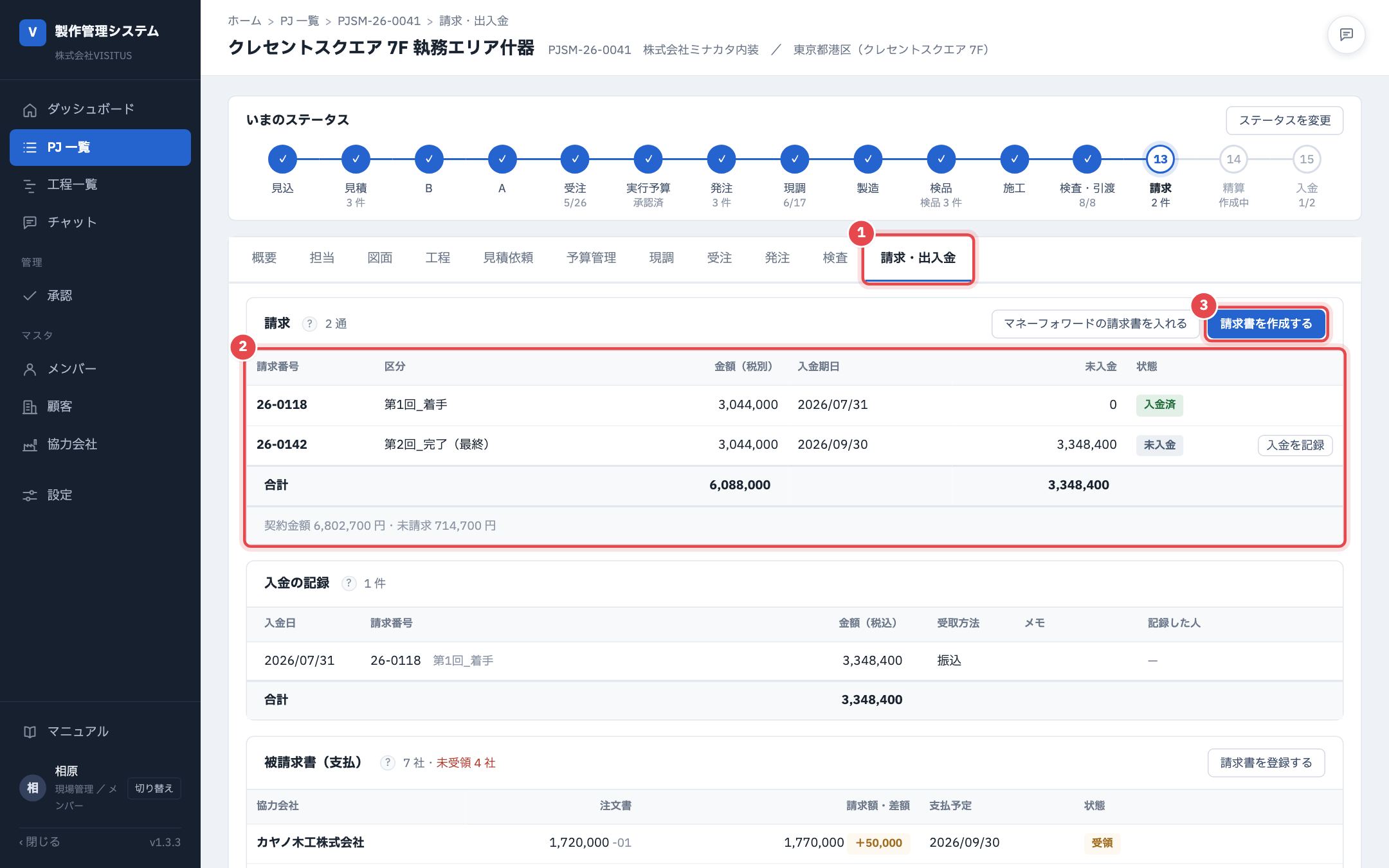
「請求・出入金」タブを開き、「請求書を作成する」を押す
- PJ の画面で「請求・出入金」タブ(1)を押します。
- 「請求」の表(2)で、出した請求書の金額・入金期日・未入金を確かめます。いちばん下の行が合計で、その下に契約金額と未請求が出ます。
- 「請求書を作成する」(3)を押します。マネーフォワードで作った請求書を入れるときは、左の「マネーフォワードの請求書を入れる」を押します(7-19)。
- 「請求書を作成する」の画面が開きます。左に 4 つの手順(内容 → 確認 → 承認 → 送付)が縦に並びます。
- 写真の例では、まだ請求していない分(未請求 714,700 円)が残っています。
この段の写真は、相原 さん(直属の上司は 中村 さん)として操作した画面です。デモでは、左下の「切り替え」で利用者を選べます(本番はログインした方です)。PJ のチャットは畳んであります(画面の右上の丸いアイコンで開きます)。
「内容」の手順:区分と明細を入れて「次へ」を押す
- 「区分」(1)を選びます。何回目の請求かは自動で付きます。
- 「明細」(2)の項目・数量・単価を入れます。はじめは、まだ請求していない金額が 1 行で入っています。
- 「入金期日」(3)を確かめます。お客様の支払条件から自動で入ります(直せます)。
- 「次へ」(4)を押します。
| 項目 | 入れるもの | |
|---|---|---|
| 1 区分 | 着手/中間/完了(最終)/自由明細 から選ぶ | |
| 請求先・件名 | 請求先は顧客管理から入ります。件名ははじめ PJ名です | |
| 2 明細 | 「+ 行を追加」で行を足せます。「見積から写す」で、確定した見積の合計を写せます | |
| 発行日 | 請求書の日付(今日が入っています) | |
| 3 入金期日 | お客様の支払条件から自動(写真では「納品月末締め、翌月末支払い」で 2026/09/30) |
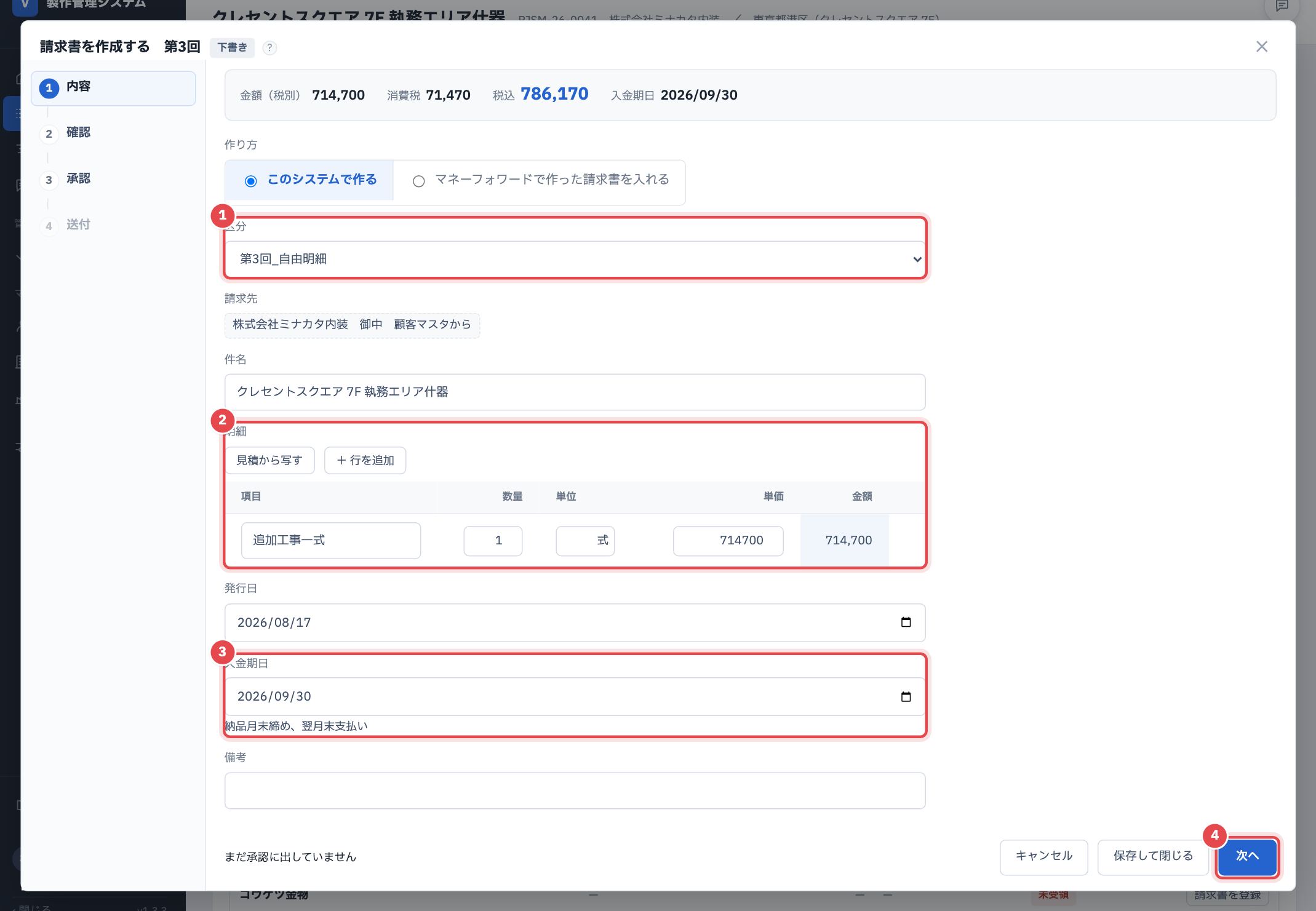
- 画面の上に 金額(税別)714,700・消費税 71,470・税込 786,170 が出ます。明細を直すと、すぐに計算し直されます。
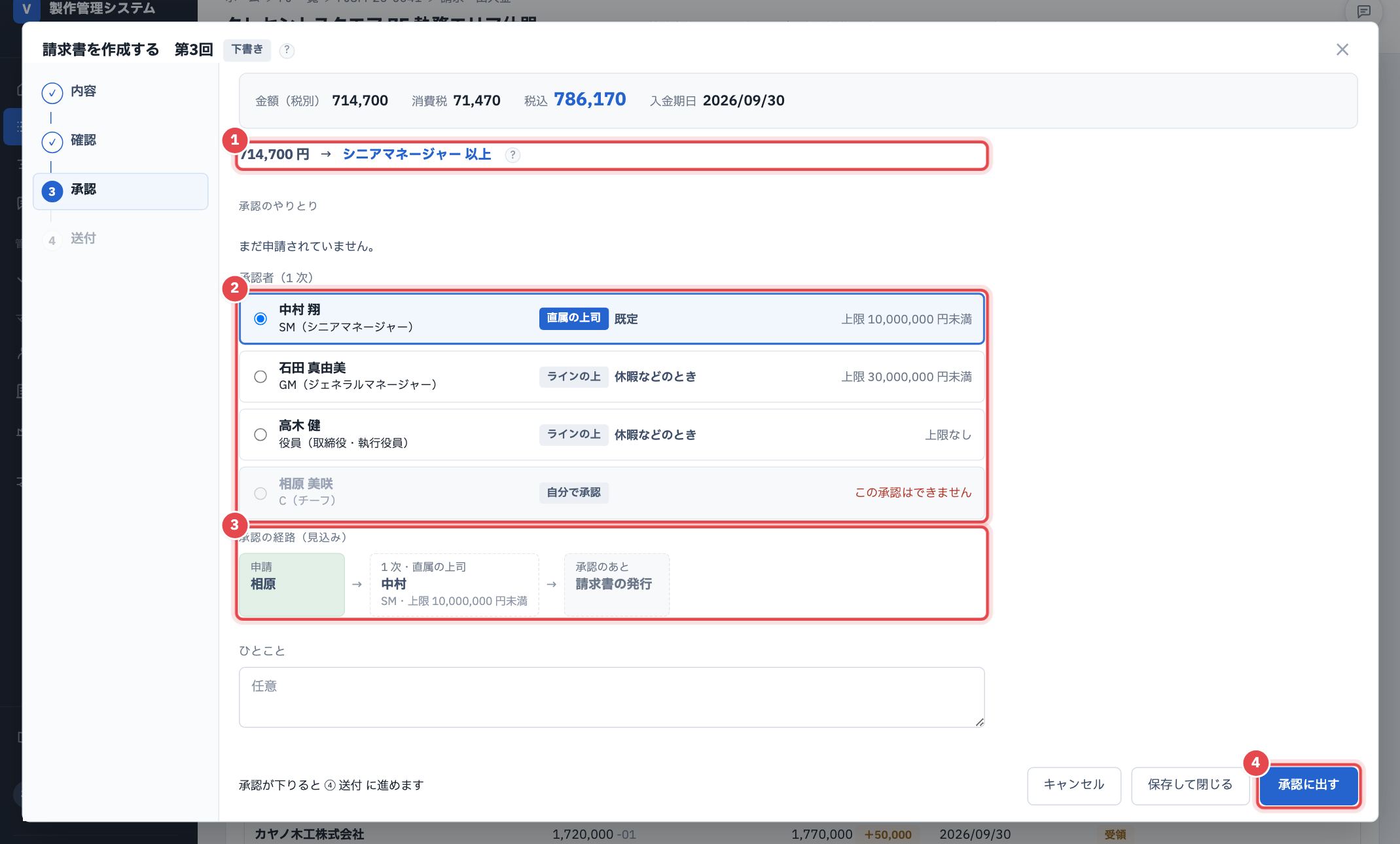
「確認」→「承認」の手順:承認者を選んで「承認に出す」を押す
- 「確認」の手順に、お客様に届く請求書の形が出ます。宛名・金額・振込先を確かめて「次へ」を押します。
- 「承認」の手順のいちばん上(1)に、請求額と、最後に承認する役職が出ます(写真では「714,700 円 → シニアマネージャー 以上」)。見積と同じ金額の基準です。
- 「承認者(1 次)」(2)で、承認する方を選びます。はじめは直属の上司(写真では 中村 翔 さん)が選ばれています。直属の上司が休暇などのときは、その上の方を選べます。
- 「承認の経路(見込み)」(3)で、だれの承認で終わるかを確かめ、「承認に出す」(4)を押します。
- 「請求書(第3回_自由明細)を承認に出しました(中村 さんの番)。」と出ます。
- 画面の上の印が「承認待ち」になり、「承認のやりとり」に「申請」が残ります。
- 承認する方の、左のメニューの「承認」の一覧に、この請求書が並びます。
ご自分の上限の中の金額なら、承認者にご自分を選べます。そのときはボタンが「自分で承認する」になり、押したその場で承認済みになります。途中でやめるときは「保存して閉じる」で下書きに残り、「請求」の表のその行を押すと続きから作れます。
承認する方:左のメニュー「承認」から開いて「承認する」を押す
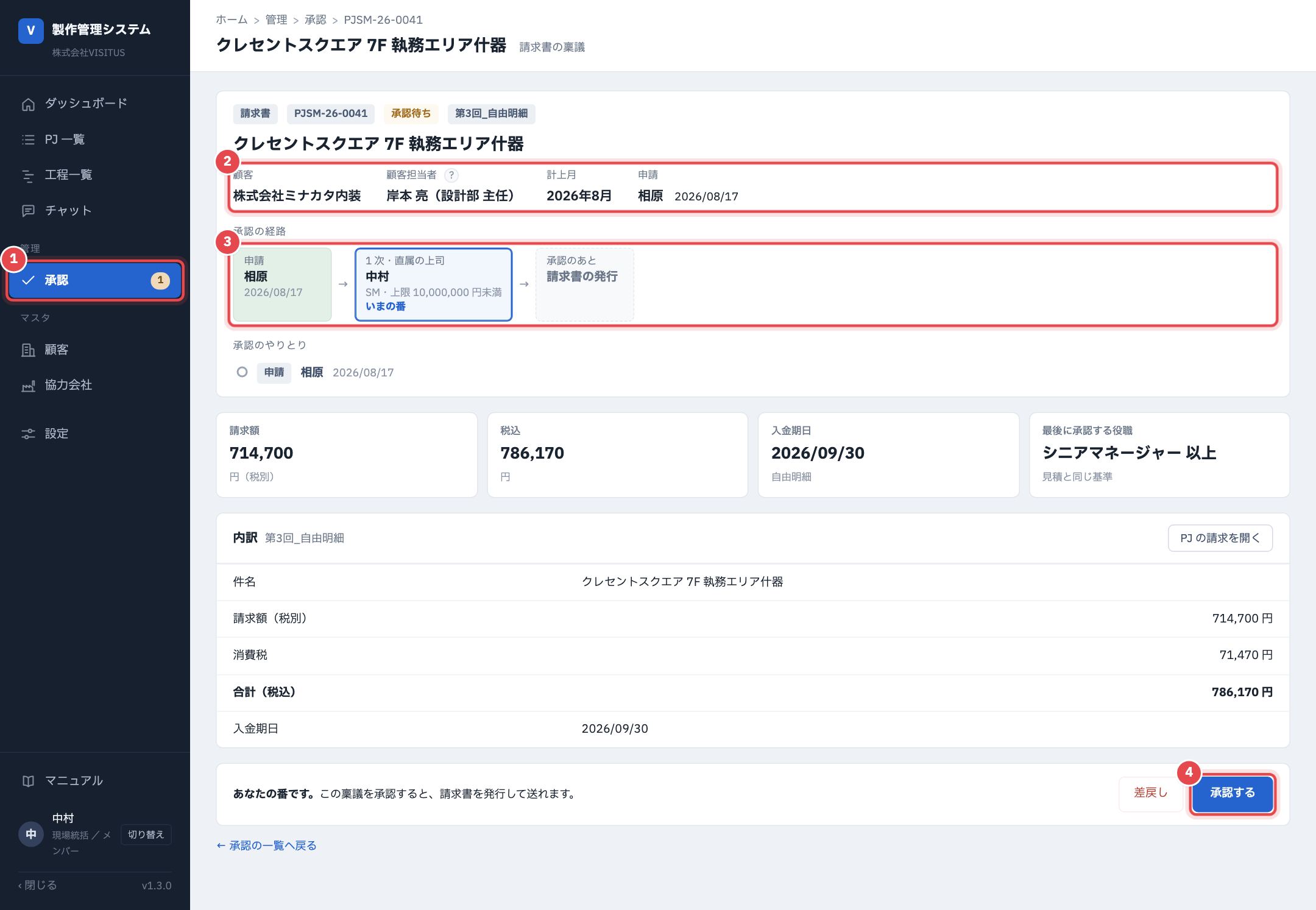
- 承認する方(写真では 中村 さん)は、左のメニューの「承認」(1)を押します。「あなたの番」に、承認する稟議が並びます。
- 請求書の行を押すと、承認の画面が開きます。
- PJ名の下(2)に、顧客・顧客担当者・計上月・申請した方が出ます。
- 「承認の経路」(3)で、いまだれの番かを確かめます。下の請求額・税込・入金期日・内訳も確かめます。
- 「承認する」(4)を押し、確認の画面でもう一度「承認する」を押します。
- 「請求書(第3回_自由明細) を承認しました。」と出て、ステータスが「承認済」になります。
- 承認・差戻しのボタンは、いまの番の方にだけ出ます。番でない方には「いまは ○○ さんの番です」と出ます。
- 直属の上司の上限を超える金額は、承認のあと自動で上の上司へ回り、その方の番になります。
デモでは、左下の「切り替え」で 中村 さんを選ぶと、この画面を試せます。
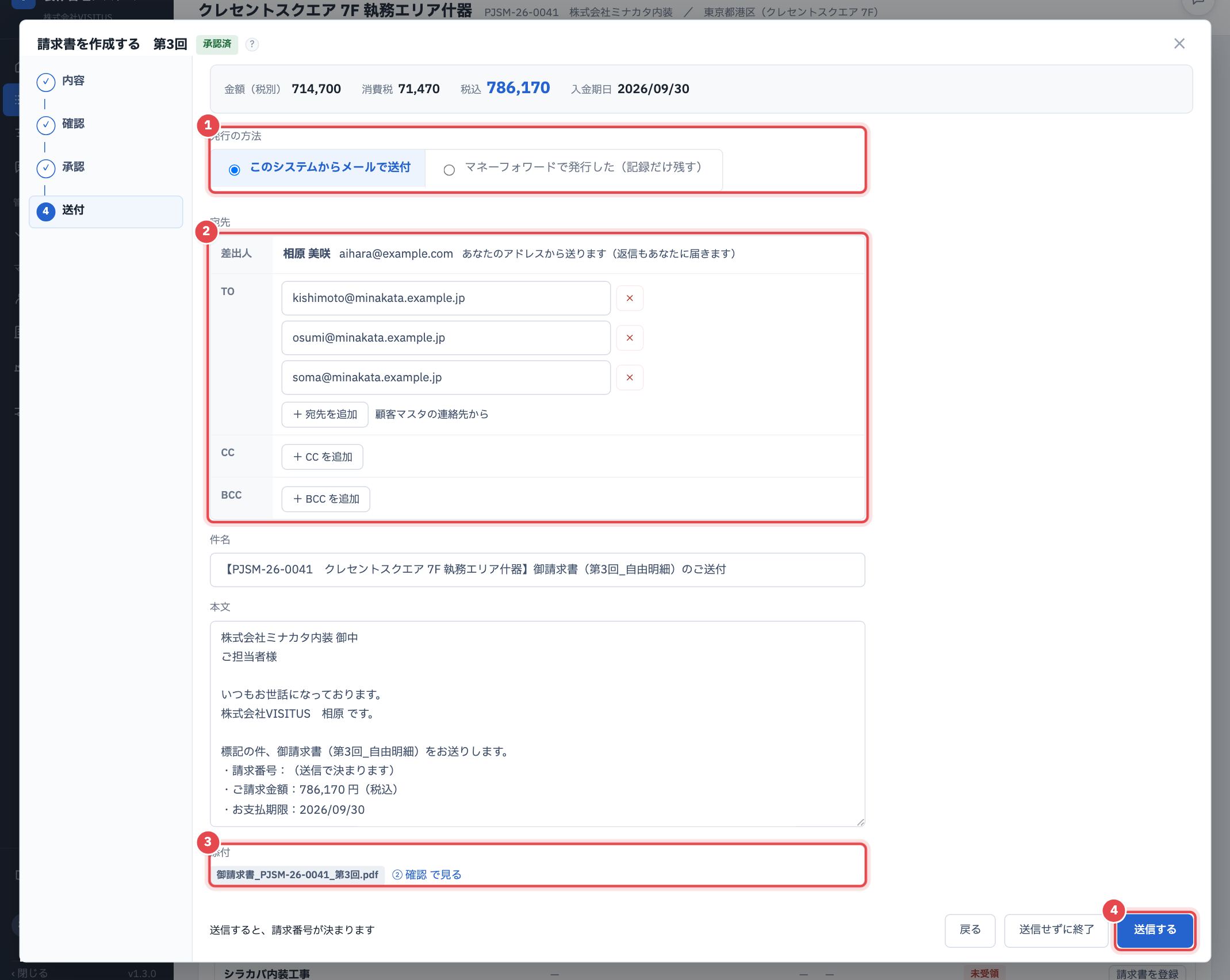
承認されたら「送付」の手順:宛先を確かめて「送信する」を押す
- 請求書を作った方(写真では 相原 さん)が、「請求・出入金」タブの「請求」の表で、承認済みの請求書の行を押します。「送付」の手順で開きます。
- 「発行の方法」(1)を選びます。このシステムからメールで送るか、マネーフォワードで発行した記録だけを残すかです(マネーフォワードで作った請求書を入れたときは、記録だけに決まっています=7-19)。
- 宛先(2)は TO・CC・BCC の 3 つの行です。TO には顧客管理の連絡先が入っています。件名・本文も確かめます。
- 「添付」(3)に、請求書の PDF が付きます。「2 確認 で見る」で中身を見られます。
- 「送信する」(4)を押します。
- 請求番号が付き、「請求」の表のその行が「未入金」になります。
- 表の合計の下の「未請求」が消えます(契約金額の全部を請求したため)。
CC・BCC は「+ CC を追加」「+ BCC を追加」で足せ、× で外せます。
(2)入金を記録する
入金があったら、請求の行の「入金を記録」を押す
- 「請求」の表で、入金があった請求書の行の右の「入金を記録」を押します。「入金を記録」の画面が開きます。
- 「入金日」(1)を確かめます(今日の日付が入っています)。
- 「金額(税込)」(2)を確かめます。まだ入金されていない金額が入っています。実際に入った金額に直せます。
- 「受取方法」(3)を 振込・現金・手形 から選び、「記録する」(4)を押します。
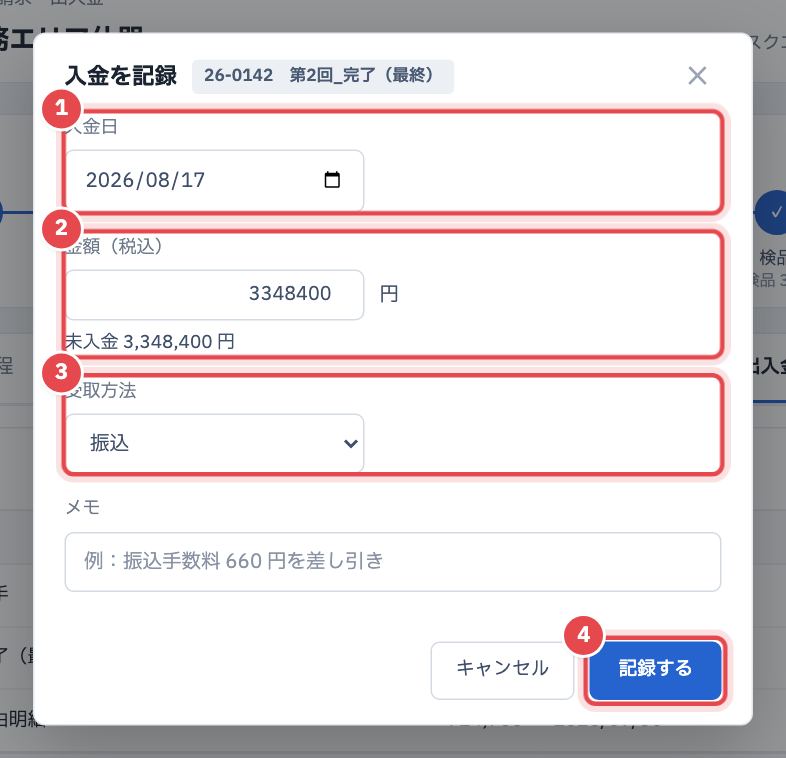
- 「26-0142 の入金を記録しました。これで全額です。」と出て、画面が閉じます。
- 「請求」の表の行が「入金済」になり、下の「入金の記録」の表に 1 行増えます。記録した方と日時も残ります。
入金は税込で入れます。何回かに分かれたときや、振込手数料が引かれて少なく入ったときは、実際に入った金額を入れます。残りがあるうちは「一部入金」で、行の右にまた「入金を記録」が出ます。直すときは「入金の記録」の表の行を押します。
(3)協力会社の請求書(被請求書)を登録し、支払う
「未受領」の行の「請求書を登録」を押し、被請求書を登録する
- 「被請求書(支払)」の表で、請求書が届いた協力会社の行の右の「請求書を登録」を押します(まだ届いていない行は「未受領」と出ています)。
- 協力会社(1)を確かめ、「請求書のファイル」(2)に、届いた請求書(PDF か画像)を保存します。
- 「請求金額(税別)」(3)を入れます。はじめは注文書の金額(注文書が無ければ実行予算の金額)が入っています。
- 受領日と支払予定日を確かめ、「登録する」(4)を押します。支払予定日は、協力会社の支払条件から自動で入ります。
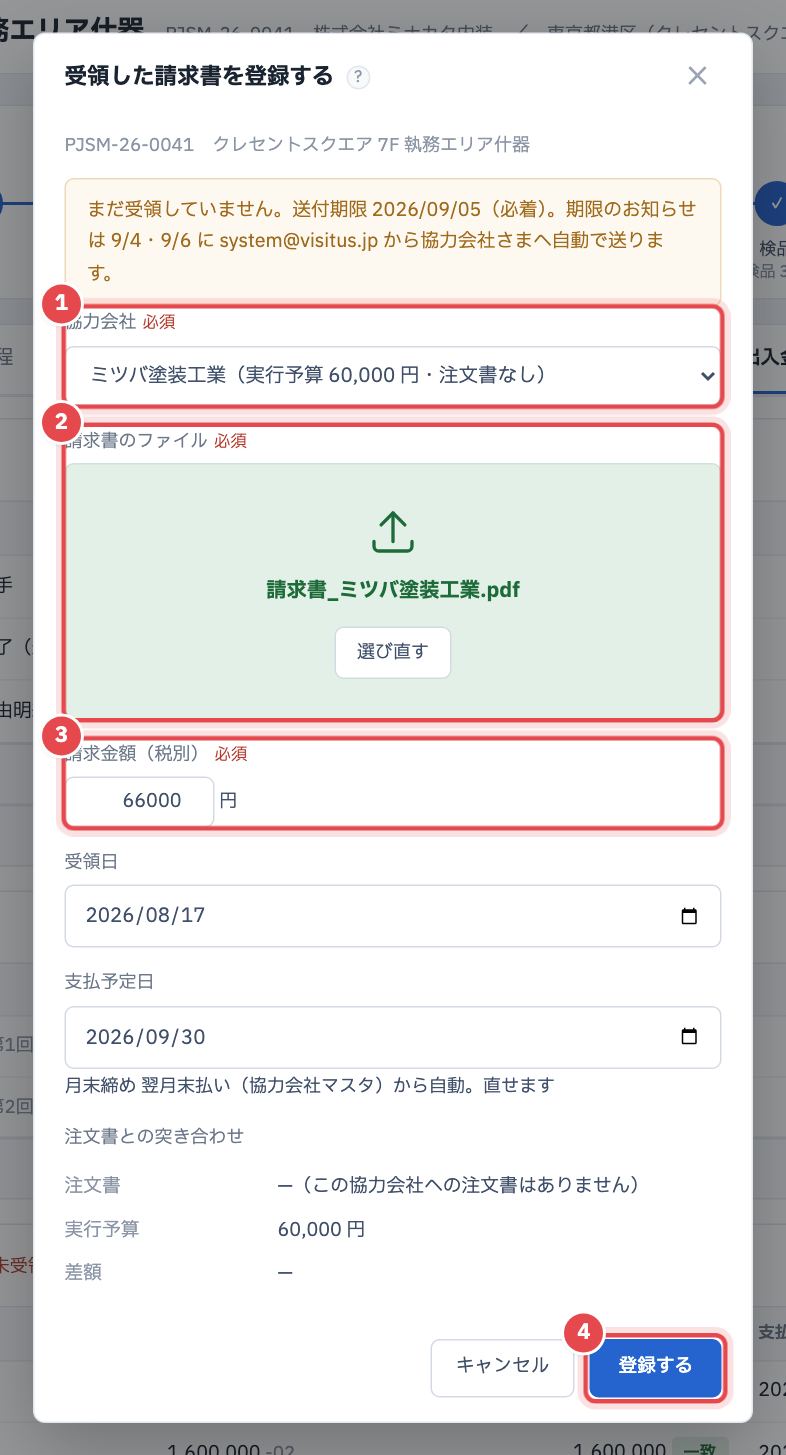
- 「ミツバ塗装工業 の請求書を登録しました。」と出ます。
- 未受領の行から開くと、画面の上に送付期限と、期限のお知らせを協力会社へ自動で送る日が出ます。
- 表の行に 請求額・支払予定が入り、状態が「未払い」になります。見出しの「未受領」は 4 社 → 3 社に減ります。
- 注文書と金額が違うときは、請求額の横に差額が出ます(知らせるだけで、登録は止まりません)。
1 社に何通でも登録できます(中間の請求・最終の請求など)。登録した請求書の合計と PDF は、そのまま「予算管理」タブの「実行予算/精算」の表の「精算実行」の列に写ります。
支払ったら、行の「支払を記録」を押す
- 「被請求書(支払)」の表で、支払った協力会社の行の右の「支払を記録」を押します。「支払を記録」の画面が開きます。
- 「支払日」(1)と「金額(税込)」(2)を確かめます。金額には、まだ支払っていない金額が入っています。
- 「記録する」(3)を押します。
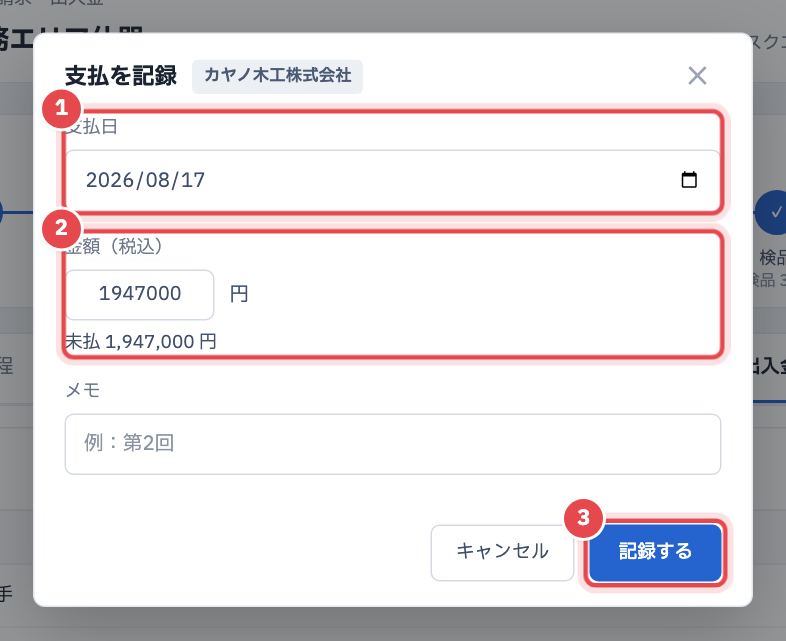
- 画面が閉じ、表の行が「支払済」になります。
- 下の「支払の記録」の表に 1 行増えます。記録した方と日時も残ります。
- 分けて支払ったときは、もう一度「支払を記録」で足します。全額に届くまでは「一部支払」です。
支払を記録できるのは、経理の担当(会社設定の「振込(経理)」で選んだ方)と管理者です(写真は管理者の 高木 さんの画面)。ほかの方には「支払を記録」が出ません。
(4)入金・支払の予定を確かめる
「請求・出入金」タブの下の「入金・支払の予定」を見る
- 「請求・出入金」タブのいちばん下に、「入金・支払の予定」があります。
- 「入金の予定(お客様から)」(1)に、請求書の入金期日と金額(税込)が並びます。
- 「支払の予定(協力会社へ)」(2)に、登録した被請求書の支払予定日と金額(税込)が並びます。
- 「月ごとの見え方」(3)で、月ごとの入金・支払・差引を確かめます。
- 着手金・中間金のように回数や日付を手で決めたいときは、「予定を編集する」(4)を押します。
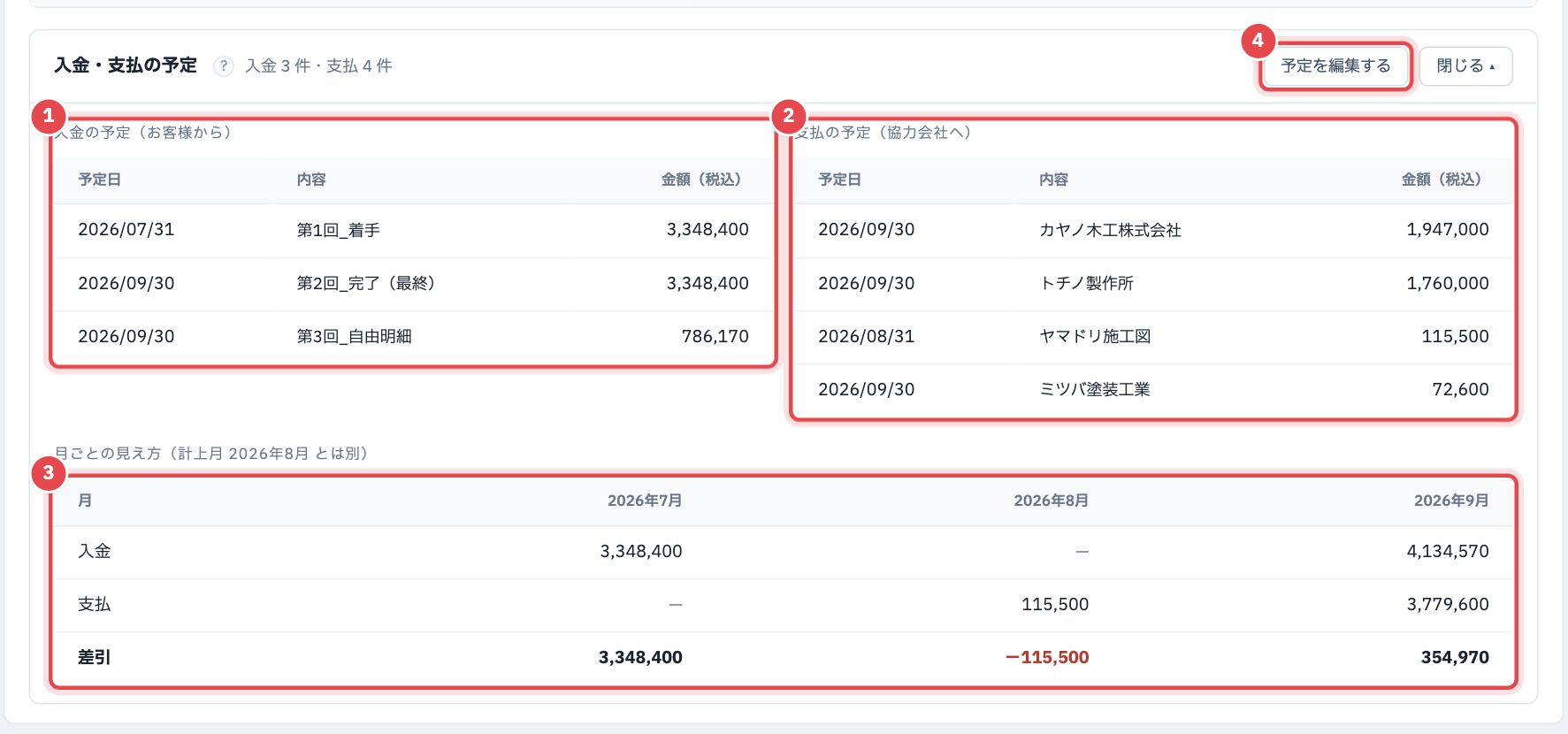
- 金額は税込(実際に動くお金)で出ます。
- 「予定を編集する」を押すと「入金・支払の予定を編集する」の画面が開き、行ごとに予定日・内容・金額を直して「保存する」で記録できます。
- 右上の「閉じる」で、この表をたたむことができます。
予定を手で直していないときは、請求書の入金期日と、協力会社の支払予定日から自動で並びます。会社全体の一覧は、左のメニューの「経営」の「キャッシュフロー」にあります。
(5)精算する
「予算管理」タブを開き、「実行予算/精算」を押す
- 精算の前に、協力会社の被請求書を全部登録しておきます(写真の例では、残りの 3 社も 7-7 と同じように登録しました)。
- PJ の画面で「予算管理」タブ(1)を押し、上の「実行予算/精算」(2)を押します。
- 上の帯(3)で、いまどこまで進んだかを確かめます。実行予算が「承認済」で、精算が「入力中」です。
- 帯の下の表で、仮実行予算と精算実行を見比べます。原価の合計と PJ利益は、表のいちばん下の行に出ます。
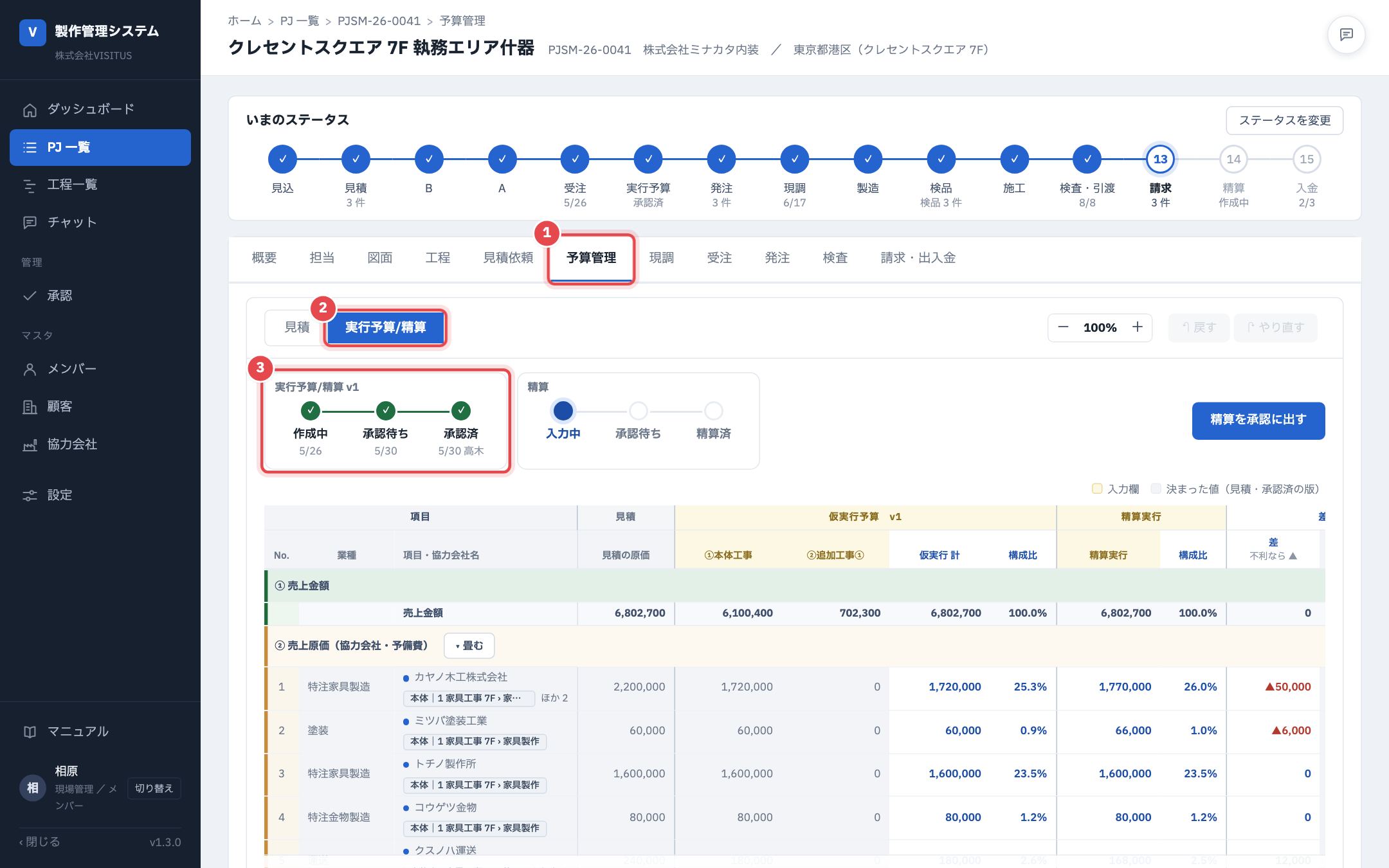
- 1 枚の表に、左から 見積の原価・仮実行予算・精算実行・差と添付 が並びます。
- 協力会社の行の「精算実行」には、受け取った被請求書の合計がそのまま入ります(打つ欄はありません。精算を始める前も薄く出ています)。
精算は、実行予算の承認が下りてから打てます。初めて打ったときに、承認済の実行予算を写して始まります(被請求書の届いた会社はその金額)。打てるのは、この PJ の担当者とその上長です。
「精算実行」の列に、実際にかかった金額を打つ
- 「2 売上原価」の「▾ 畳む」を押すと、協力会社の行が隠れて、下の経費の行が見やすくなります(畳む・開くは 7-13)。
- 表を右へ送り、「精算実行」と「差と添付」の列を出します。
- 「精算実行」の列の黄色いマス(1)に、実際にかかった金額を打ちます(写真では 宿泊費 に 18,000)。保存のボタンはありません。打ったその場で記録され、合計と利益が計算し直されます。
- 「差」の列(2)で、仮実行予算との差を確かめます。原価が増えたときは ▲ と赤で出ます。
- 経費の行は、「領収書を追加」(3)で領収書を添えます(次の 7-12)。
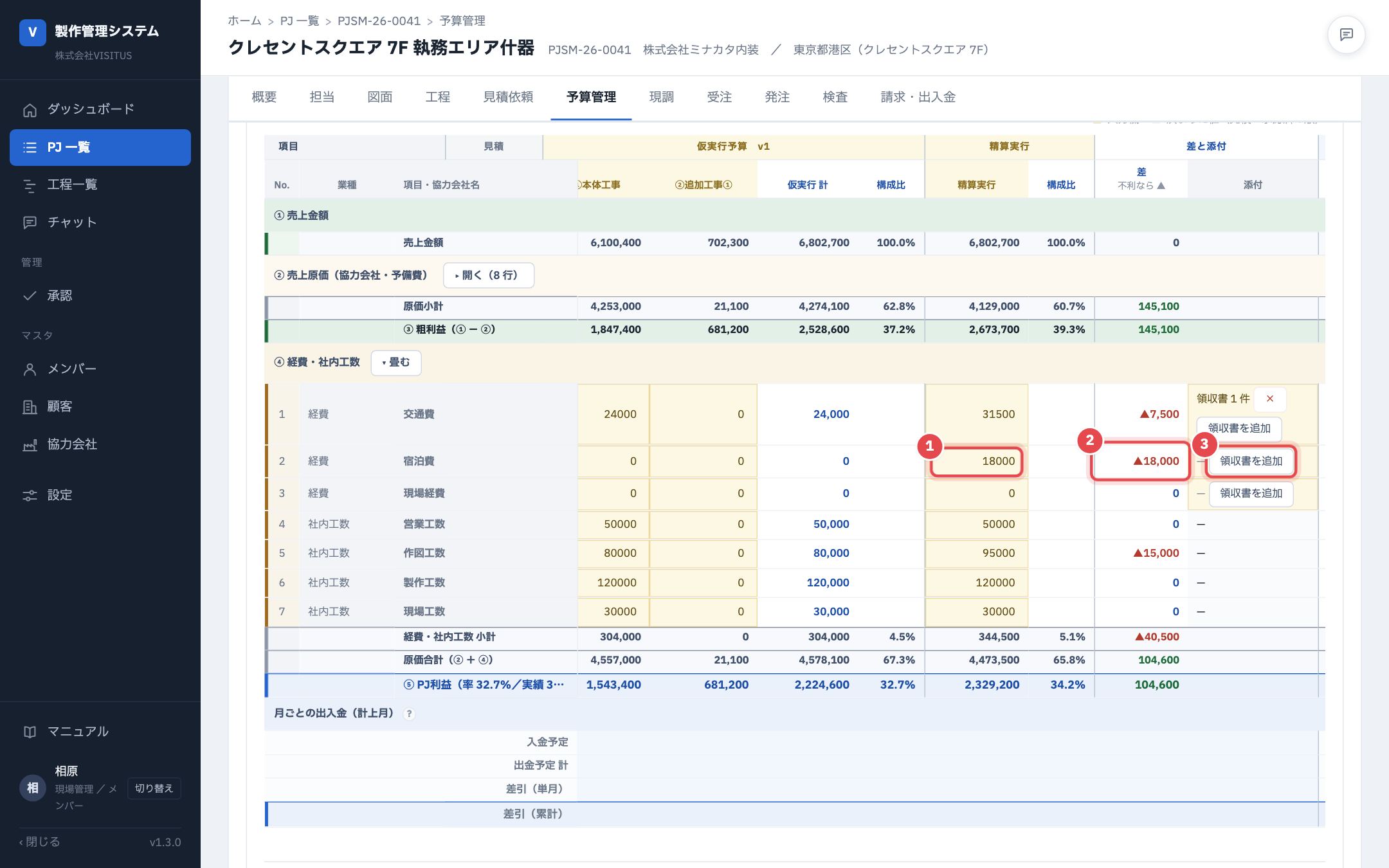
- 「差」の列に ▲18,000 が出て、下の「経費・社内工数 小計」「原価合計」「5 PJ利益」も変わります。
- 「添付」の列には、協力会社の行は被請求書のファイル名、経費の行は領収書の件数が出ます。
打ち間違えたときは、表の右上の「↶ 戻す」で 1 つ前に戻せます。
「領収書を追加」で、経費の領収書を添える
- 経費の行の「領収書を追加」を押します。
- 「領収書を追加」の画面で、「ファイルを選ぶ」(1)を押して領収書(PDF か画像)を選びます。選んだファイルの名前が下に出ます。
- 「添える」(2)を押します。
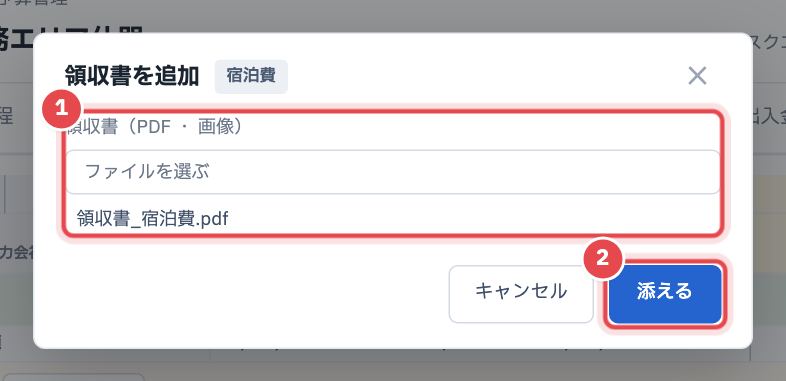
- 「領収書を添えました。」と出て、その行の「添付」の列が「領収書 1 件」になります。
- 間違えて添えたときは、件数の横の × で外せます。
「畳む」で表を短くして、利益の並びを確かめる
- 表は上から、1 売上金額 → 2 売上原価(協力会社・予備費)→ 3 粗利益 → 4 経費・社内工数 → 原価合計 → 5 PJ利益 の順に並びます。
- 「2 売上原価」は、7-11 で畳んであります(1)。協力会社の行が隠れて「原価小計」の行だけになっています。
- 「4 経費・社内工数」の「▾ 畳む」(2)も同じです。「経費・社内工数 小計」の行だけになります。
- 粗利益(3)と PJ利益(4)を、「仮実行 計」と「精算実行」の列で見比べます。PJ利益の行の名前には、仮実行予算と実績の利益率も出ます。
- もう一度見るときは「▸ 開く」を押します。
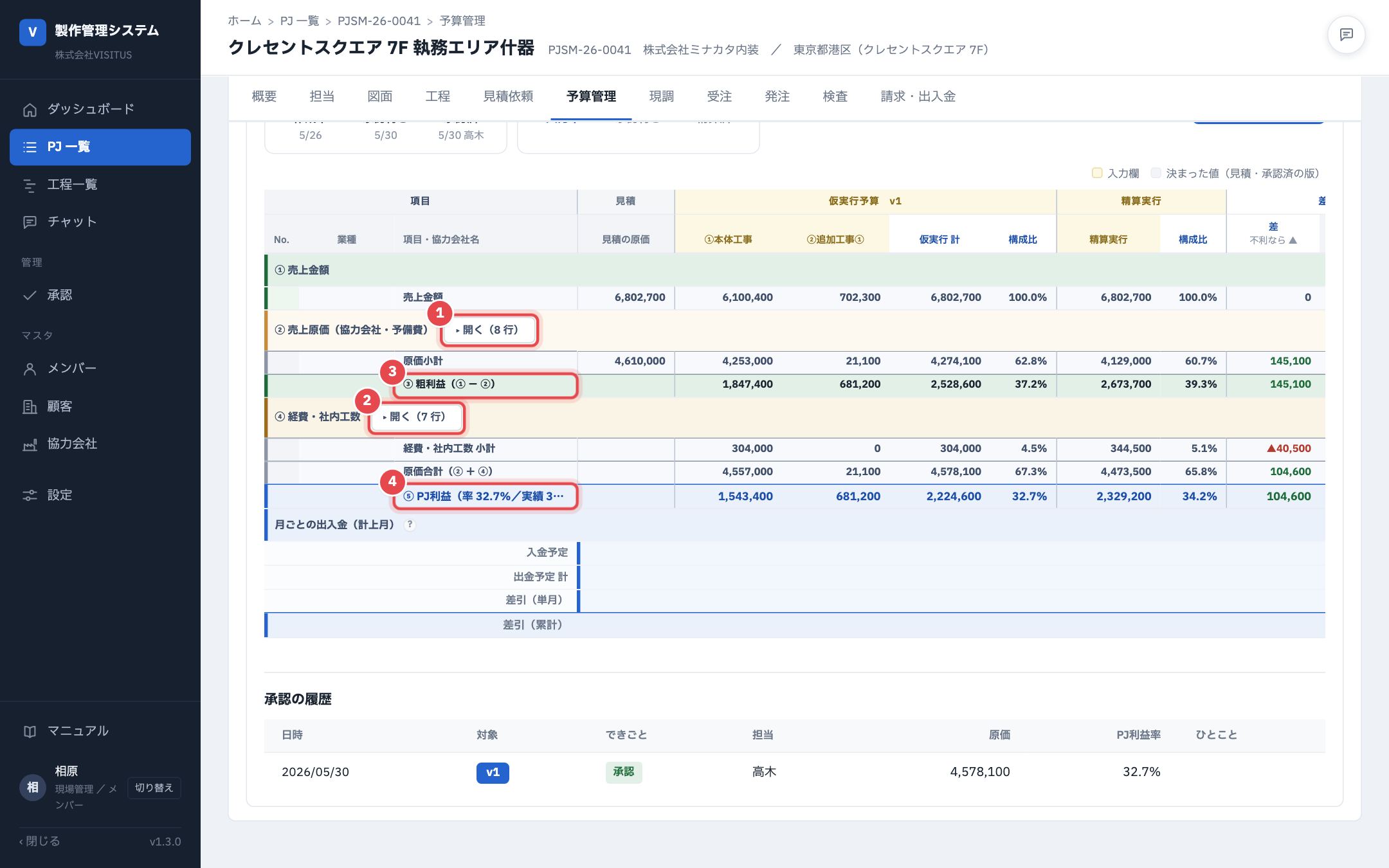
- 畳むと、ボタンが「▸ 開く(8 行)」のように、隠れた行の数を出します。
- 畳んでも数字は変わりません(見え方だけです)。
「精算を承認に出す」を押し、承認者を選んで出す
- 上の帯の右の「精算を承認に出す」を押します。
- 「精算を承認に出す」の画面のいちばん上(1)に、実績の原価と、最後に承認する役職が出ます(写真では「原価 4,473,500 円 → シニアマネージャー 以上」)。精算は、金額にかかわらず承認が要ります。
- 「承認者(1 次)」(2)で、承認する方を選びます。はじめは直属の上司が選ばれています。
- 「承認の経路(見込み)」(3)で、だれの承認で終わるかを確かめます。写真では、中村 さんの承認で終わります。承認する方の上限を超える金額のときは、自動で上の上司へ回ります。
- 必要なら「ひとこと」を書き、「承認に出す」(4)を押します。
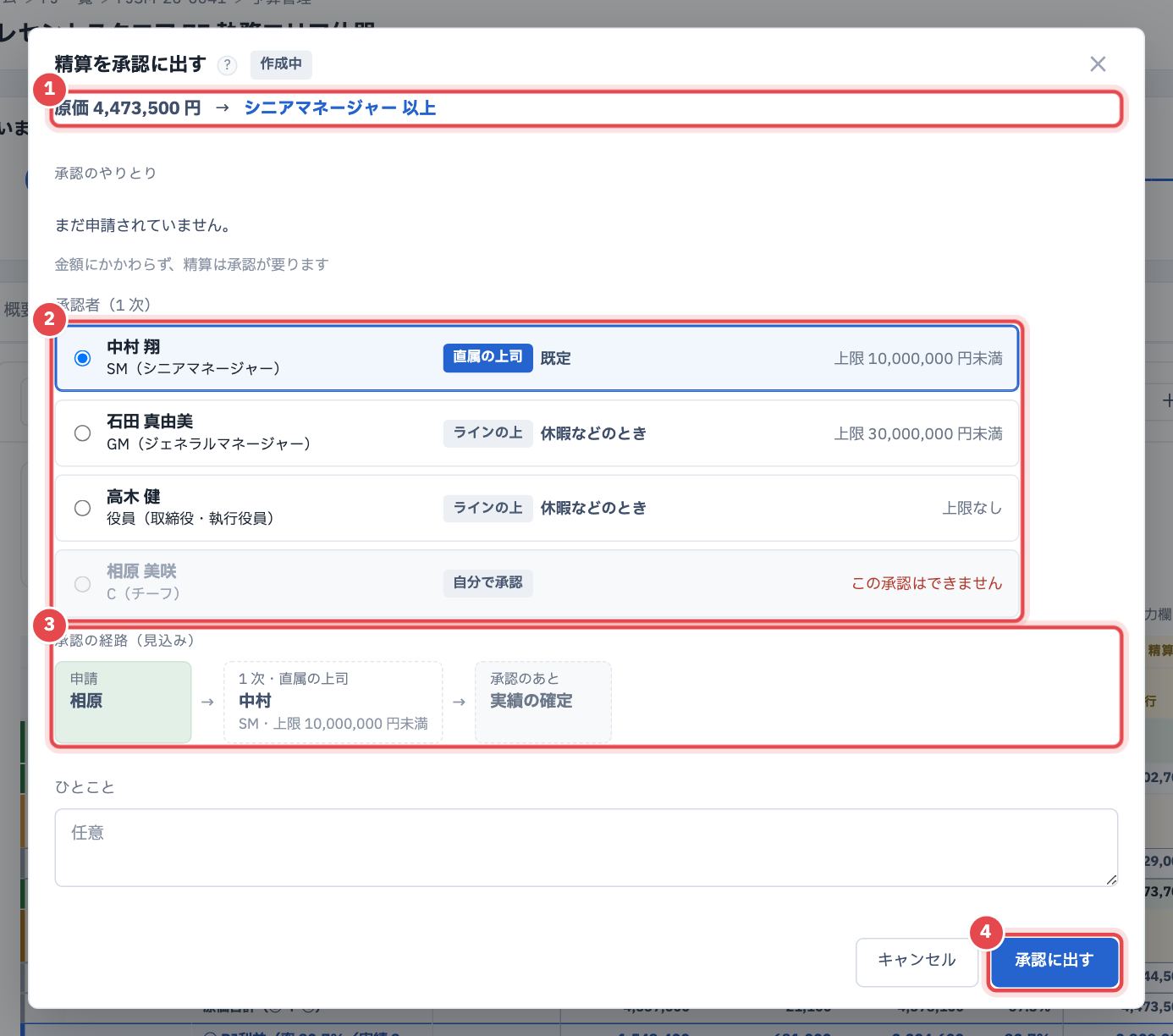
- 「PJSM-26-0041 の稟議を申請しました。中村 さんの番です。」と出ます。
- 上の帯の精算が「承認待ち」になり、帯の右のボタンが「精算の承認の画面」に変わります。承認待ちのあいだは、表に打てません。
被請求書の無い協力会社が 1 社でも残っていると、赤い注意が出て「承認に出す」は押せません(注意の中の「被請求書を登録する」から登録できます)。粗利率が仮実行予算より下がったときは、「何が起きたか(事象)」「今後どう防ぐか(改善)」の記入も要ります。
承認が済むと「精算済」になる
- 承認する方は、請求書と同じように、左のメニューの「承認」から開いて「承認する」を押します(7-4)。
- 写真の例では、中村 さんが承認して精算が済みました。
- 「予算管理」タブの「実行予算/精算」で、上の帯の精算(1)が「精算済」になったことを確かめます。
- 下の「承認の履歴」(2)に、申請と承認が日時・担当・原価・PJ利益率とともに残ります。
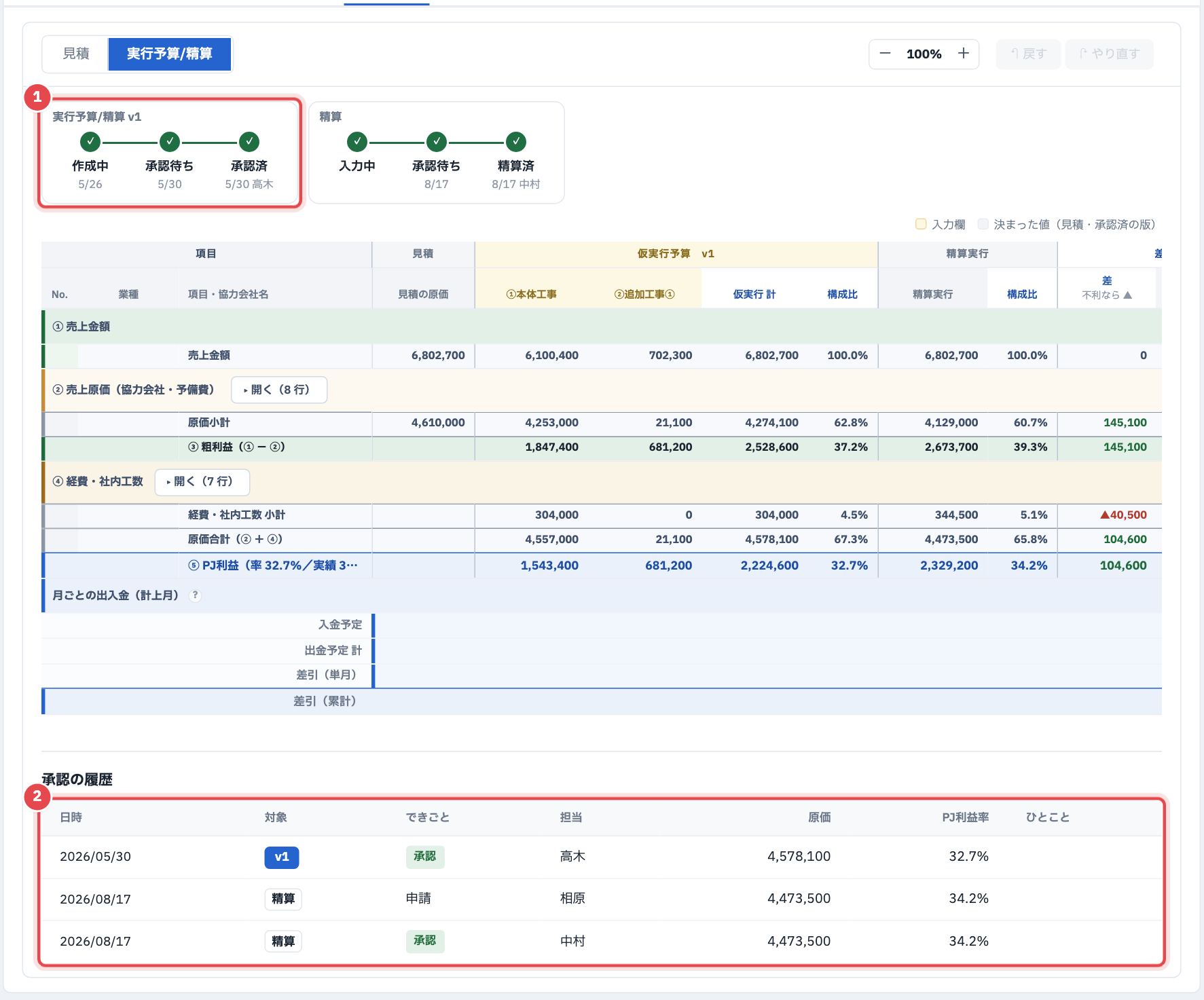
- 精算の帯の 3 つ(入力中・承認待ち・精算済)に緑の ✓ が付き、承認した日と方が出ます。
- 実績の原価と PJ利益が確定し、「精算実行」の列は読むだけになります(黄色いマスでなくなります)。
差し戻されたときは、帯に「差戻し」と出ます。表を直してから、もう一度「精算を承認に出す」を押します。
(6)専用ページから届いた請求書を確かめ、振り込む
「承認する」で、届いた請求書を確かめる
- 協力会社さま専用ページ(段 10)から請求書が届くと、「被請求書(支払)」の表のその会社の行が「受領」になり、右に「承認する」が出ます。
- 「承認する」を押すと、「受領した請求書」の画面が開きます。上(1)で、ご請求の金額(税別・税込)・注文書との差・支払予定を確かめます。
- 請求書のファイル・受け取った日・請求日(2)を確かめます。ファイル名を押すと、請求書が開きます。
- 合っていれば「承認する」(3)を押します。直してほしいところがあれば「差し戻す」(4)を押します(次の 7-17)。
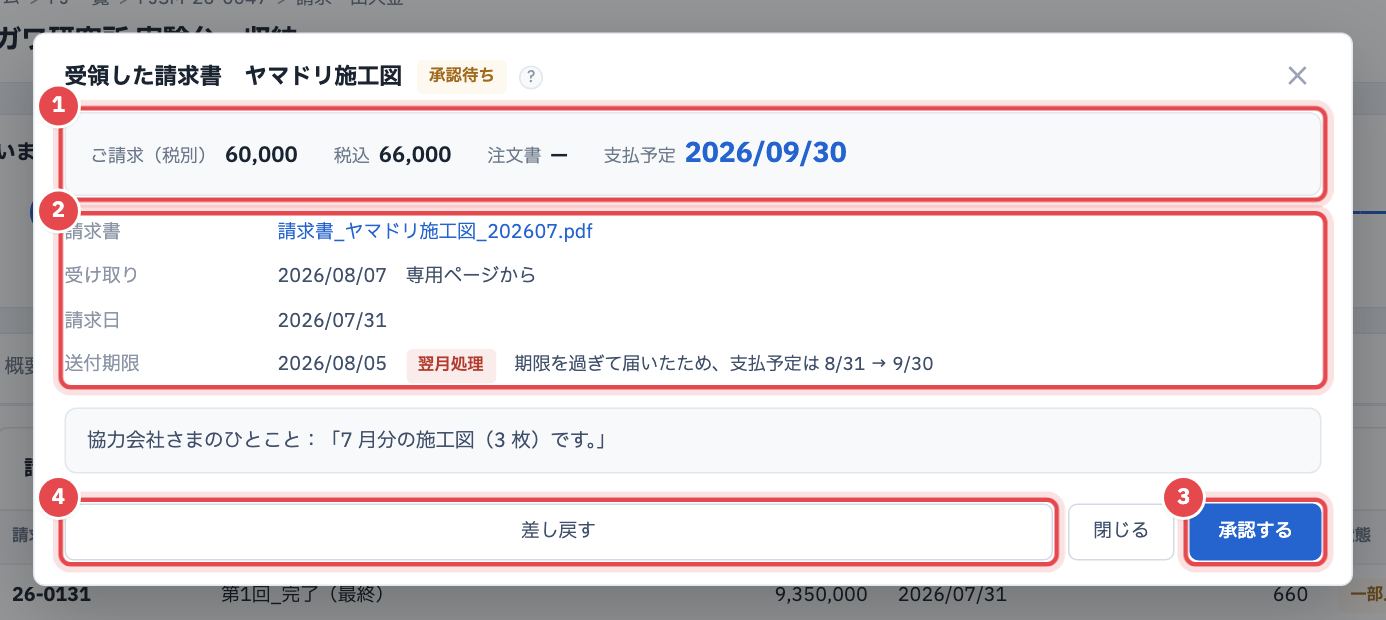
- 「ヤマドリ施工図 の請求書を承認しました。」と出て、相手のページは「承認済み・お支払い予定 2026/09/30」になります。
- 「被請求書(支払)」の表のその行に、金額・ファイル・受領日がそのまま入ります(打ち直しません)。精算を打ち始めた PJ では、精算の表にも写ります。
押せるのは、その PJ の PJ担当と管理者です(写真は PJ担当の 高木 さんの画面)。送付期限を過ぎて届いた請求書には「翌月処理」と出て、お支払いが 1 か月うしろになります。
直してほしいときは、理由を入れて「差し戻す」を押す
- 「受領した請求書」の画面の「差し戻す」を押すと、「請求書を差し戻す」の画面が開きます。
- 「差し戻す理由」(1)を入れます(必須です)。
- 「差し戻す」(2)を押します。
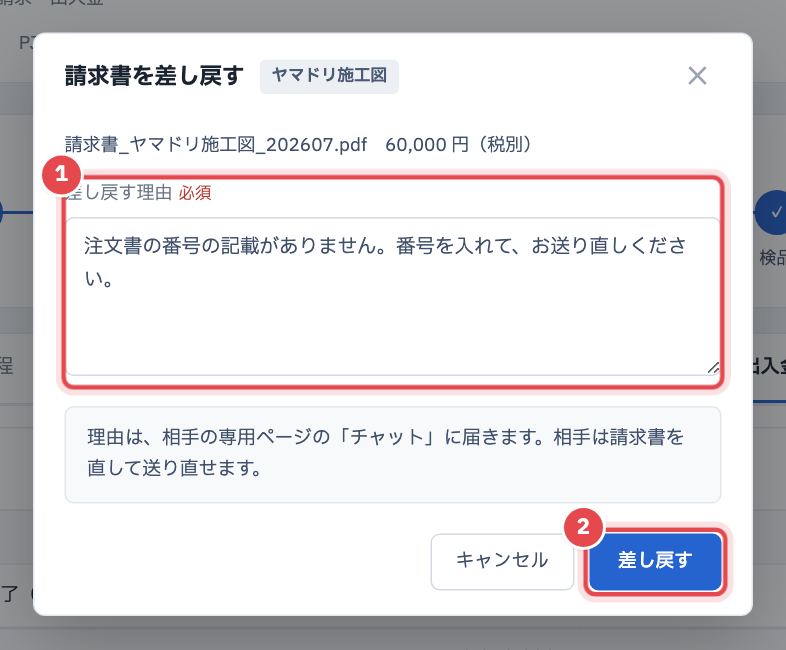
- 理由は、相手の専用ページの「チャット」に届き、メールでもお知らせします。
- 相手は請求書を直して、専用ページから送り直せます。届くと、また表のその行が「受領」になります。
この段の写真の例では、差し戻さずに「キャンセル」で閉じ、7-16 の「承認する」を押して先へ進めています。
経理の担当:左のメニュー「経理」で振り込み、「振込済みにする」を押す
- 左のメニューの「経理」(1)を押します。いちばん上の「支払日ごとの振込」に、承認済みで、まだ振り込んでいない協力会社への支払が並びます。
- 「支払日」(2)で支払日を選びます。支払日を過ぎたものには「期日超過」と出ます(写真は「7/31 払い」)。7-16 で承認した請求書は「9/30 払い」に入ります。
- 表(3)は 1 社 1 行です。PJ・振込先の口座・振込額(税込)と、いちばん下の合計を確かめます。
- 下の 3 つの手順(4)の順に進めます。「作成する」で銀行の画面に取り込むファイル(総合振込)を作り、銀行で振り込みが済んだら「振込済みにする」を押し、確認の画面でもう一度「振込済みにする」を押します。
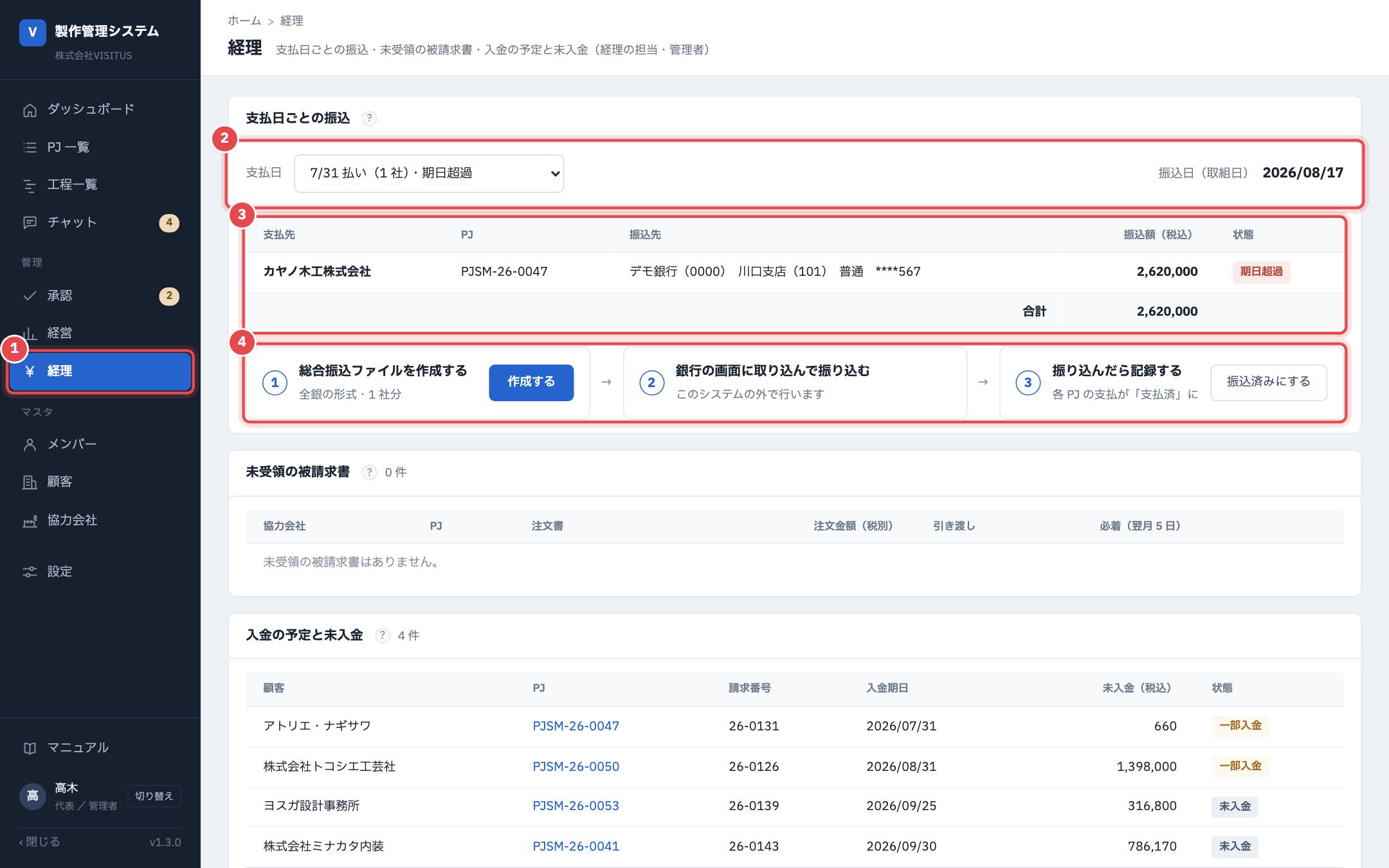
- 「振込済みにする」を押すと、各 PJ の「被請求書(支払)」が「支払済」になり、「支払の記録」とキャッシュフローの実績に入ります。相手の専用ページは「お支払い済み」になります。
- 振込先の口座が未登録の会社は、ファイルに入らず、振込済みにもなりません(協力会社管理の「取引条件」で口座を入れます)。
- 「経理」の画面の下には、「未受領の被請求書」(引き渡しが済んだのに請求書が届いていないもの)と「入金の予定と未入金」も並びます。
「経理」の行は、経理の担当(会社設定の「振込(経理)」で選んだ方)と管理者にだけ出ます。ファイルは全銀の形式(総合振込)です。
(7)マネーフォワードで作った請求書を入れる
「マネーフォワードの請求書を入れる」を押し、PDF を入れる
- 「請求・出入金」タブの「請求」の右上の「マネーフォワードの請求書を入れる」を押します。
- 「作り方」(1)が「マネーフォワードで作った請求書を入れる」になっています(このシステムで作るときは左を選びます)。
- マネーフォワードで作った請求書の PDF を、枠(2)にドラッグで入れます(「ファイルを選ぶ」から選んでも同じです)。
- 区分・明細・入金期日(3)を、マネーフォワードの請求書と同じ金額で入れます。金額は承認の基準と入金の記録に使います。
- あとは「請求書を作成する」と同じです。「次へ」で「確認」に進むと入れた PDF が出ます。承認に出し、承認されたら「送付」の手順で「記録する」を押します。
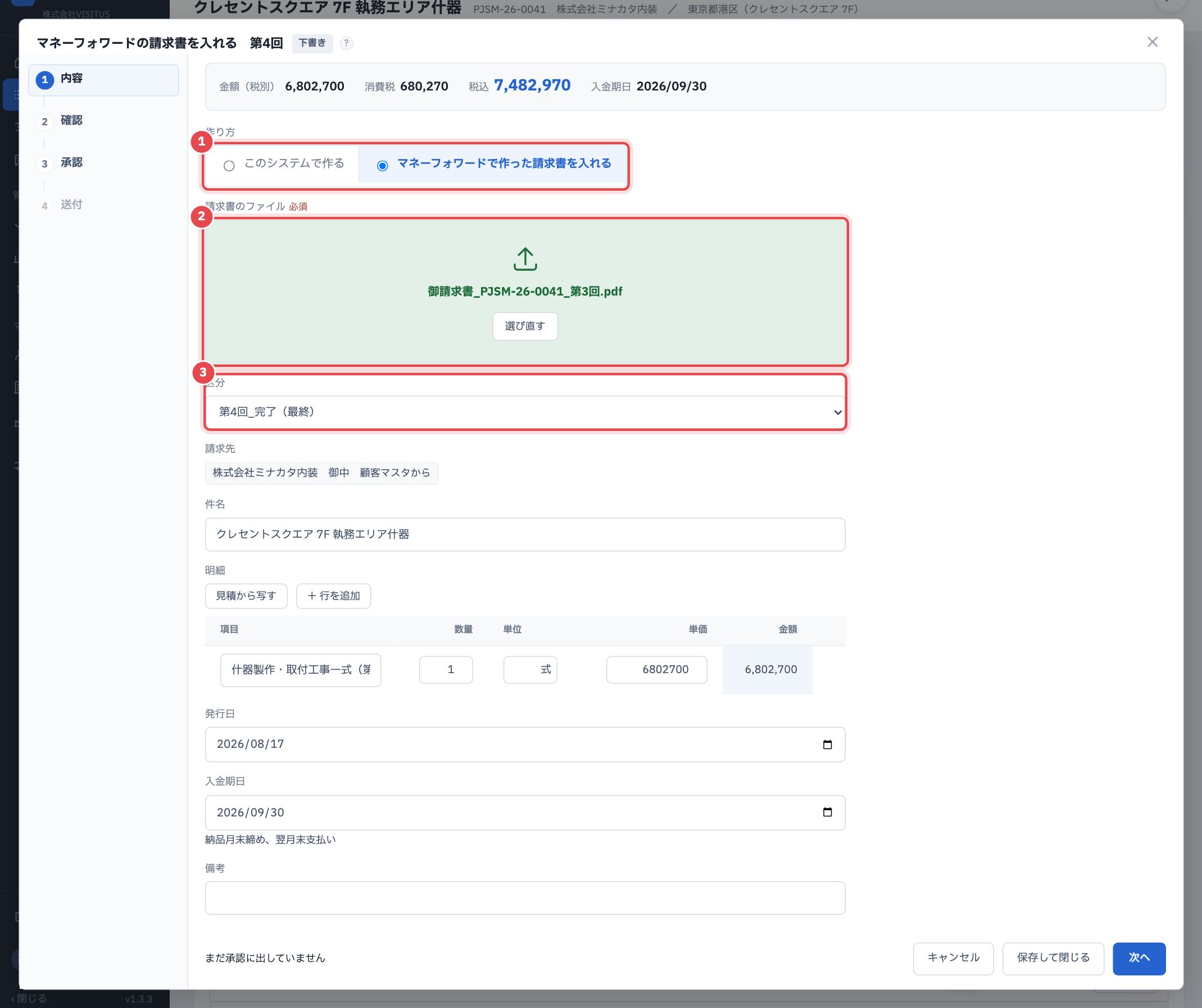
- 画面の題が「マネーフォワードの請求書を入れる」になり、入れた PDF の名前が枠に出ます。
- PDF を入れないまま「承認に出す」を押すと、「マネーフォワードの請求書のファイルを 1 内容 に入れてください。」と出て止まります。
- 「記録する」を押すと請求書が「未入金」になり、請求の表に並びます(請求番号の欄に、マネーフォワードの請求書番号を控えられます。空なら期+連番)。お客様へはマネーフォワードからお送りください(このシステムからはメールを送りません)。
- 発行したあとは、請求の行を押すと「請求書」の行に入れた PDF が出て、押すと開けます。入金の記録は 7-6 と同じです。
携帯の画面にはこのボタンは出ません(ファイルを入れるのはパソコンから)。