管理・設定・チャット
会社の情報・見積の決まり・承認の上限・顧客・協力会社・メンバー・部署(部署長と組織図)を、どこで直すかが分かります。社内の連絡はチャットの部屋(部門ごと・PJ ごと)で行い、PJ の部屋は[社内|ドロワー|協力会社]のタブに分かれ、開いているタブの相手に送ります。
見本の PJ会社全体の画面です(PJ は選びません)
(1)会社と PJ の決まりごと
会社設定を直す
- 左のメニューの「設定」を押します(1)。上のタブの「会社設定」(2)が開きます。
- カードは見出しを押すと開きます(基本情報・お振込先・部署・振込(経理)・資金・見積 など)。右上の「すべて開く」で全部が開きます。
- 直したいカードの「編集する」を押します。
- 入力欄を直し(3)、「保存する」(4)を押します。
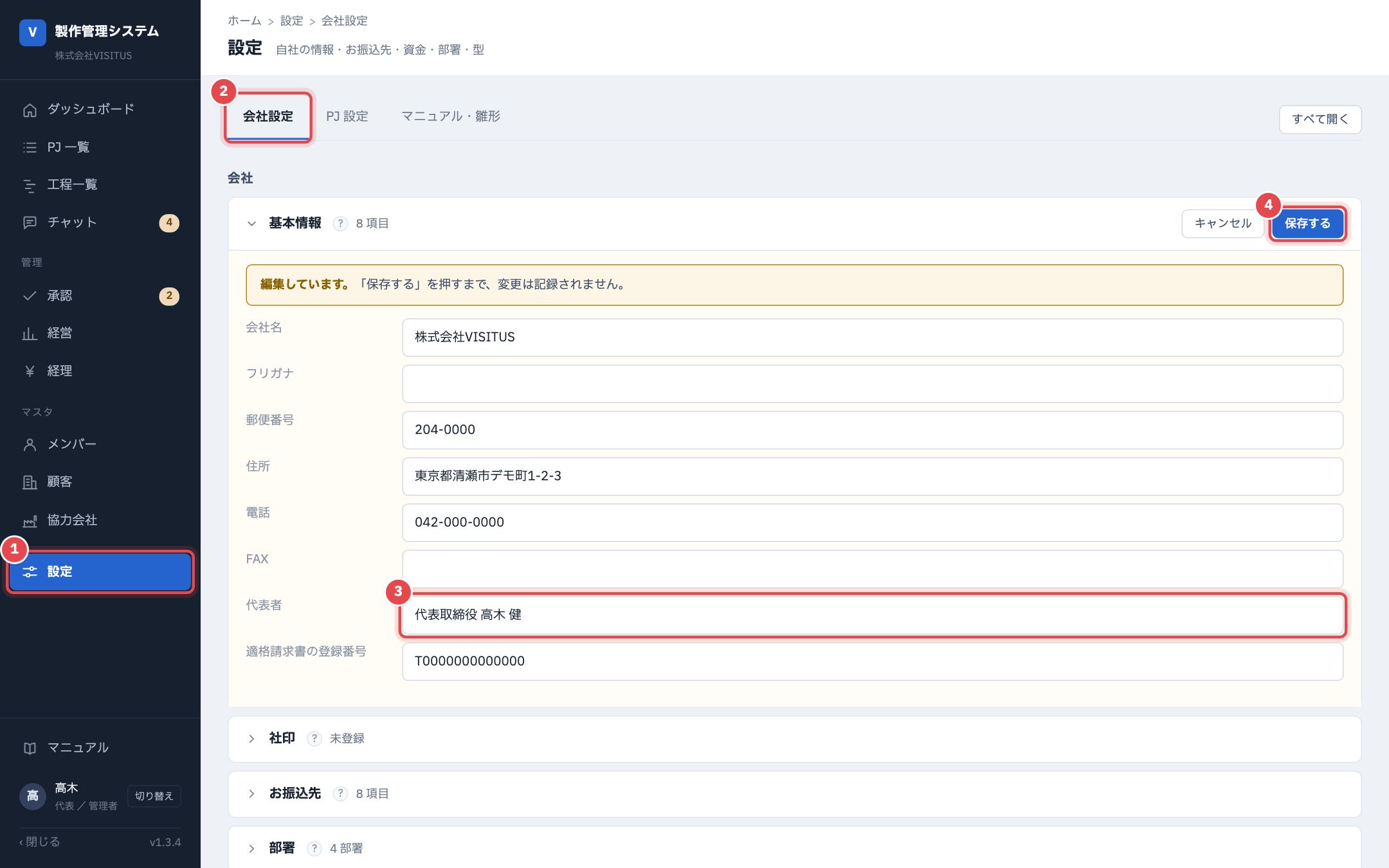
- 「編集する」を押すと、カードの上に「編集しています。」と出ます。「保存する」を押すまで、変更は記録されません。
- 「保存する」を押すと、右下に「保存しました」と出て、「代表者」に入れた名前が出ます。
お振込先は請求書に出ます。資金の「運転資金のストック額」は、経営の「キャッシュフロー」で支出が多すぎる月を見つける目安に使われます。
見積の決まり(諸経費の備考の既定の文)を直す
- 会社設定の「見積」の見出しを押して開きます。
- 「見積」のカードの「編集する」を押します。
- 「諸経費の備考(既定の文)」の入力欄(1)で、現場交通費・現場経費・会社経費の文を直します。
- 「保存する」(2)を押します。
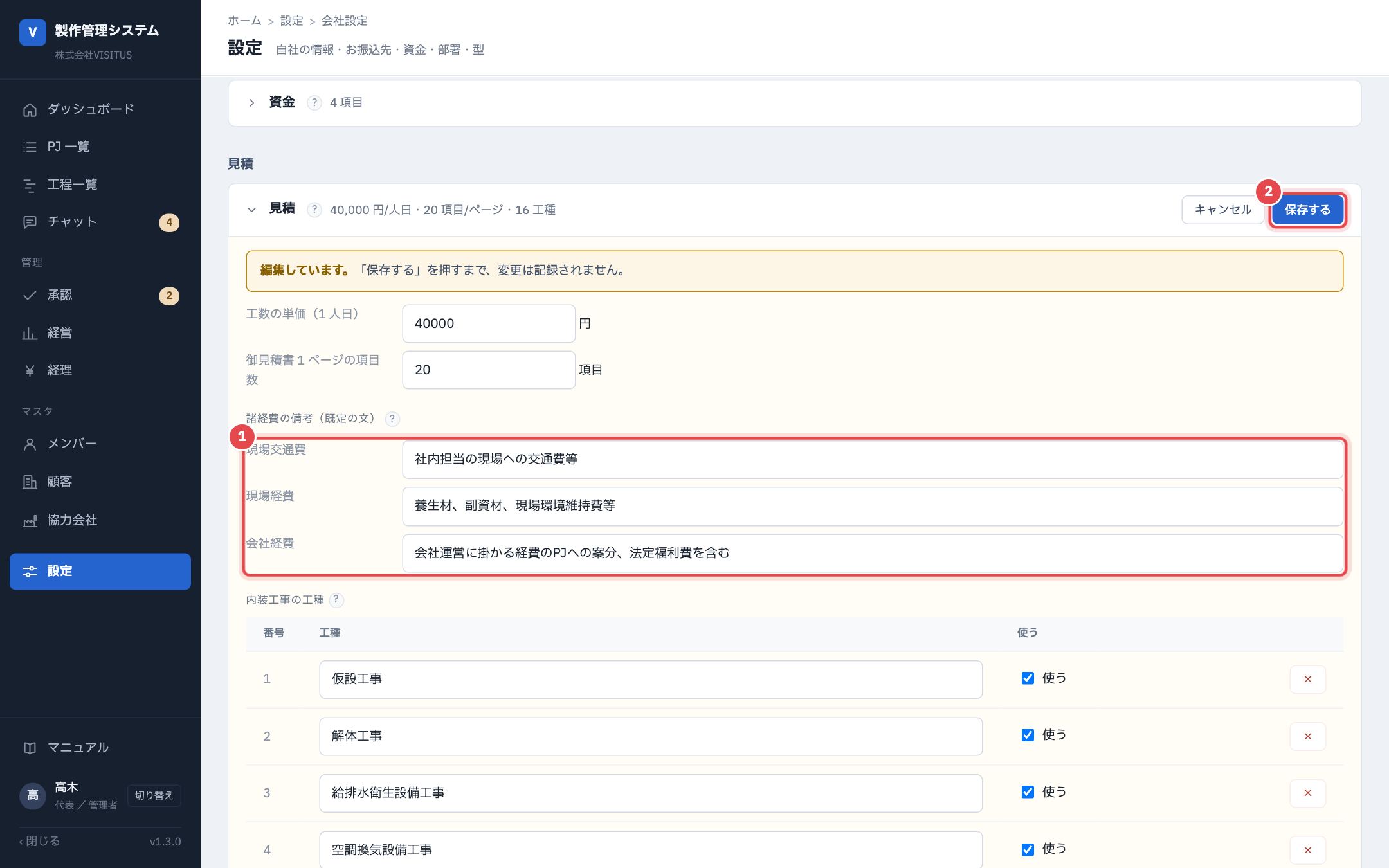
- 既定の文は、現場交通費=「社内担当の現場への交通費等」、現場経費=「養生材、副資材、現場環境維持費等」、会社経費=「会社運営に掛かる経費のPJへの案分、法定福利費を含む」です(1)。
- この文は、新しく作る見積の「2 諸経費」の備考に最初から入り、御見積書の諸経費のページの「仕上/備考」に出ます。見積ごとにも直せます。
- 作図費と現場管理費の備考は、はじめは空欄です。
同じカードで、工数の単価(1 人日)・御見積書 1 ページの項目数・内装工事の工種も直せます。
メール文面の型を直す
- 会社設定の「メール文面の型」の見出しを押して開きます。
- 直したい種類の行を押すと、その型の画面が開きます。
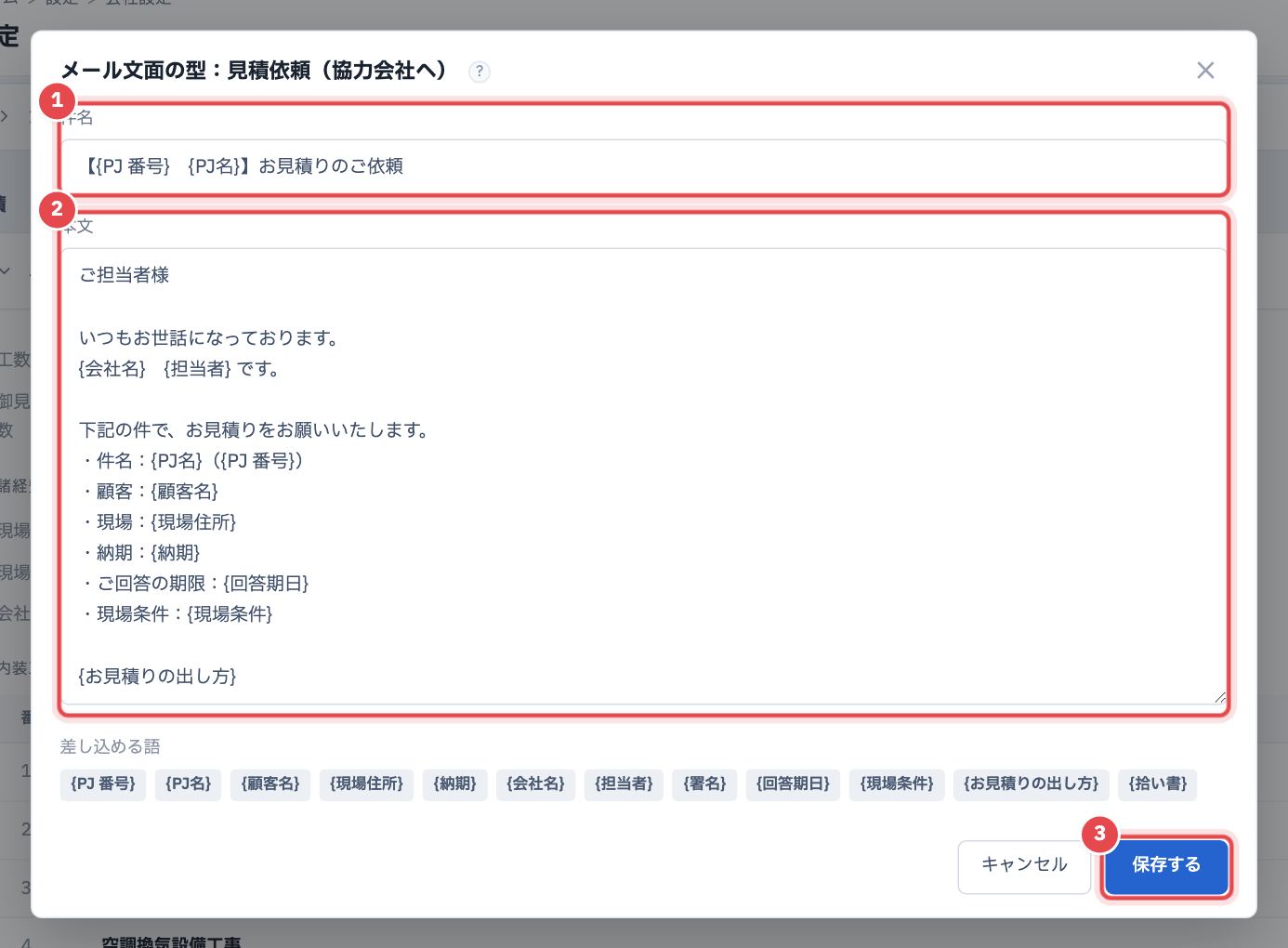
- 件名(1)と本文(2)を直します。
- {PJ 番号} などの語は、送るときに自動で置き換わります。使えるのは、画面の下の「差し込める語」に並ぶ語だけです。
- 「保存する」(3)を押します。
- 型は 見積依頼・見積提出・注文書・検査の記録・現調シート・請求書の送付・年賀状(電子)・共有リンクのご案内・基本情報入力用紙 の 9 種類です(見出しの横に「9 種」)。
- この型で送るメールの差出人は、送るボタンを押した方です(年賀状は、予約した方です)。
- 見積依頼の本文の {お見積りの出し方}(2)は、送るときに会社ごとの送り方で文が変わります。専用ページの会社には「専用ページで拾い書に直接ご入力ください」とページのリンク、メールの会社には「添付の拾い書(Excel)にご記入のうえご返信ください」という文が入ります。
- 保存すると画面が閉じ、一覧の件名が直した文に変わります。
{拾い書} も送り方で変わります(メール=「御社の分の入力用 Excel」/専用ページ=「専用ページでご入力ください(添付はありません)」)。
自動のお知らせを見る
- 会社設定のいちばん下の「自動のお知らせ」の見出しを押して開きます(1)。
- 人がボタンを押さずに、システムが出すメールの一覧です(2)。「きっかけ」と「宛先」と「文面」が並びます。
- ここには型が無く、直すところもありません。見るだけです。
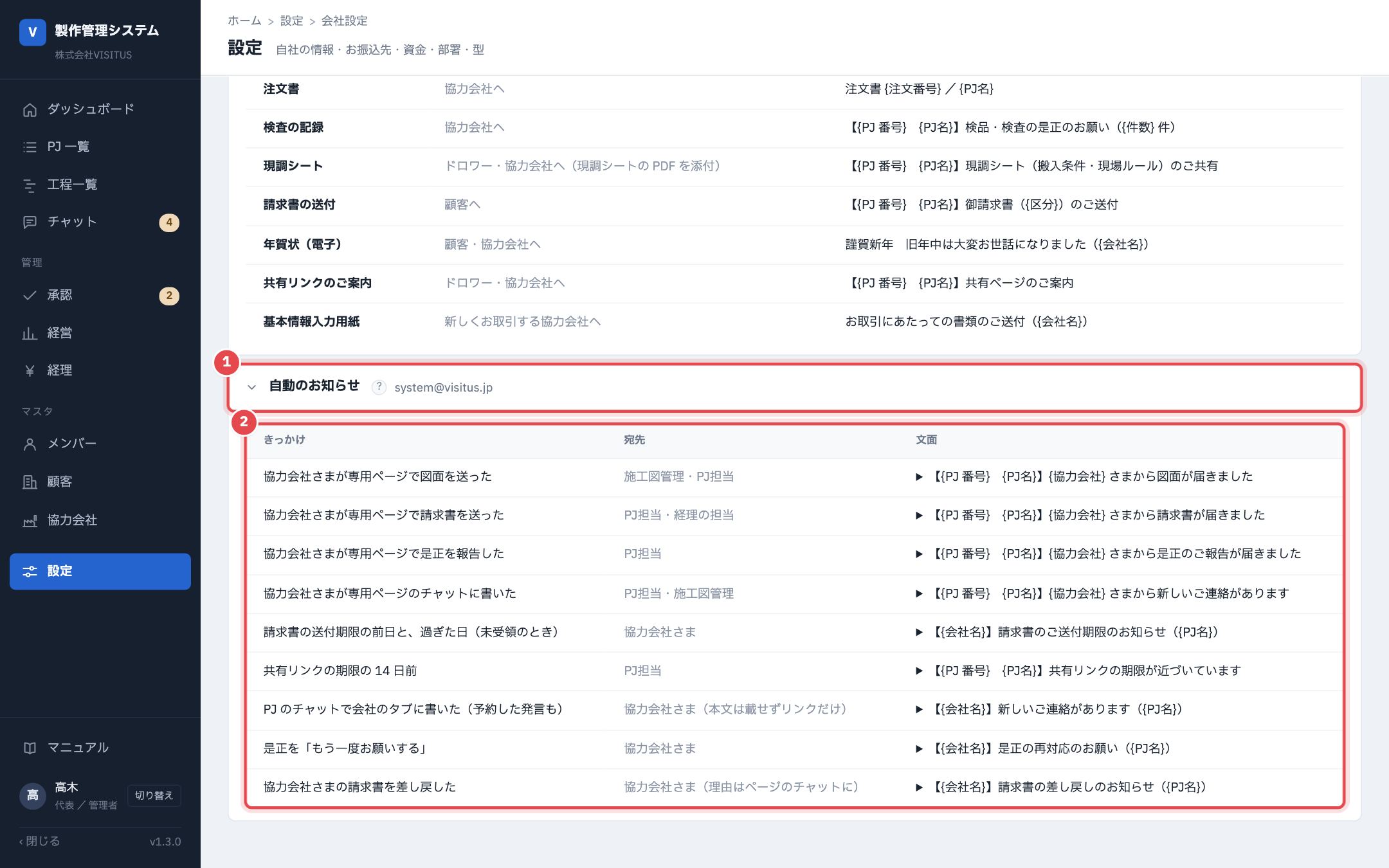
- 差出人は system@visitus.jp(送信専用のアドレス)です(1)。文面はシステムが作ります。
- たとえば「協力会社さまが専用ページで図面を送った」ときは、施工図管理・PJ 担当へ届きます(2)。
- 「PJ のチャットで会社のタブに書いた」ときは、協力会社さまへ、本文は載せずにリンクだけが届きます(2)。
お知らせの本文の終わりには、ご連絡は担当者か専用ページへ、と添えます。
PJ 設定(率・工程)を直す
- 「設定」の上のタブの「PJ 設定」を押します(1)。
- 「各種の率」の「編集する」を押し、率を直します(2)。
- 「保存する」(3)を押します。
- 下には「承認が要る金額」「再稟議の条件」「「特注家具製作」PJ の分配率」「標準の工程」があります。見出しを押して開き、どれも「編集する」→「保存する」で直します。
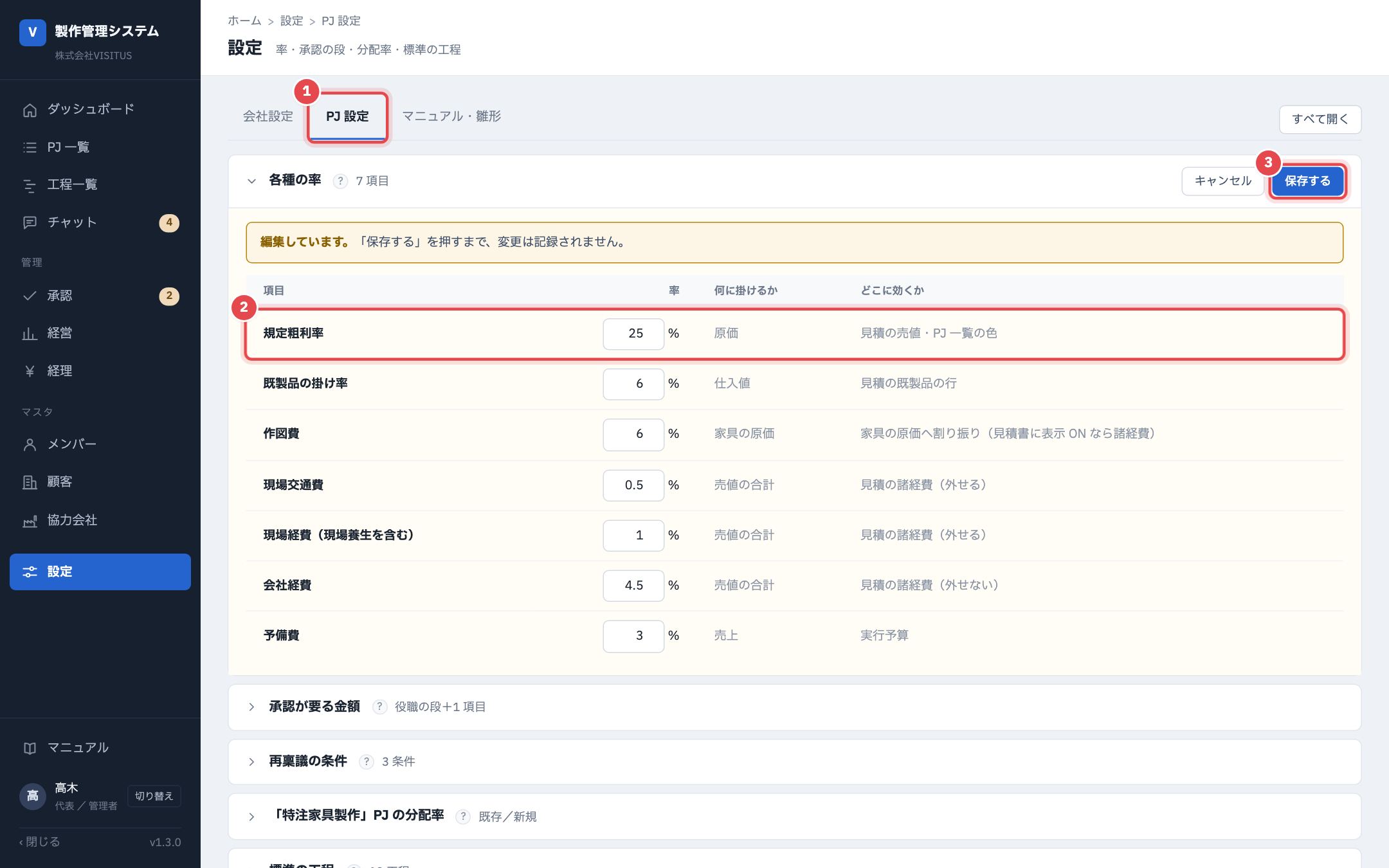
- 各種の率は 7 項目です(規定粗利率・既製品の掛け率・作図費・現場交通費・現場経費・会社経費・予備費)。
- 規定粗利率は 25 % です。原価に掛けて見積の売値を出し、PJ 一覧の粗利率の色にも効きます(2)。
- 「何に掛けるか」「どこに効くか」の列で、それぞれの率がどこに効くかが分かります。
- 保存すると、右下に「保存しました」と出ます。
承認の上限(役職の段)を表のまま直す
- 「PJ 設定」の「承認が要る金額」の見出しを押して開き、「編集する」を押します。
- 「役職の段ごとの上限」の表(1)で、段ごとに「上限なし」「できない」「金額」を選び(2)、「金額」なら横の入力欄に上限の額を打ちます。
- 実行予算は、下の「承認が要る金額」以上のときに承認が要ります。
- 「保存する」(3)を押します。
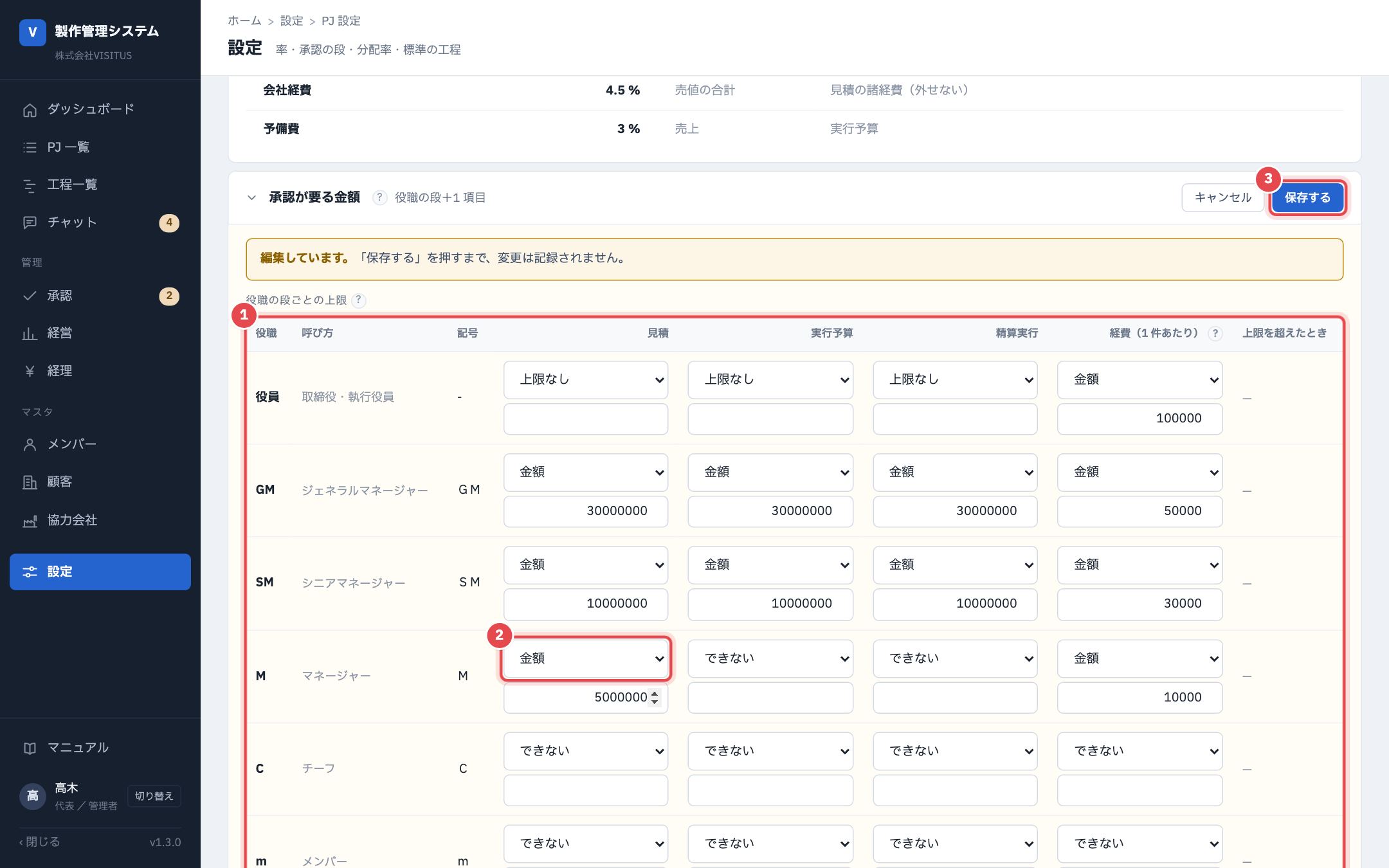
- 役員は上限なし、GM は 30,000,000 円未満、SM は見積・実行予算・精算実行が 10,000,000 円未満です(1)。
- M の段の見積を「金額」にして 5000000 と打って保存すると、右下に「保存しました」と出て、M の見積が「500 万円未満」になります(2)。
- 下の段の上限が上の段より大きいと、「見積:下の段 M(20,000,000 円未満)が、上の段 SM(10,000,000 円未満)より大きくなります。上の段ほど大きくしてください。」と出て、保存できません。
- 見積・請求書・実行予算・精算の承認は、申請した方の「直属の上司」が 1 次の承認者です。上限を超える金額は、承認のあと自動で、その上の上司へ回ります。
1 つの段だけ直すときは、表の行を押しても直せます。権限が「管理者」でなくても、直属の上司なら承認できます。承認のボタンは、いまの番の方にだけ出ます。
(2)顧客・協力会社
顧客の取引条件を直す(顧客マスタ)
- 左のメニューの「マスタ」の「顧客」を押します(1)。
- 一覧で会社の行を押すと、その会社の画面が開きます。上の入力欄で、会社名・ご担当者などから探せます。
- 「取引条件」の「編集する」を押し、締日・支払月・支払日(2)を選びます。
- 「保存する」(3)を押します。
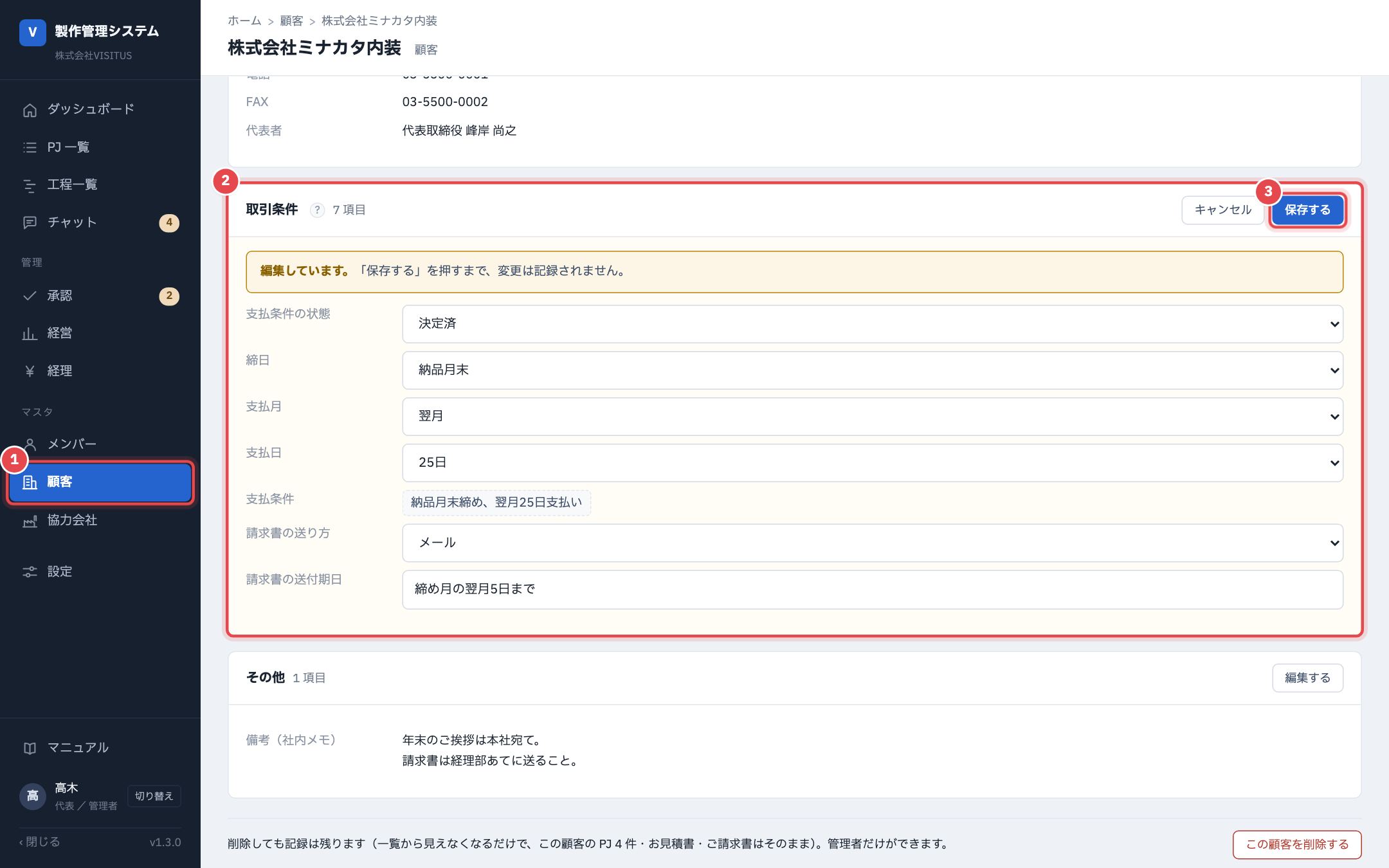
- 支払条件は、締日・支払月・支払日から自動でできます。支払日を「25日」にして保存すると、右下に「保存しました」と出て「納品月末締め、翌月25日支払い」になります。
- ご請求の入金予定日は、この条件から出ます。「取引条件」の見出しの「?」にカーソルを当てると、今日出すご請求の入金予定日が出ます。
ご担当者(PJ の「先方の担当」を選ぶときの一覧になります)・契約は、会社の画面の上のタブ(「ご担当者」「契約」)で直します。
協力会社を足す(協力会社かドロワーかを選ぶ)
- 左のメニューの「マスタ」の「協力会社」を押し、右上の「+ 協力会社を追加」を押します。
- いちばん上の「種類」(1)で「協力会社」か「ドロワー(作図者)」を選びます。
- 「会社名」(2)を入れます。ほかの欄は、あとからでも入れられます。
- 「登録する」(3)を押します。
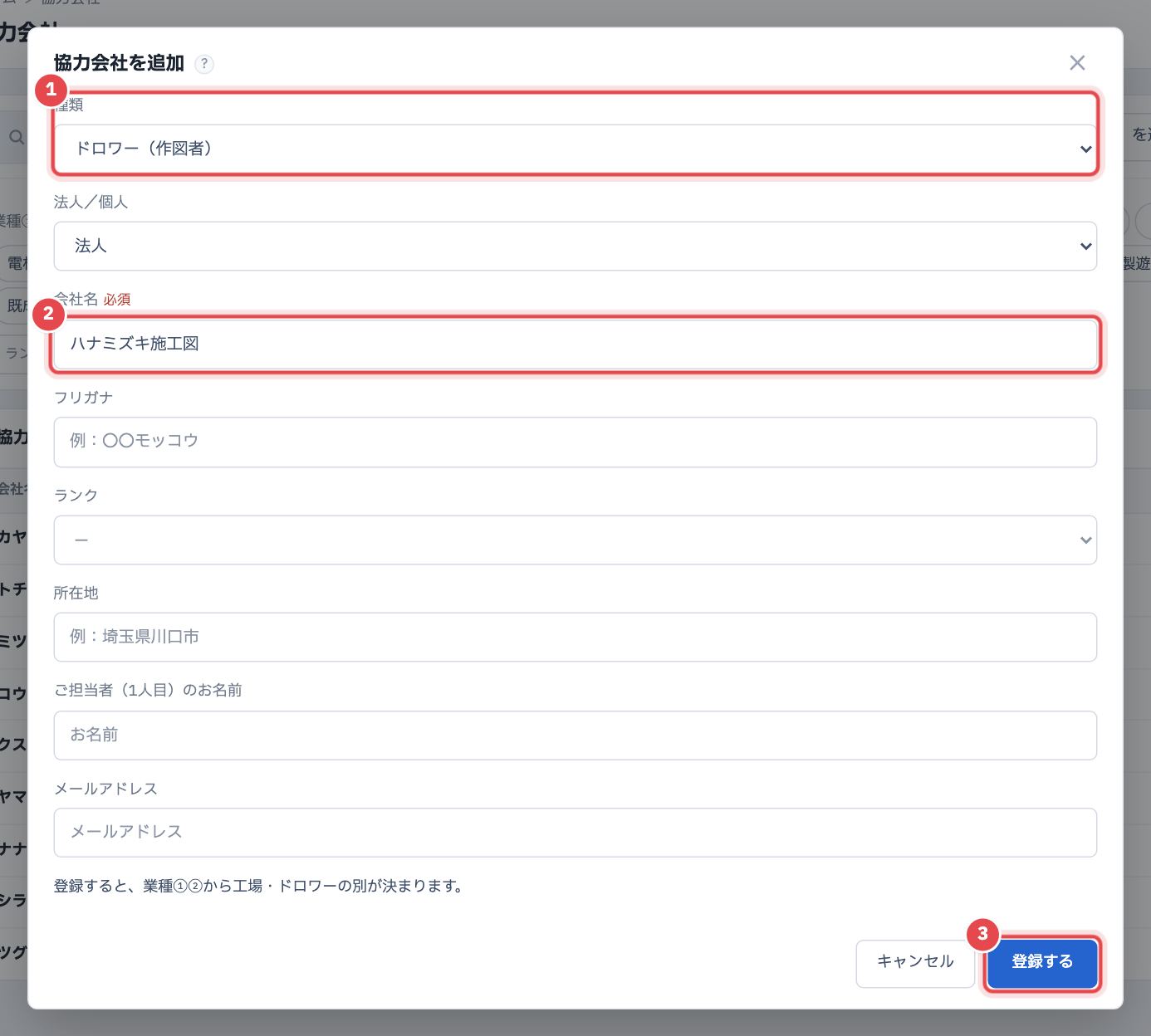
- 「ドロワー(作図者)」を選ぶと、業種1の欄は出ません(業種は「施工図(ドロワー)」になります)。「協力会社」を選ぶと、業種1を一覧から選びます。
- 登録すると、右下に「協力会社「ハナミズキ施工図」を登録しました(V-0011)」と出て、その会社の画面が開きます。
- 会社の画面の「基本情報」の「編集する」で、業種12を直せます。一覧に無い業種は、横の「一覧に無ければここに」に打つと、次から一覧に出ます。
ドロワーとして登録した会社は、工程表の「作図者」や、ダッシュボードの「ドロワー(施工図)の月の能力と負荷」に並びます。
協力会社の月の能力を見る
- 協力会社の画面の上のタブの「月の能力」(1)を押します。
- 時間単価・1 日の時間数・平日の月平均日数・VISITUS への対応割合を入れると、月の能力が自動で出ます(2)。
- 直すときは「編集する」(3)→「保存する」です。
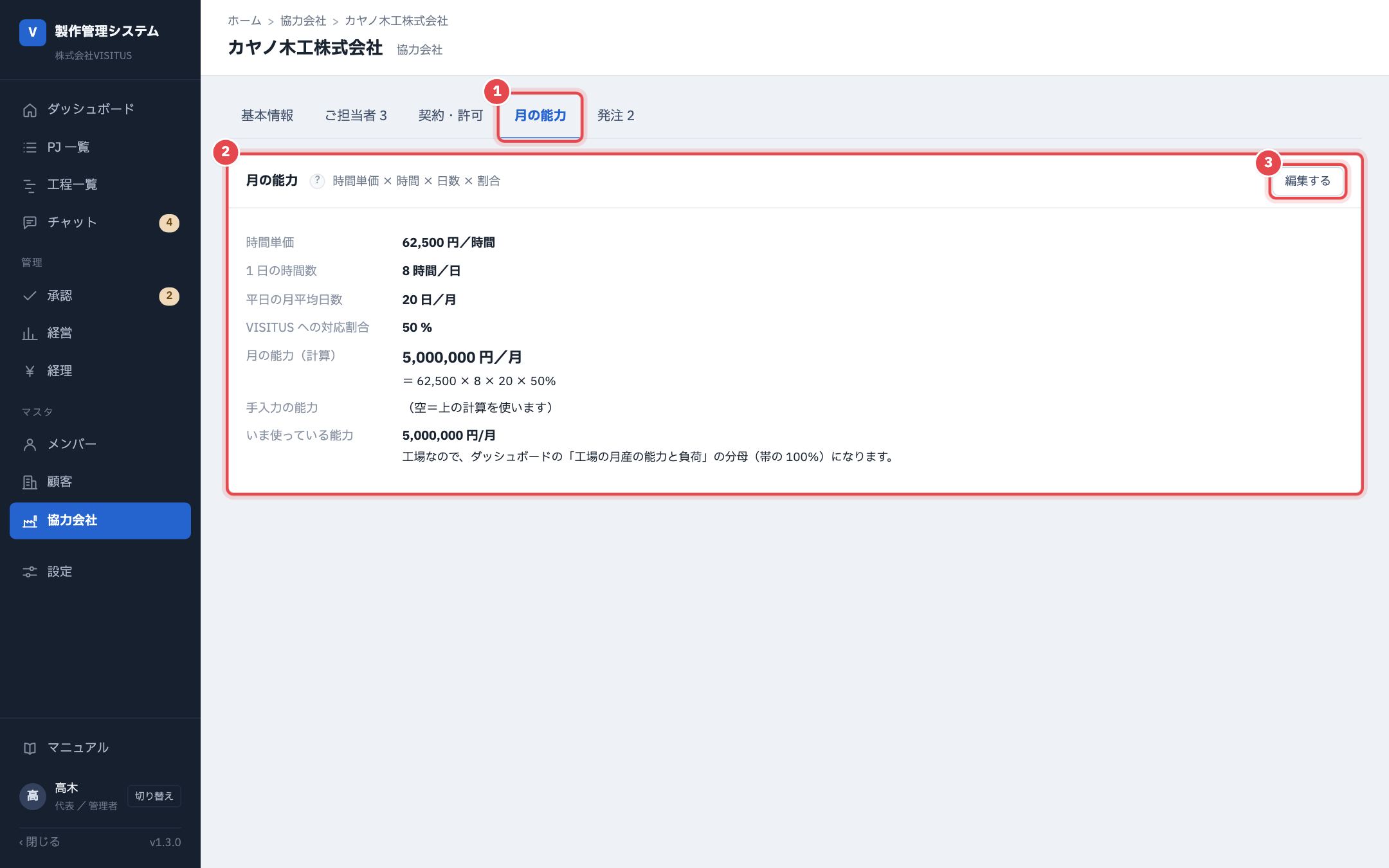
- カヤノ木工株式会社は 62,500 × 8 × 20 × 50% = 5,000,000 円/月 です(2)。
- この額が、ダッシュボードの「工場の月産の能力と負荷」の 100% になります(段 8)。ドロワーの会社なら「ドロワー(施工図)の月の能力と負荷」の 100% です。
ランク・ご担当者・契約・適格請求書の登録も、この画面のタブとカードで直します。
(3)メンバーと部署
メンバーを足す
- 左のメニューの「マスタ」の「メンバー」を押し、右上の「+ メンバーを追加」を押します。
- 「姓」(1)を入れます。名・セイ・メイ・ほかの欄は、あとからでも入れられます。
- 「部署」(2)を選びます。「直属の上司」(3)は「部署長から自動」のままにすると、その部署の部署長が直属の上司になります。
- 「登録する」(4)を押します。
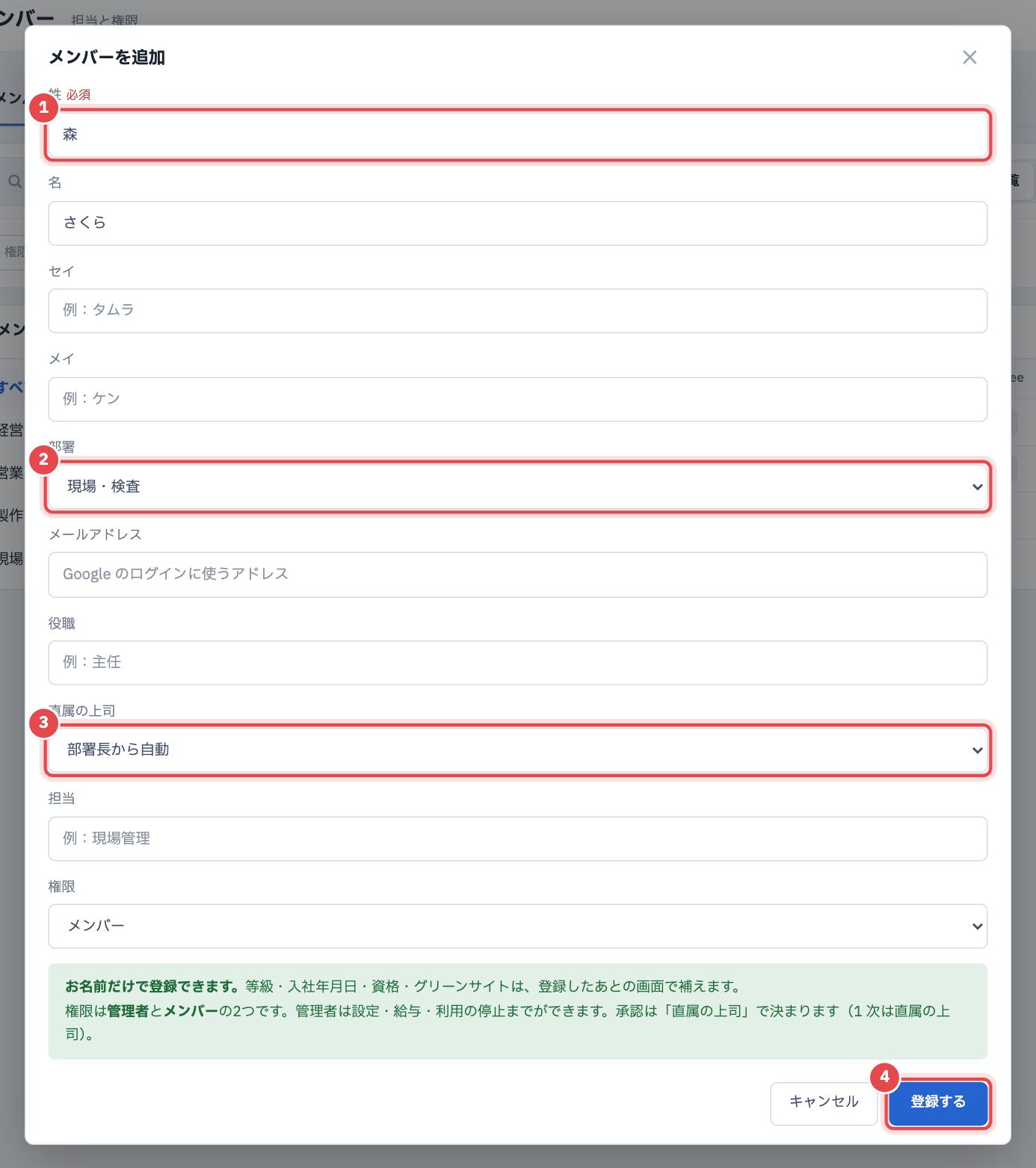
- 権限は「メンバー」と「管理者」の 2 つです。管理者は、設定・給与・利用の停止までができます。
- 登録すると、右下に「メンバー「森」を追加しました。」と出て、その方の画面が開きます。
- メールアドレスは、その方が Google のログインに使うアドレスです。等級・入社年月日・資格・グリーンサイトは、登録したあとの画面で入れます。
組織図(9-12)の部署の箱の「+」からも、その部署に足せます。承認できるかどうかは権限ではなく、「直属の上司」と「役職の段」で決まります(9-6・9-11)。
部署(部 › 課)と部署長を決める(直属の上司は部署長から自動)
- 「設定」の「会社設定」で、「部署」の見出しを押して開き、「編集する」を押します。
- 課の行は「上の部署」(1)に、その課が入る部を選びます。いちばん上の部は「(いちばん上)」のままです。
- 「部署長」(2)に、その部署の長を選びます。部署を増やすときは「+ 部署を追加」(3)を押します。
- 「保存する」(4)を押します。
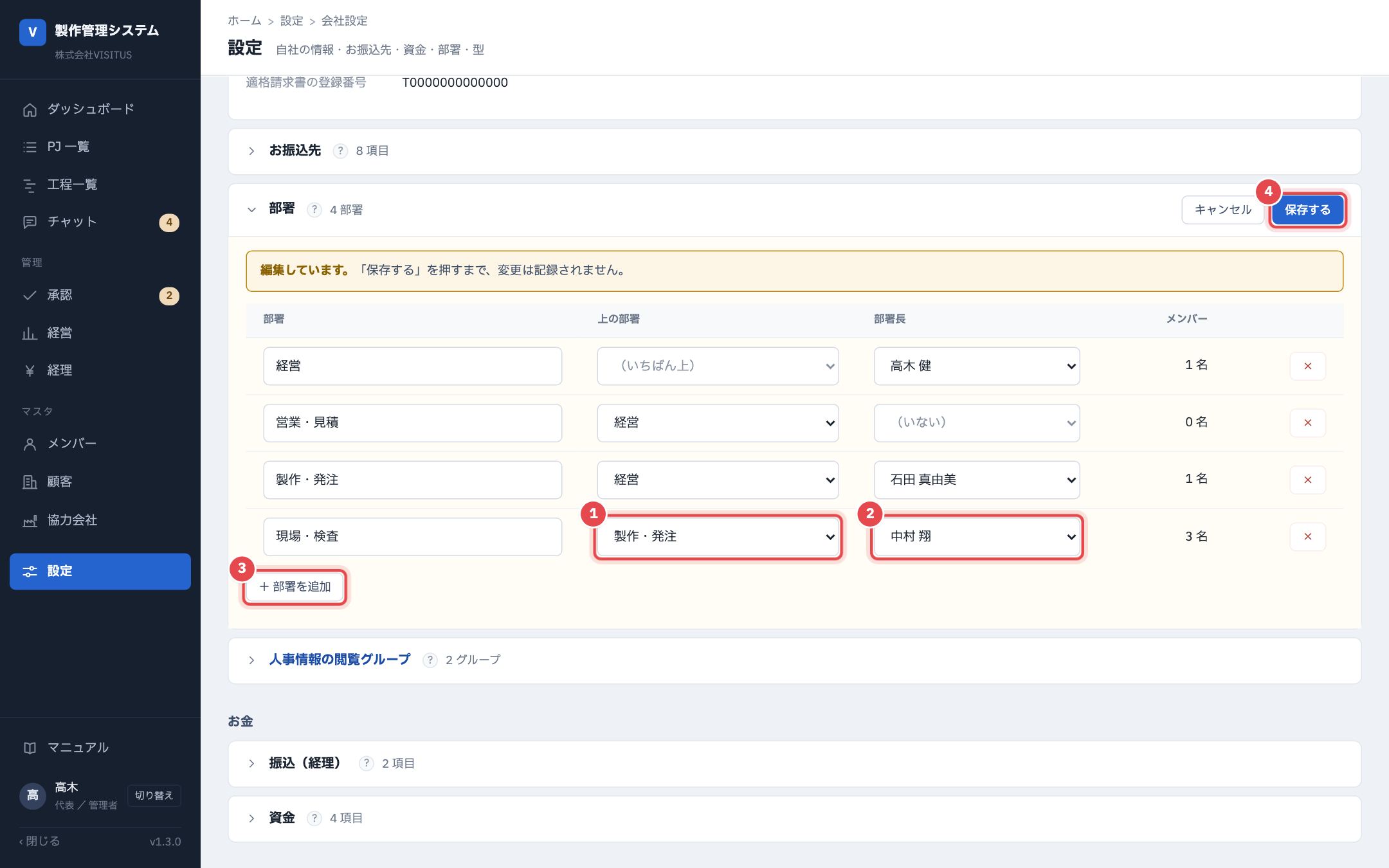
- 「現場・検査」の上の部署を「製作・発注」、部署長を「中村 翔」にすると、現場・検査は製作・発注の中の課になります(12)。
- 保存すると、右下に「保存しました」と出ます。
- 相原 美咲さん(現場・検査)の直属の上司は、部署長の中村 翔さんになります。中村さん(部署長)の直属の上司は、上の部署の部署長の石田 真由美さんです。
- メンバーの画面の「社内の情報」に、「部署 経営 › 製作・発注 › 現場・検査」と、「承認のライン 相原 → 中村(SM) → 石田(GM) → 高木(役員)」が出ます。
部署をまたぐ上司などで直属の上司を手で決めるときは、メンバーの画面の「社内の情報」の「編集する」で、「直属の上司」を「部署長から自動」から選び直します。
組織図を見る
- 左のメニューの「メンバー」を押します(1)。
- 上の「一覧|組織図」の「組織図」(2)を押します。
- 部署の箱(3)が、部 › 課の形で並びます。部署長には「部署長」の札が付きます。
- 「一覧」を押すと、表に戻ります。一覧では、左の部署を押すと、その部署の方だけが出ます。
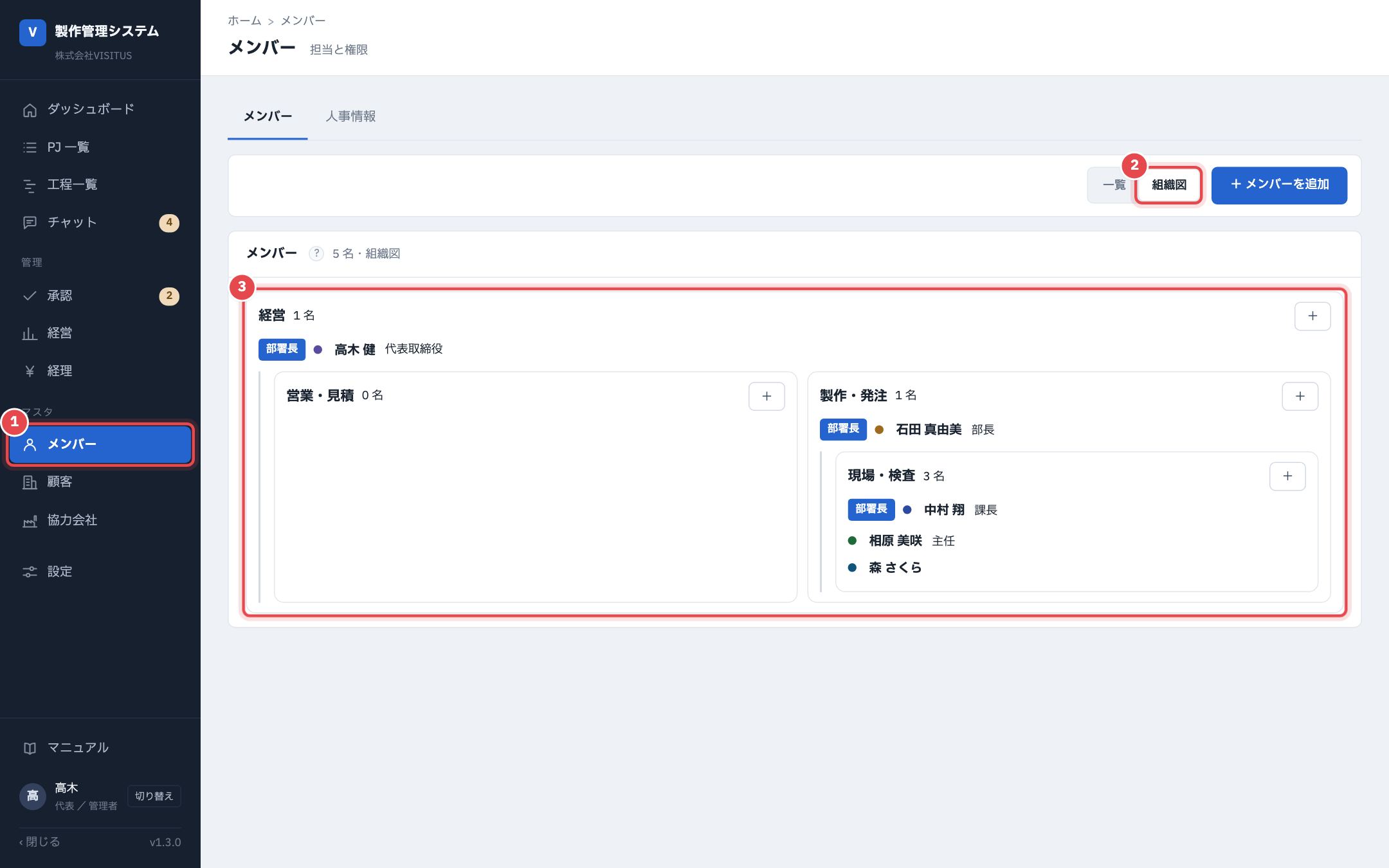
- いちばん上の「経営」(部署長 高木 健)の中に、「営業・見積」と「製作・発注」(部署長 石田 真由美)が並びます(3)。
- 「製作・発注」の中に「現場・検査」(部署長 中村 翔)があり、相原 美咲さんと、9-10 で足した森さんが入っています(3)。
- 箱の右上の「+」を押すと、その部署を選んだ状態で「メンバーを追加」の画面が開きます。
組織図は、会社設定の「部署」の上の部署と部署長から描きます(9-11)。
メンバーの利用を停止する(消さずに止める)
- 左のメニューの「メンバー」を押し、その方の行を押して、その方の画面を開きます。
- いちばん下の「利用を停止する」を押すと、停止の画面が開きます。
- 「引き継ぐ方」(1)を選びます。その方の担当が、すべて引き継ぐ方に付け替わります。
- 「利用を停止する」(2)を押します。
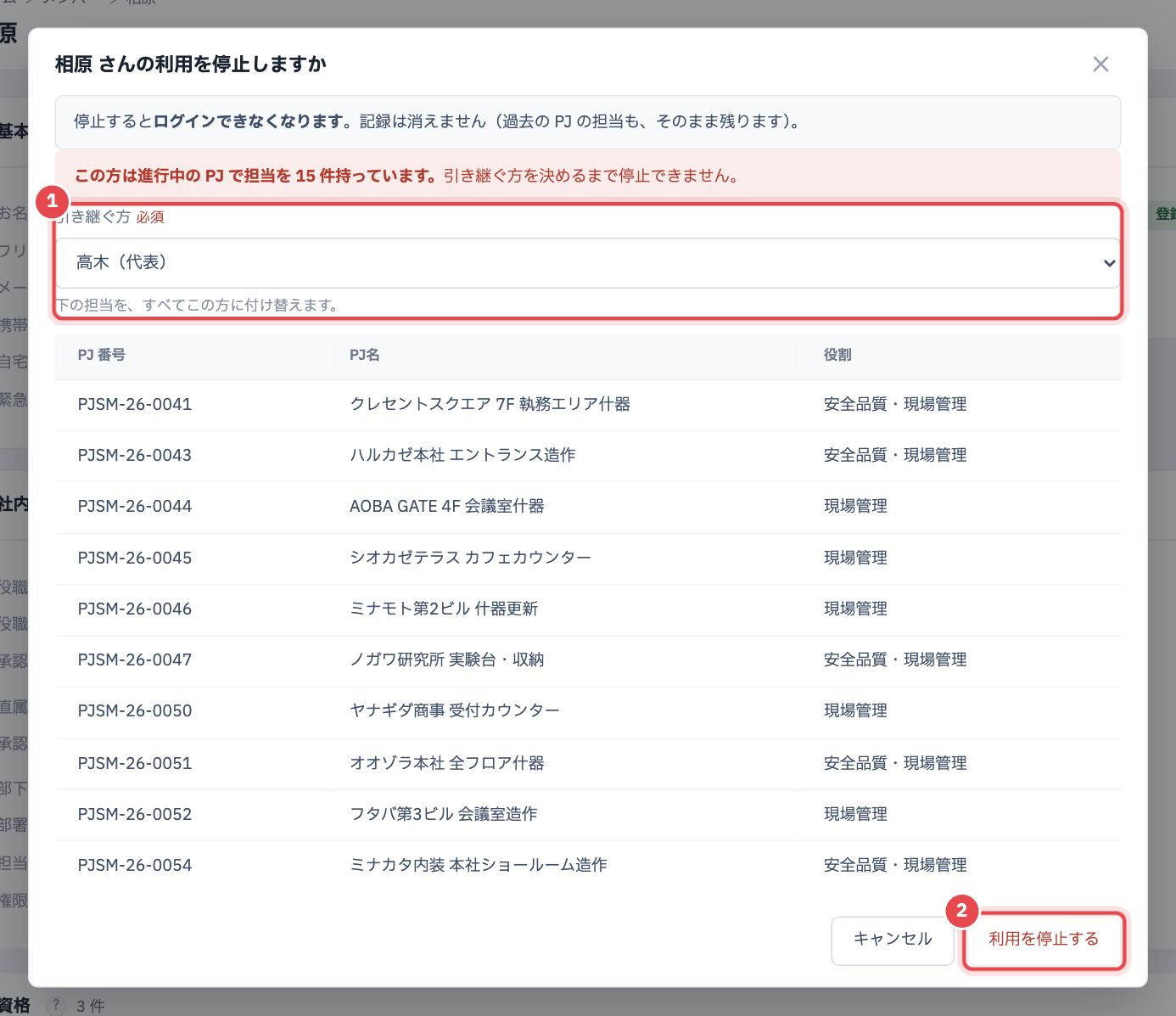
- 右下に「相原 さんの利用を停止しました。担当 15 件を 高木 さんへ引き継ぎました。」と出ます。
- 停止した方はログインできなくなります。過去の PJ の担当などの記録は消えません。
- メンバーの一覧は、ふだん「利用中」の方だけが出ます。「停止」「すべて」を押すと、停止した方も出ます。
引き継ぐ方を選ばずに押すと「引き継ぐ方を選んでください。担当が空いたままにはできません。」と出て、止まります。
人事情報を見る(給与は伏せてある)
- 「メンバー」の上のタブの「人事情報」を押します(1)。
- 月額・賞与は、はじめは伏せてあります。
- 「給与・賞与を表示する」(2)を押すと、金額が出ます。
- 下の「給与・賞与の推移」(3)で、期ごとの月額・賞与を見ます。
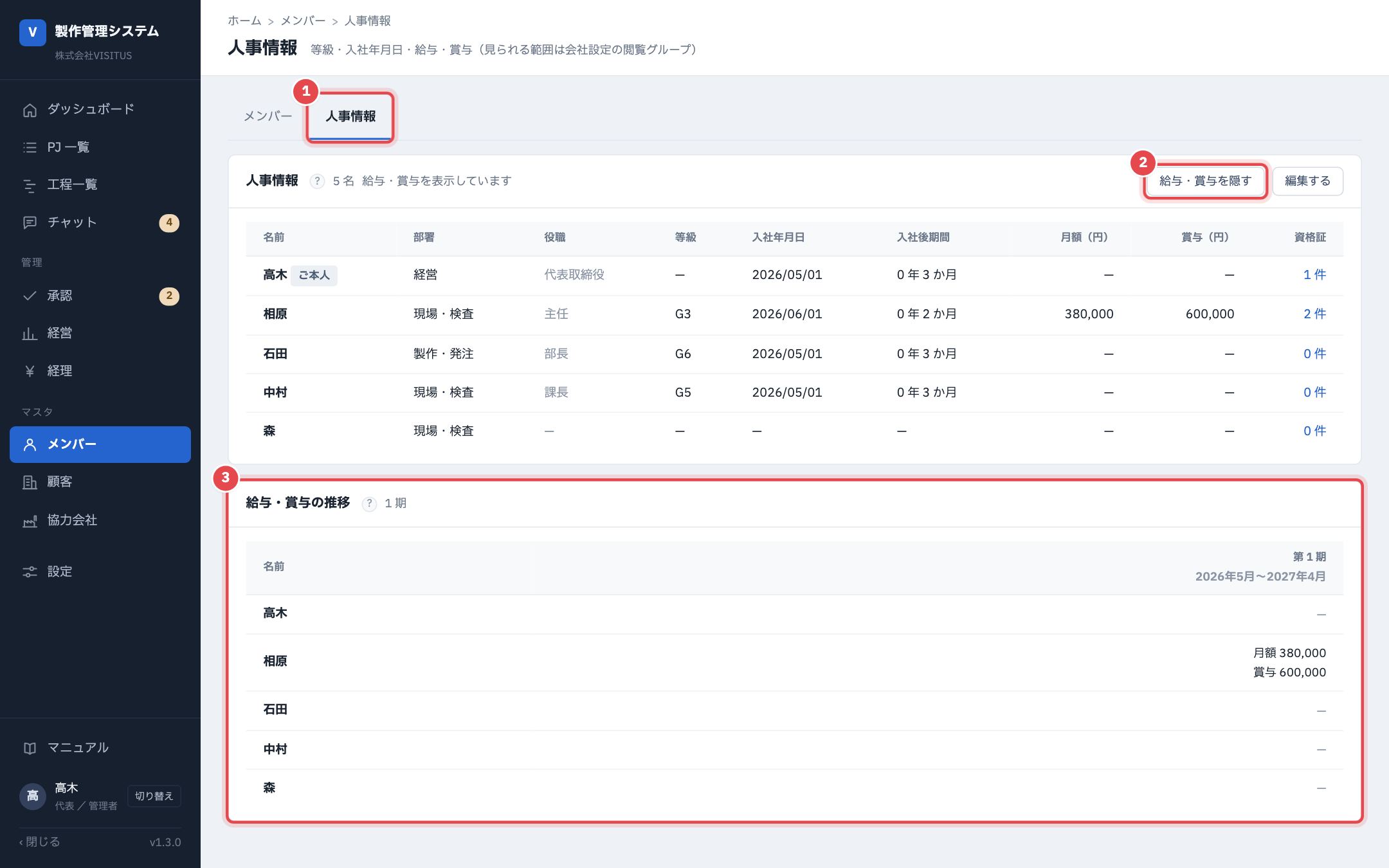
- 右下に「給与・賞与を表示しました。」と出ます。
- 相原さんの月額 380,000 円・賞与 600,000 円が出ます。ボタンは「給与・賞与を隠す」に変わります(2)。
- 「給与・賞与の推移」に、第 1 期の相原さんの「月額 380,000 賞与 600,000」が出ます(3)。
誰が誰の何を見られるかは、会社設定の「人事情報の閲覧グループ」で決めます。
(4)マニュアル・雛形
マニュアル・雛形の分類を開く
- 「設定」の上のタブの「マニュアル・雛形」を押します(1)。
- 分類(2)を押すと、その分類の書類の一覧が開きます。
- 分類を増やすときは「+ 分類を追加」(3)を押します。
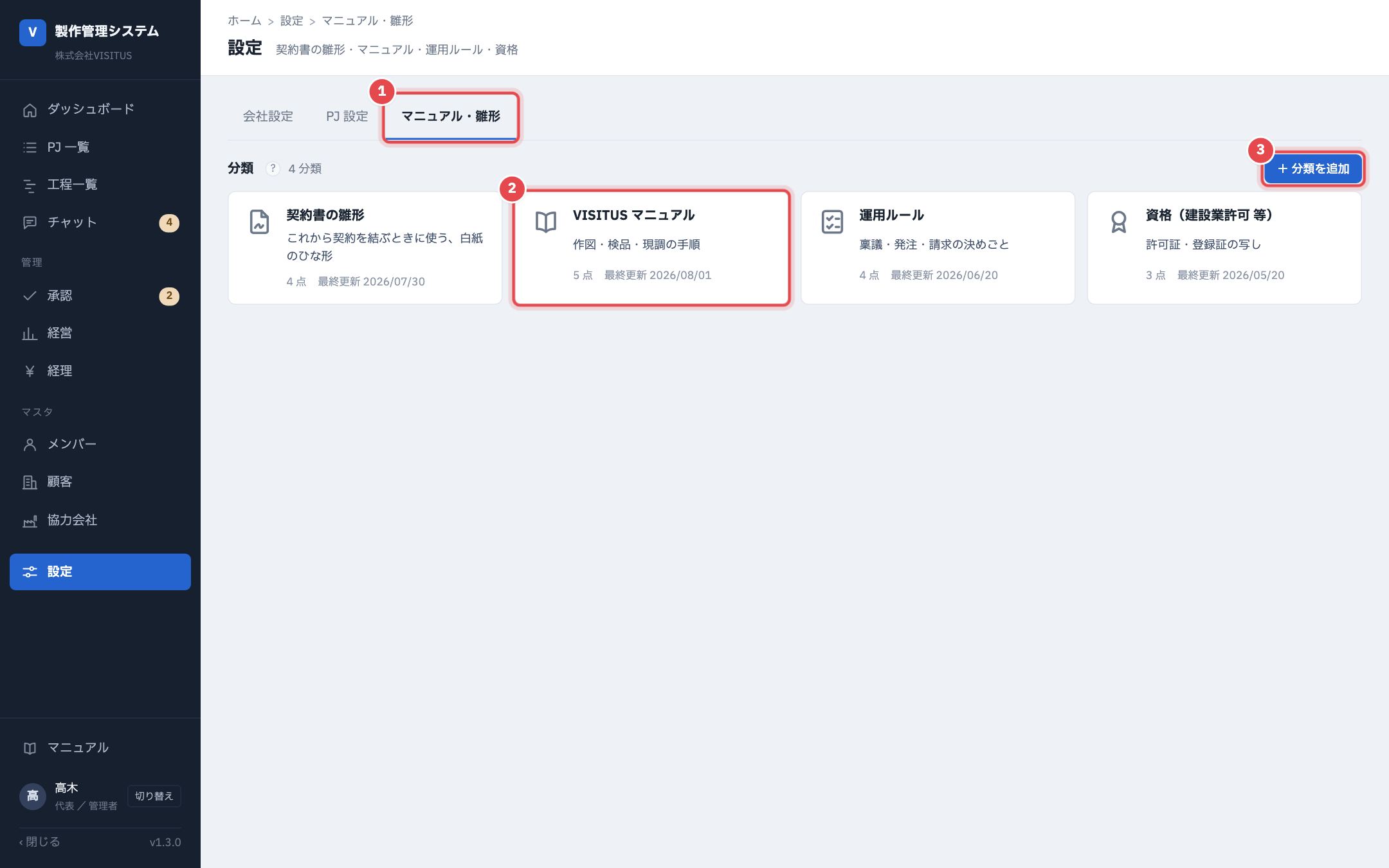
- 分類は 契約書の雛形・VISITUS マニュアル・運用ルール・資格(建設業許可 等)の 4 つです。カードに書類の点数と最終更新日が出ます。
- 「+ 分類を追加」を押すと「分類を追加」の画面が開きます。名前だけで作れます。
契約書は、これから契約を結ぶときに使う白紙の雛形です。締結済みの契約書は、顧客・協力会社の画面と、PJ の受注・発注タブにあります。
書類を登録する
- 分類の画面で「+ 追加」を押すと、書類を追加の画面が開きます。
- 「ファイルを選択」(1)を押して、ファイルを選びます(ドロップでも入れられます。何点でもまとめて追加できます)。
- 「名前(一覧に出る名前)」(2)を直します。
- 「1 点を追加する」(3)を押します。
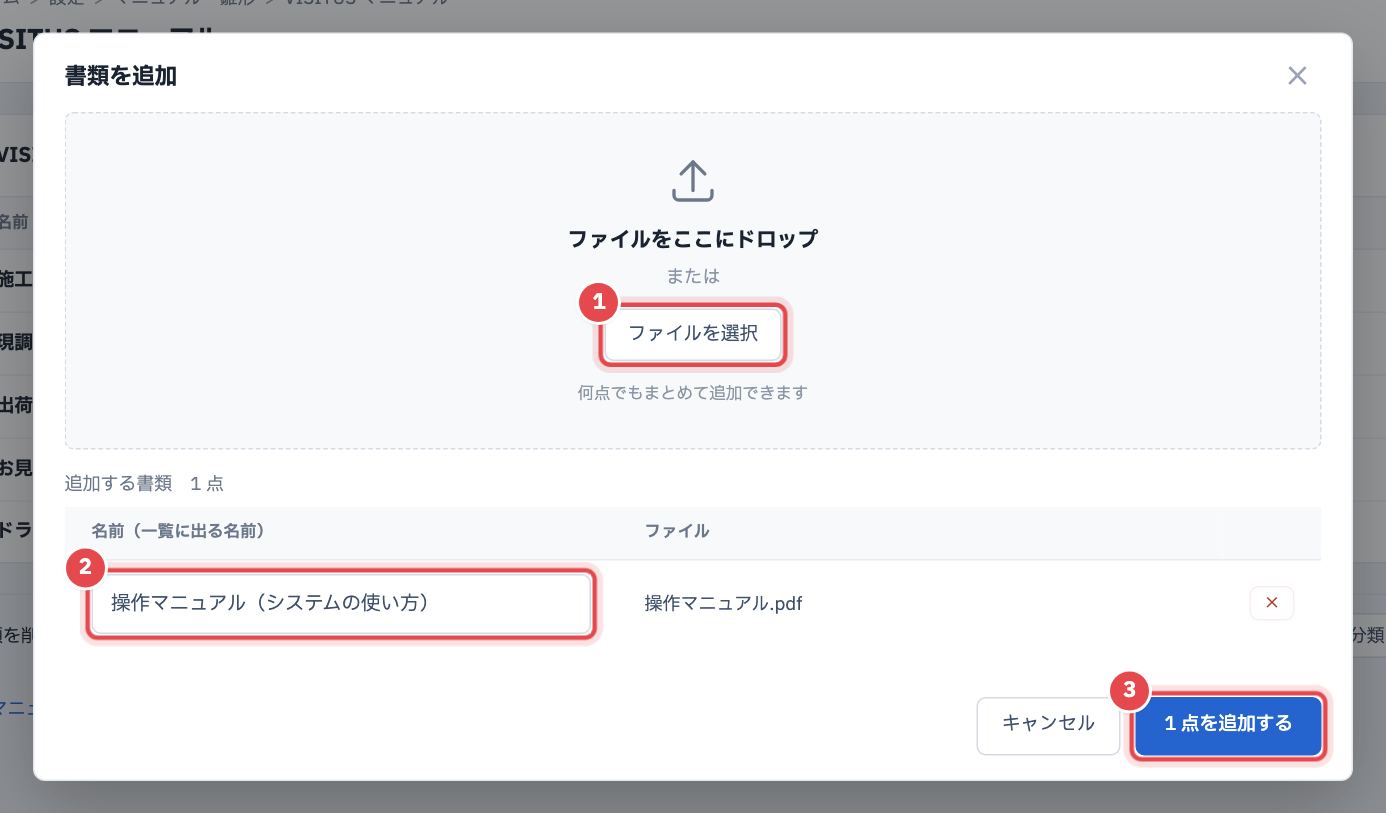
- 名前には、はじめはファイルの名前(操作マニュアル)が入ります(2)。
- 追加すると、右下に「1 点を追加しました。」と出て、一覧に行が増えます(VISITUS マニュアル 5 点 → 6 点)。
- 要らなくなった行は、行の右端の「削除」で消せます。
(5)チャット
チャットで連絡する(PJ の部屋・部門の部屋)
- 左のメニューの「チャット」を押します。
- 左に部屋が新しい順に並びます。PJ ごとの部屋(1)と、部門の部屋(「全社」(2)「営業・見積」「現場・検査」「製作・発注」)があります。
- 部屋を押し、下の入力欄(3)に書いて、右の送信のボタンを押します。Enter でも送れます。PJ の部屋は、はじめ「社内」のタブが開いています。
- 部屋の右上の「参加者」(4)で、その部屋を読める方が分かります。
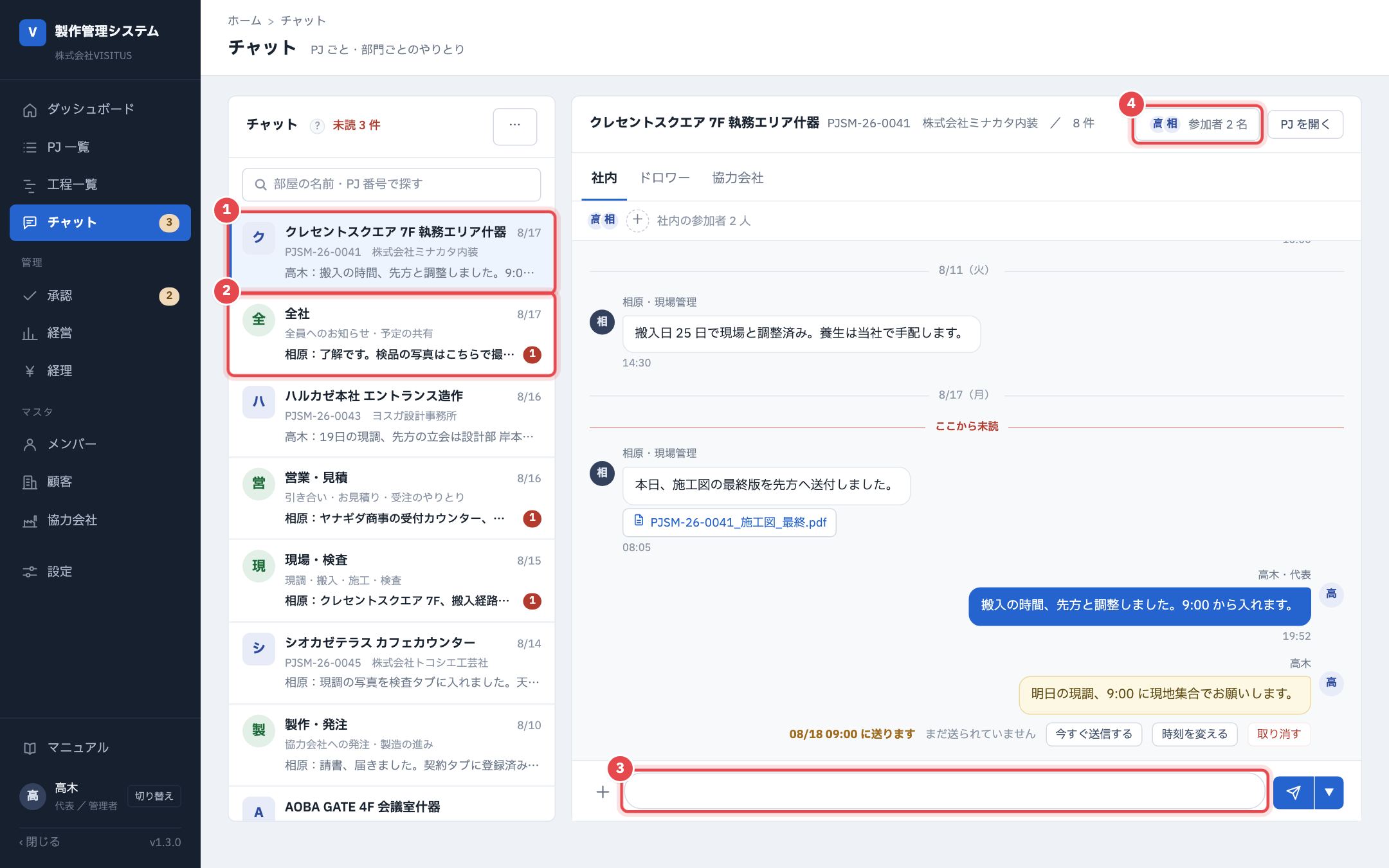
- 送った文が、右側に青い吹き出しで出ます。「社内」のタブで送った文は、社内の方だけが読みます(3)。
- PJ の部屋は、その PJ の担当(6 役割)と管理者、参加者に足した方が読めます。この部屋は「参加者 2 名」(高木・相原)です(4)。部門の部屋は全員が読めます。
- まだ読んでいない部屋には赤い数字が付きます。左のメニューの「チャット」の数字は、あなたの未読の数です。
送信のボタンの右の「▼」を押すと「あとで送る」の時刻(明日 9:00 など)が選べます。選ぶと黄色い吹き出しで予約され、その時刻まで直せます。社外の会社に届けるときは、「ドロワー」「協力会社」のタブを開いて送ります(9-18)。
[社内|ドロワー|協力会社]のタブで、送る相手を選ぶ
- PJ の部屋の上のタブ(1)で、送る相手を選びます。「社内」と、この PJ でやり取りする会社の種類(ドロワー・協力会社)が並びます。
- 開いているタブが送り先です。「社内」のタブで送ると、社内の方だけが読みます。
- 「ドロワー」のタブを押すと、上に「このチャットは ヤマドリ施工図 だけに見えます」(2)と出ます。同じ種類の会社が何社もあるときは、その下に会社の名前のタブが並びます。
- そのまま入力欄に書いて送ると、その会社の専用ページにも届きます。
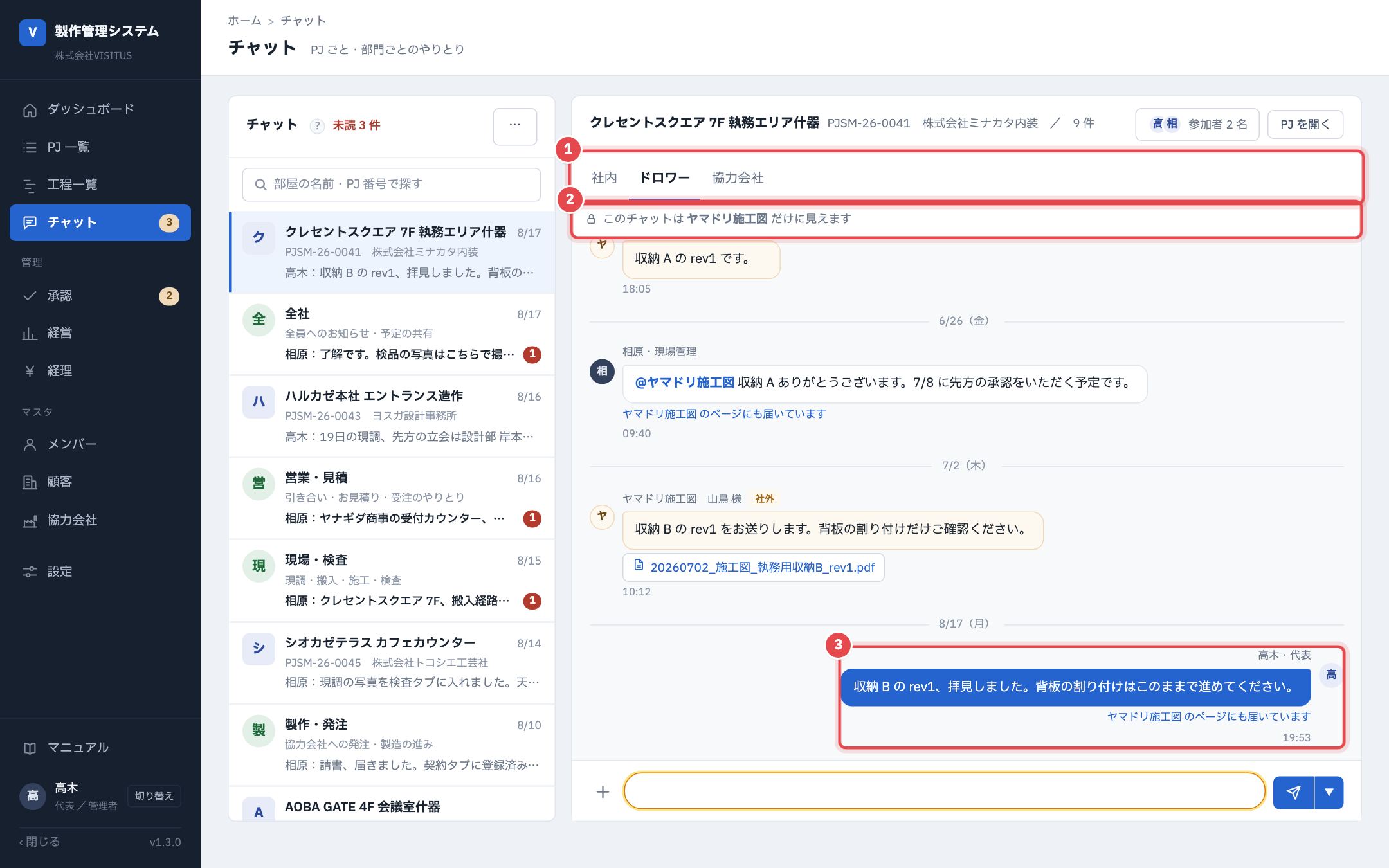
- この PJ のタブは「社内」「ドロワー」(ヤマドリ施工図)「協力会社」(カヤノ木工株式会社)の 3 つです(1)。
- 「ドロワー」のタブには、ヤマドリ施工図との やり取りだけが出ます。相手の会社からの発言は、その会社のタブにだけ出て、「社内」のタブには出ません。
- 送った文の下に「ヤマドリ施工図 のページにも届いています」と出ます(3)。右下には、相手にはメールで本文を載せずに新しいご連絡があることだけを知らせる旨が出ます。
- ほかの画面へ移ると、また「社内」のタブから出ます。
書きかけの文は、タブごとに残ります。部門の部屋(「全社」など)には、このタブはありません。
PJ の部屋に社内のメンバーを足す
- 「社内」のタブで、部屋の右上の「参加者 2 名」か、参加者の丸の横の「+」を押すと、参加者の画面が開きます。
- 「社内のメンバーを追加」で、足す方を選びます(2)。
- 「追加する」(3)を押します。
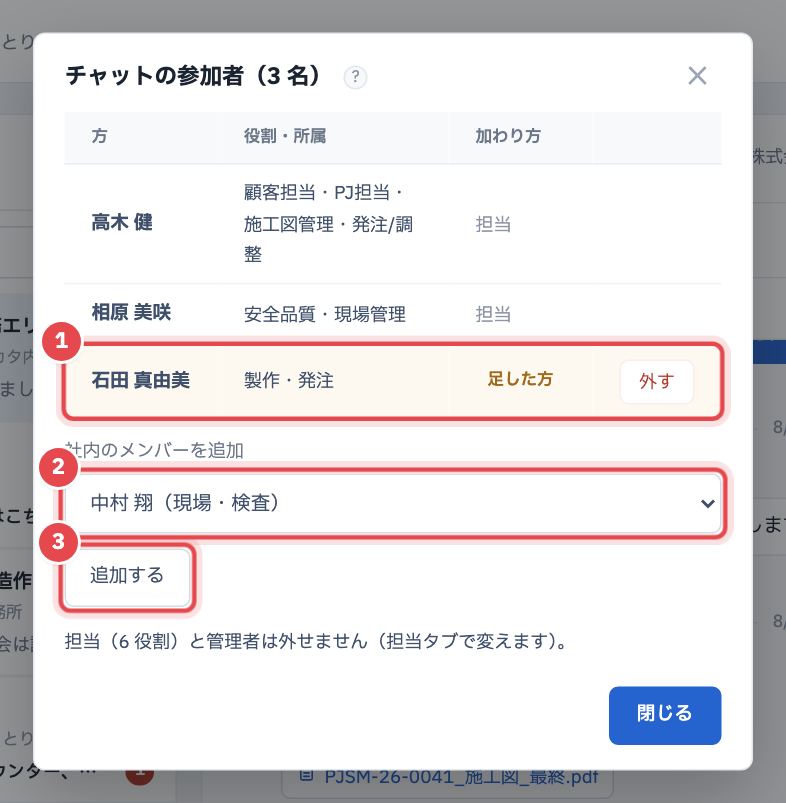
- 足した方が「足した方」の印で一覧に加わります(1)。題が「チャットの参加者(3 名)」に変わります。
- 足した方は、この PJ のチャットを読み書きでき、未読も届きます。
- 足せるのは、担当(6 役割)でない社内のメンバーです。足した方は「外す」で外せます。担当(6 役割)と管理者は外せません。
社外の会社へは、参加者に足さずに、「ドロワー」「協力会社」のタブを開いて送ります(9-18)。
PJ の画面の右のチャットを開く・閉じる
- PJ の画面を開くと、チャットは画面の右上の丸いアイコンにたたまれています(未読があれば数が付きます)。アイコンを押すと、右にその PJ のチャットが開きます。
- 上のタブ(「社内」(1)・「ドロワー」・「協力会社」)は、チャットの画面と同じです。開いているタブが送り先です。
- 参加者の丸の横の「+」(2)を押すと、参加者の画面が開きます。
- 右上の「閉じる」(3)を押すと、チャットが右上の丸いアイコンに戻ります。
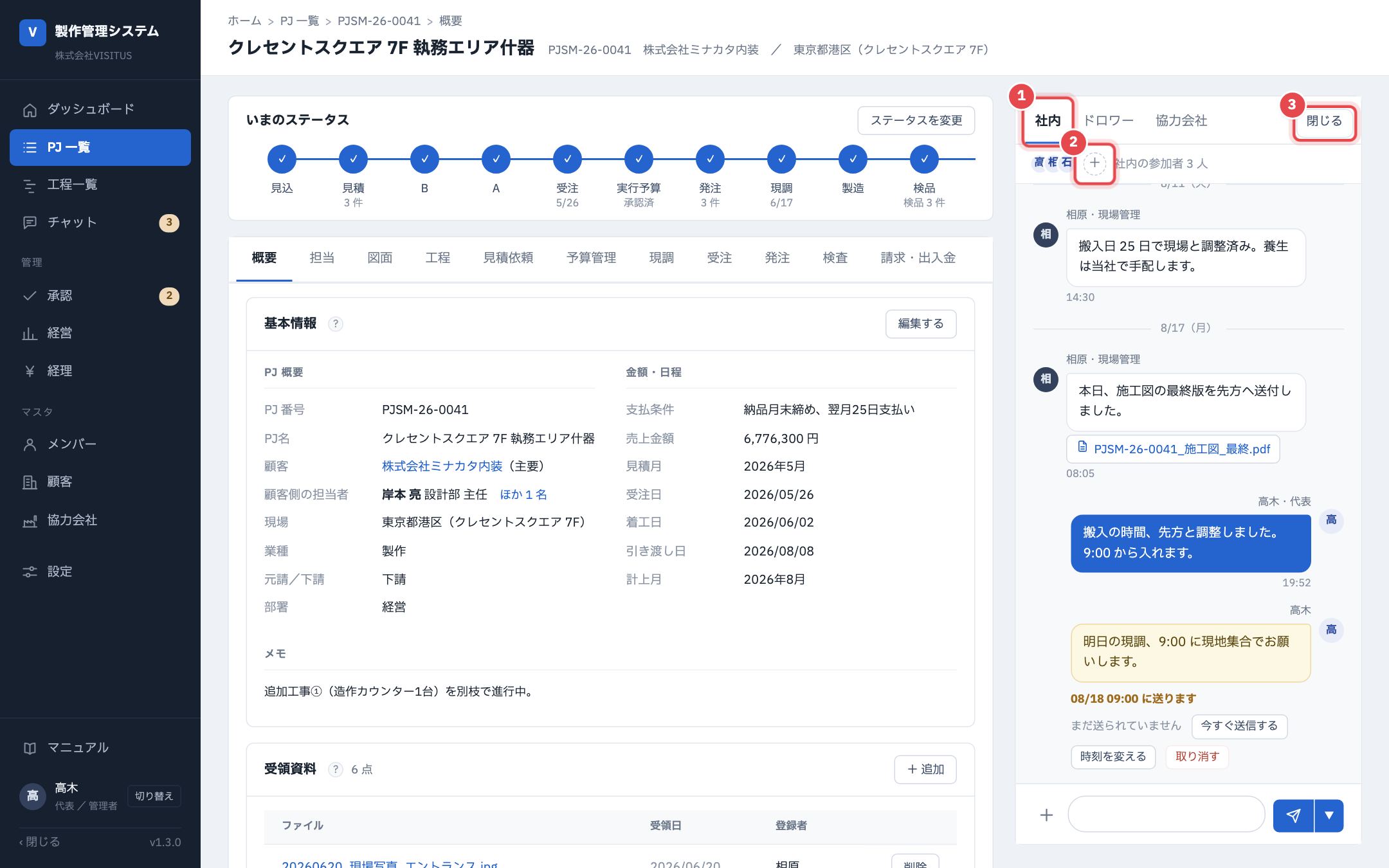
- チャットを開くと、PJ の画面が左に寄り、右にチャットが出ます。
- 「閉じる」を押すと、チャットが右上の丸いアイコンになり、PJ の画面が広くなります(3)。
- 開いた・閉じたは、この端末で覚えます。閉じたままにすると、ほかの PJ を開いても閉じたままです。
チャットと PJ の画面の境目をドラッグすると、チャットの幅を変えられます。
(6)マイページ
マイページを開き、通知のオン・オフを決める
- 左下のご自分のカード(1)を押すと、マイページが開きます。
- ご自分のお名前・部署・直属の上司・権限・資格を見られます。ご自分の携帯・住所などは「基本情報」の「編集する」で直します。
- 「通知設定」の「オン|オフ」(2)で、チャットに未読があるときに、パソコンの画面の隅にお知らせを出すかを選びます。
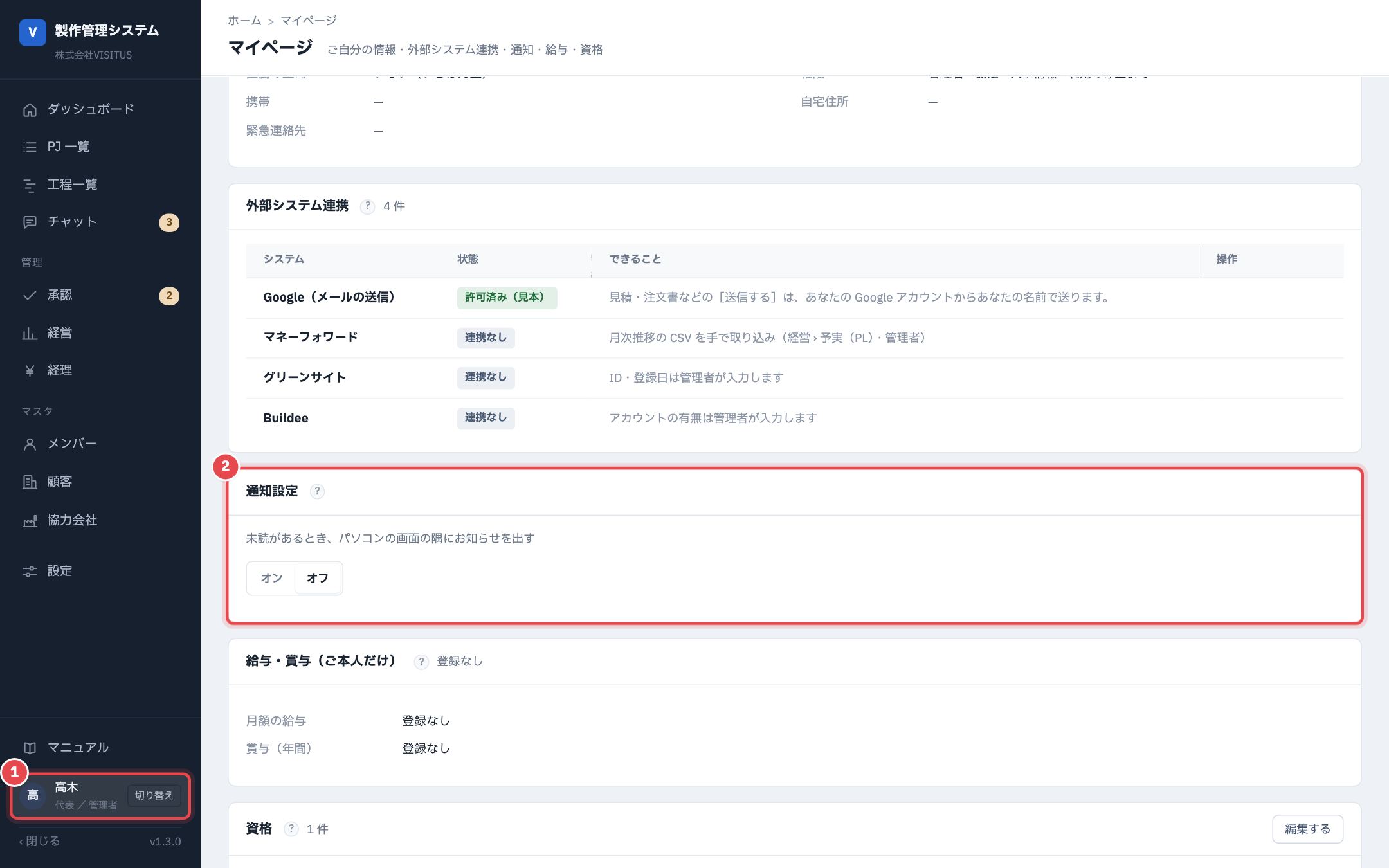
- 「オフ」を押すと、右下に「ブラウザ通知をオフにしました」と出ます(2)。
- 高木さんのマイページには、部署「経営」・直属の上司「いない(いちばん上)」・権限「管理者」が出ます。
給与・賞与は、ご本人だけがマイページで見られます。
(7)社印
会社設定で社印の画像を登録する
- 会社設定の「社印」の見出しを押して開き、「編集する」を押します。
- 社印の画像を、受け口(1)にドロップするか、「ファイルを選択」で選びます。PNG か JPEG で、500KB までです。
- 左に、選んだ画像(2)が出ます。よければ「保存する」(3)を押します。
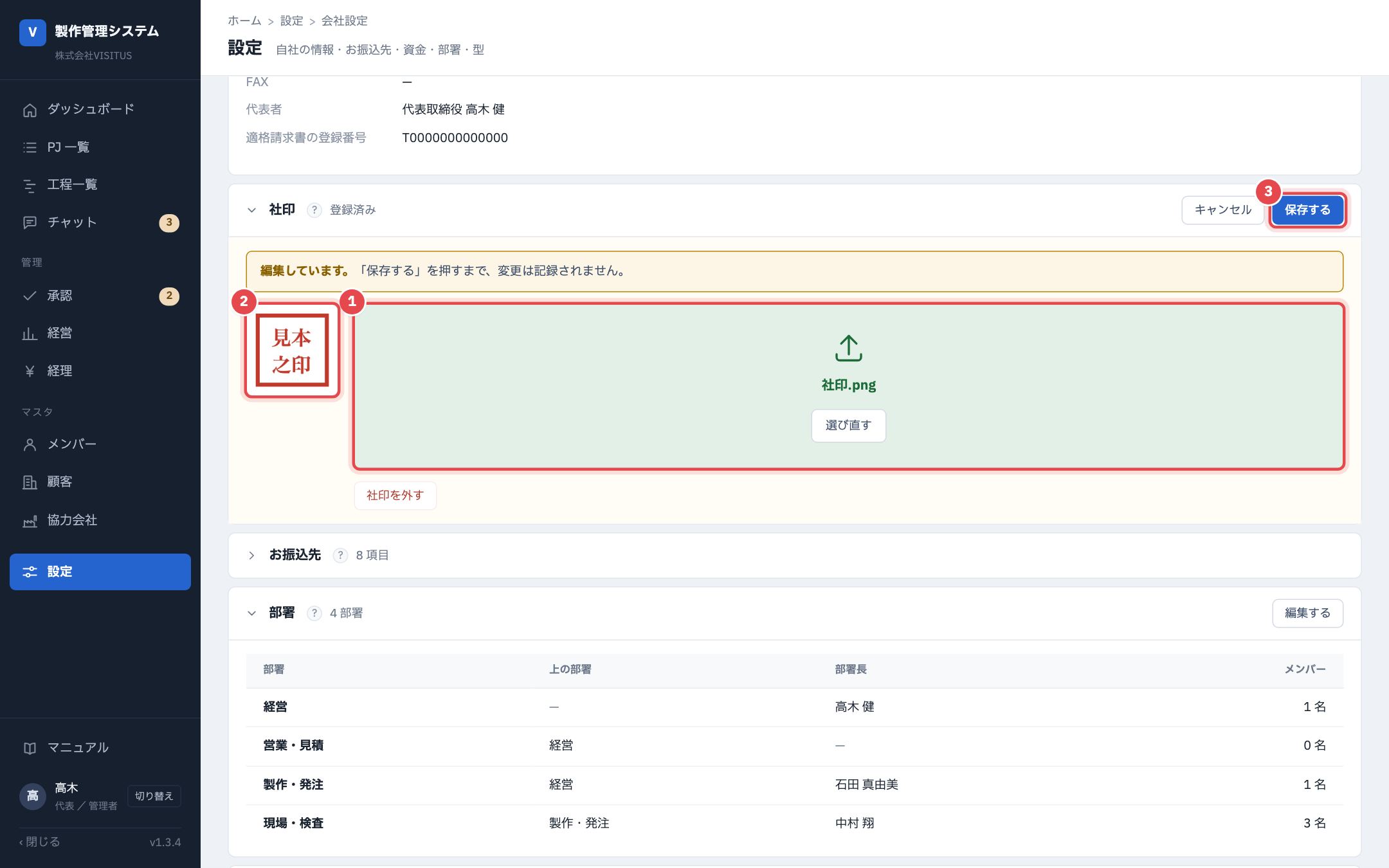
- 「保存する」を押すと、見出しの右が「登録済み」になり、画像とファイルの名前が出ます。
- 御見積書の表紙(会社名の右)と注文書の社印の枠に、登録した画像が自動で入ります。登録していないあいだは「社印」と書いた点線の枠です。
- 外すときは、「編集する」→「社印を外す」→「保存する」を押します。帳票は点線の枠に戻ります。
背景が白か透明で、印影だけを切り抜いた画像がきれいに刷れます。登録・差し替えができるのは管理者だけです。御見積書の担当者・承認の丸い印には、お名前の苗字(空白より前)が自動で入ります。