使い方 › 11
画面の索引
- このシステムには、左のメニューやタブで移る画面が 36、ボタンを押すと上に開く画面が 87 あります(このマニュアルと同じ時点のデモ)。
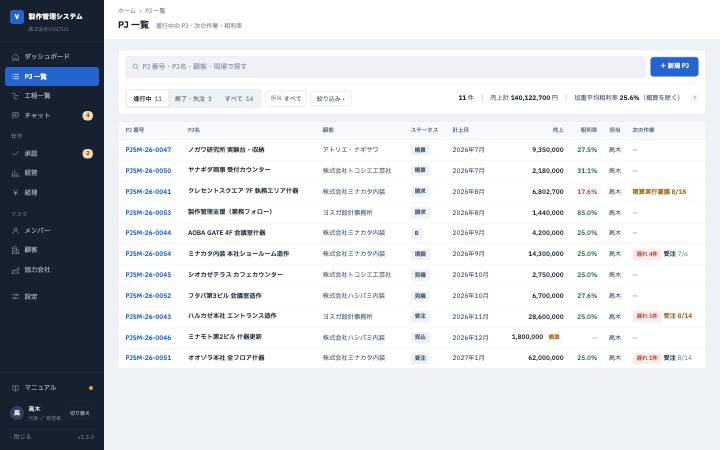
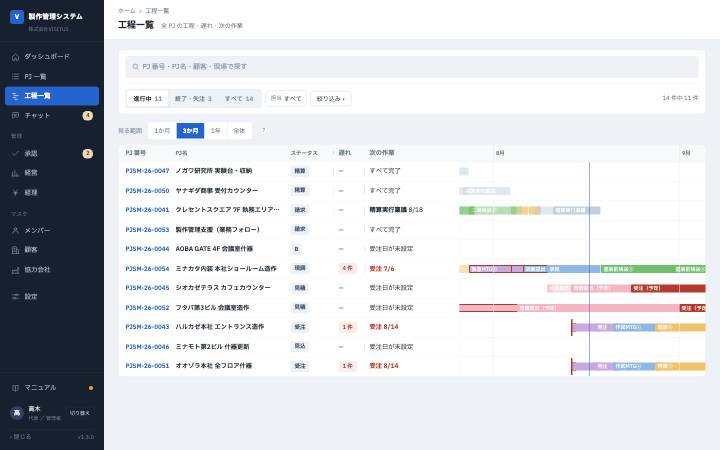
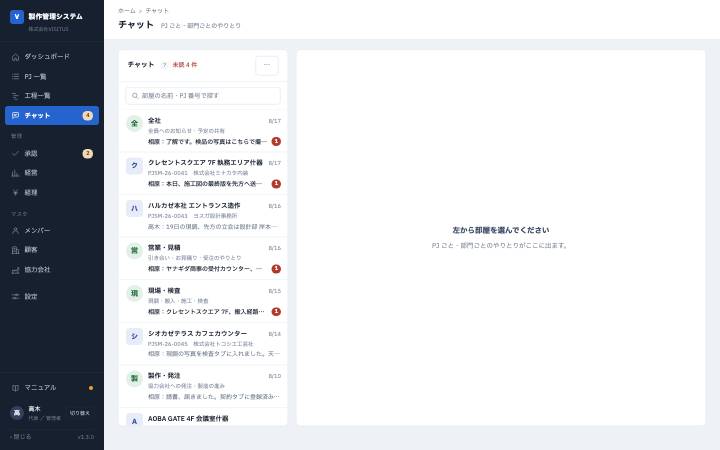
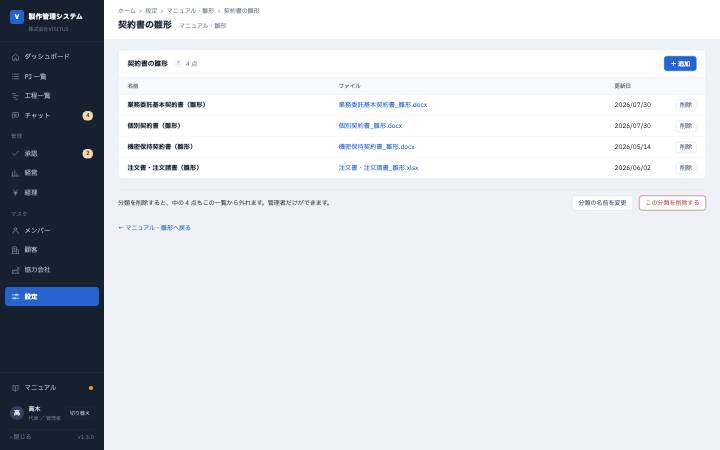
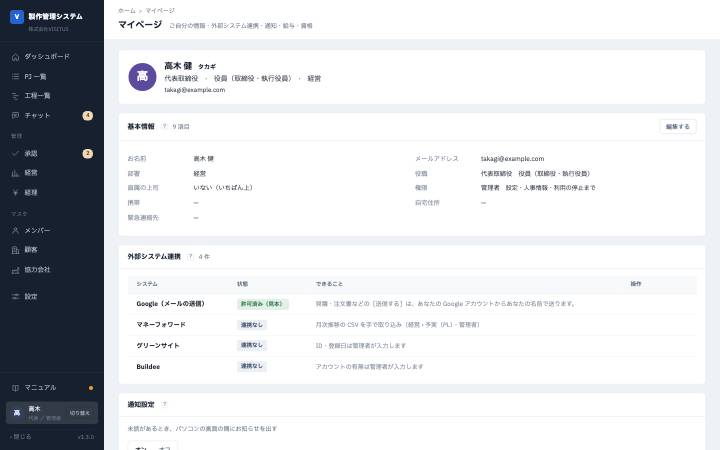
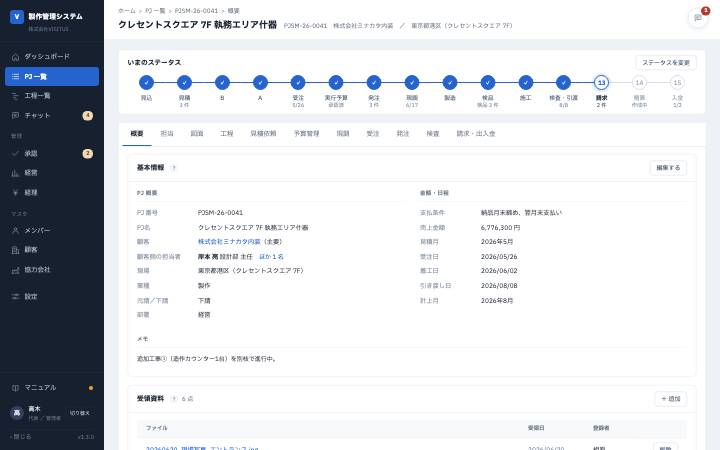
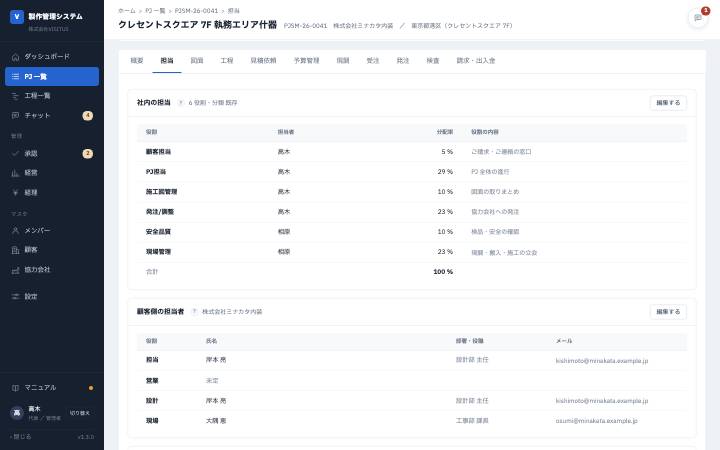
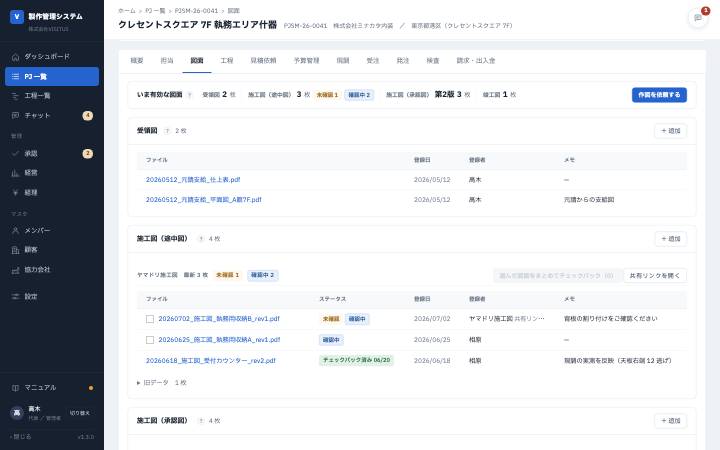
- メニューやタブで移る画面は写真つきで、「開き方」「何のための画面か」「説明している段」を並べています。写真を押すと大きく開きます。
- ボタンで開く画面は、開くところ(画面)ごとの表にしています。名前の( )には、PJ や相手の名前が入ります。
画面(36)
左のメニューから開く画面21
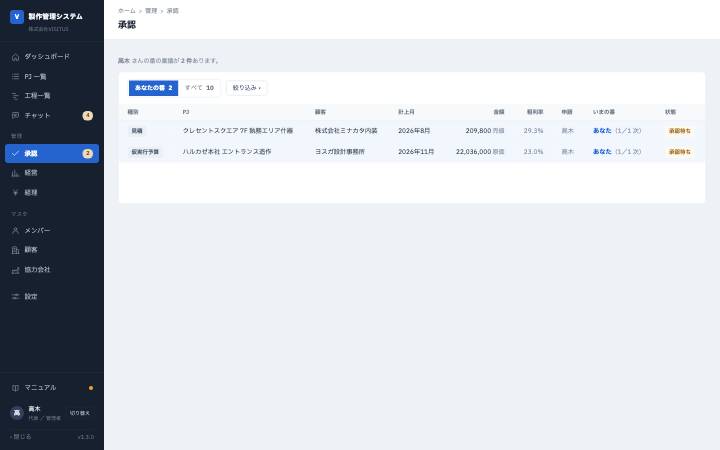
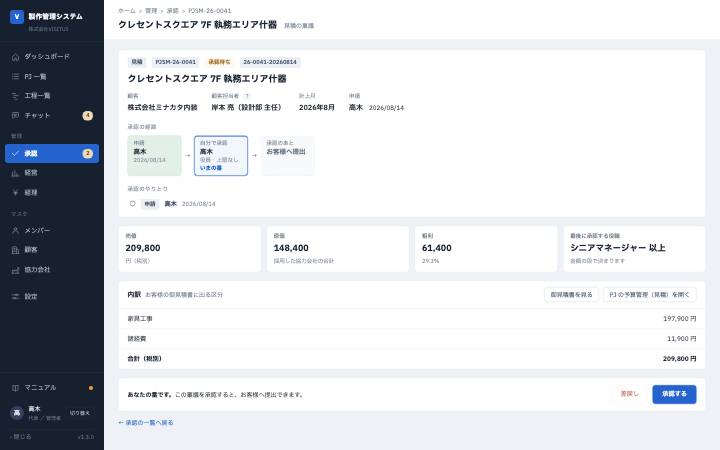
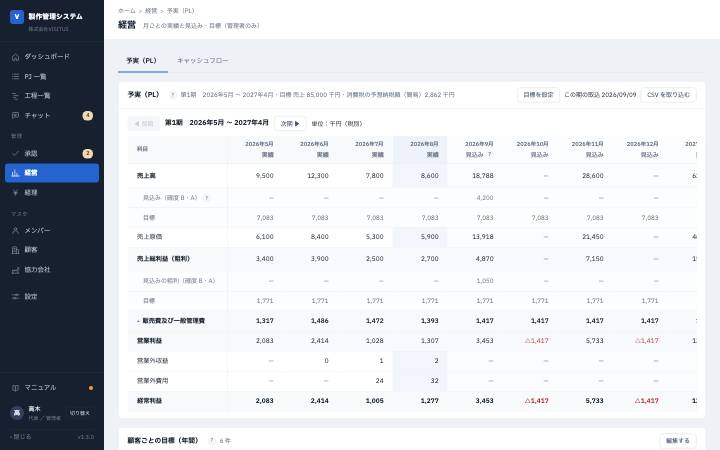
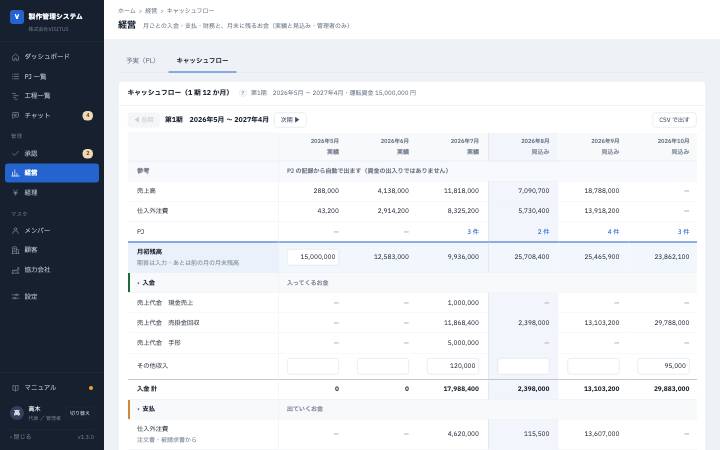
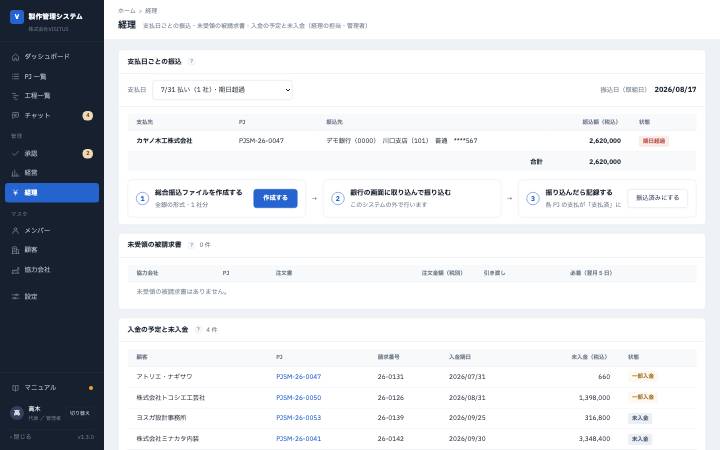
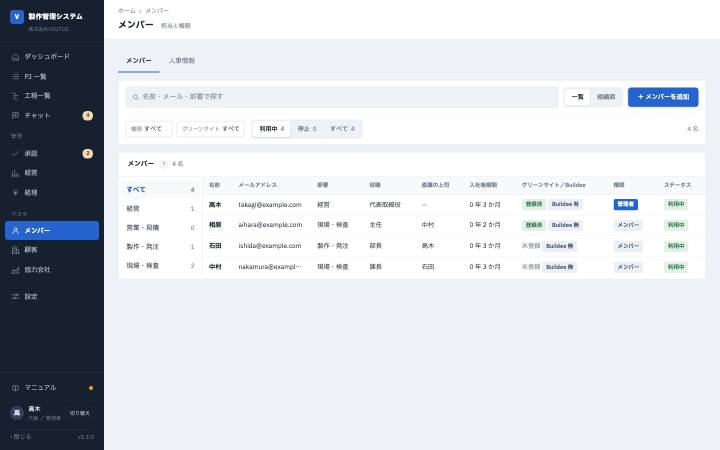
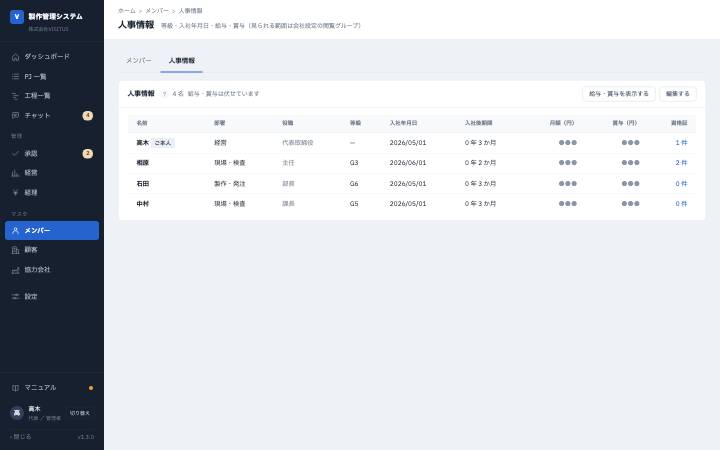
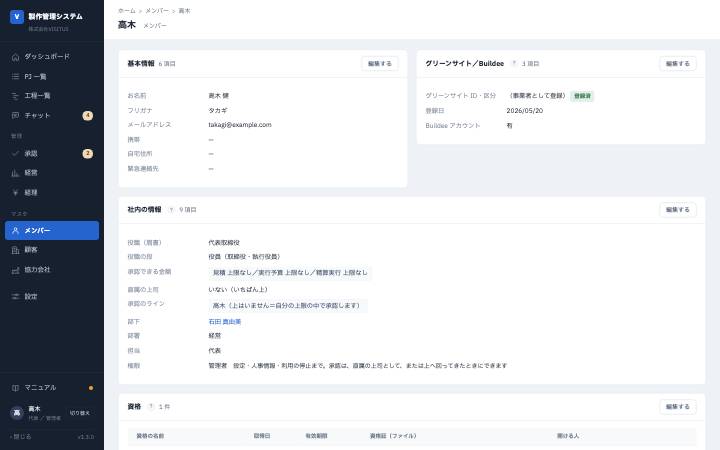
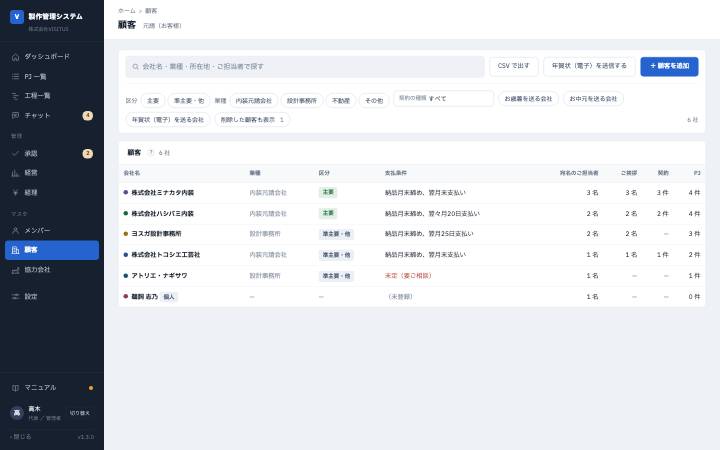
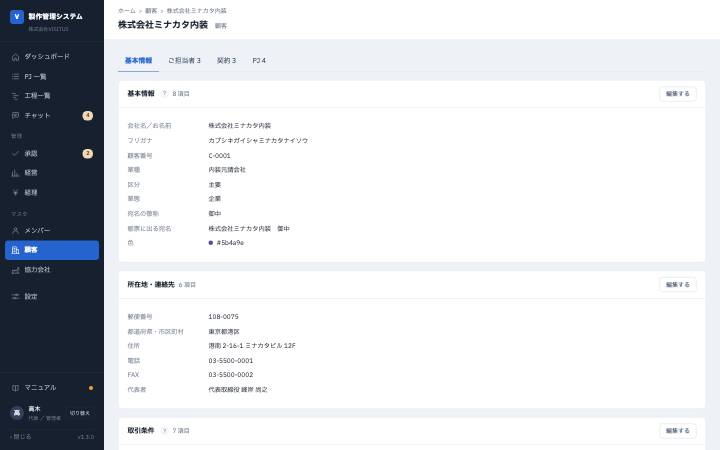
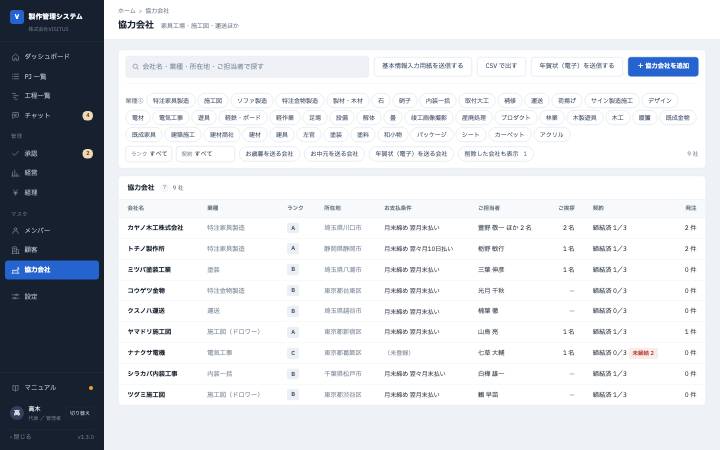
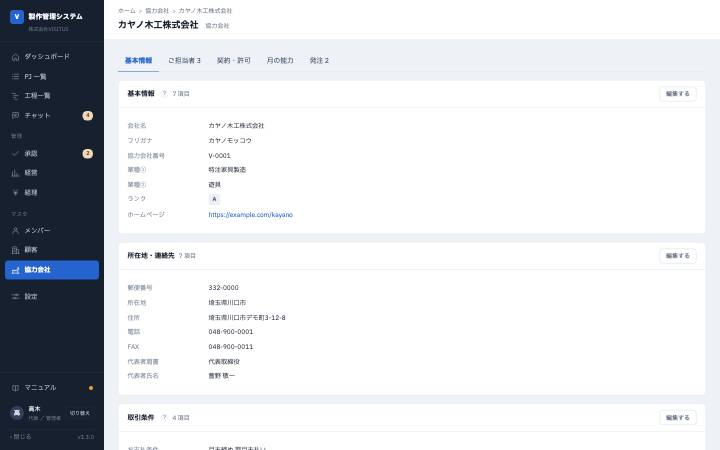
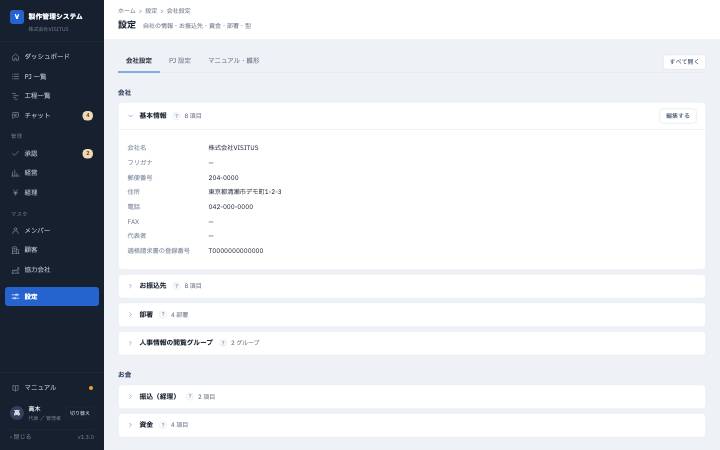
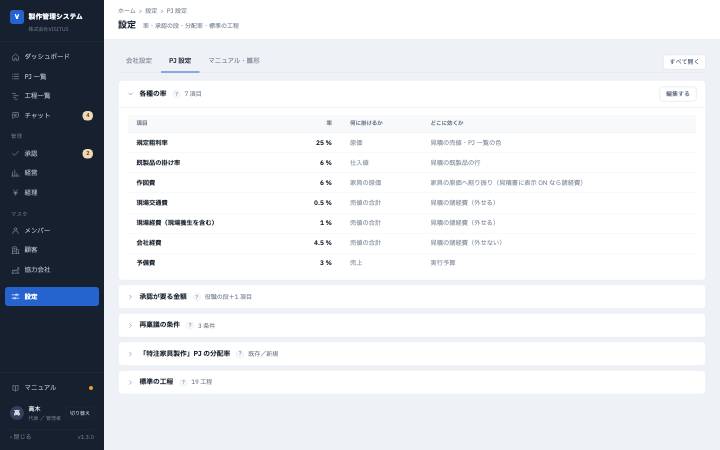
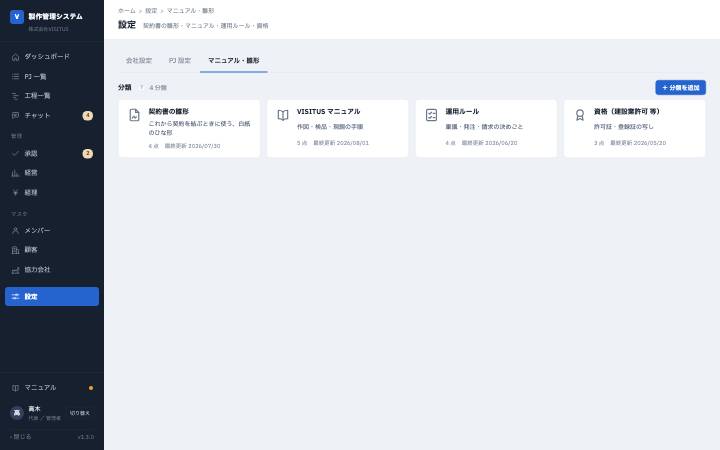
PJ の画面(タブ)13
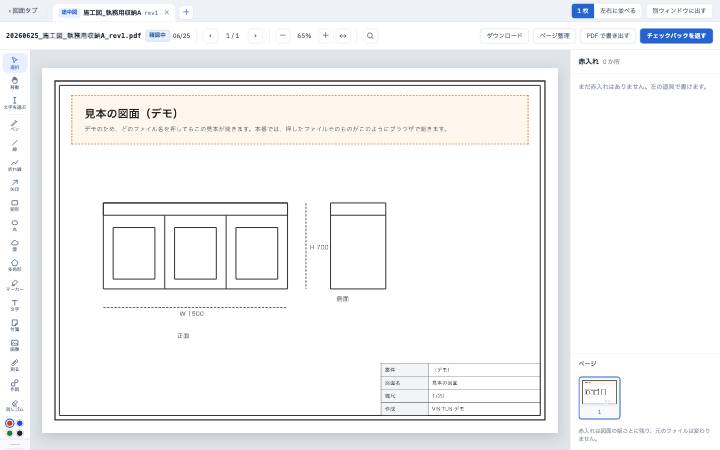
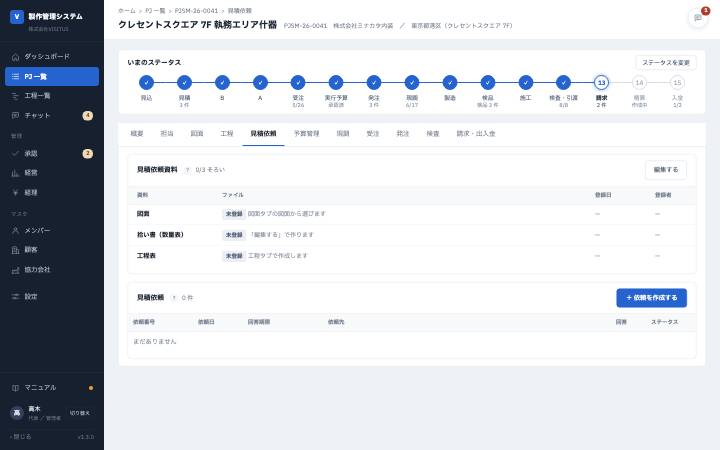
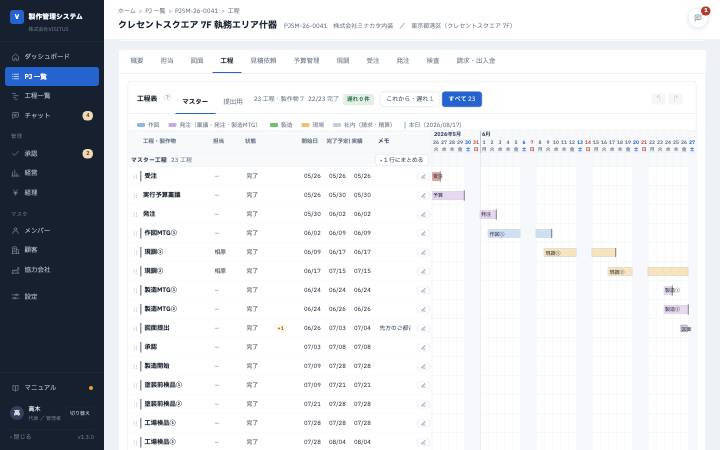
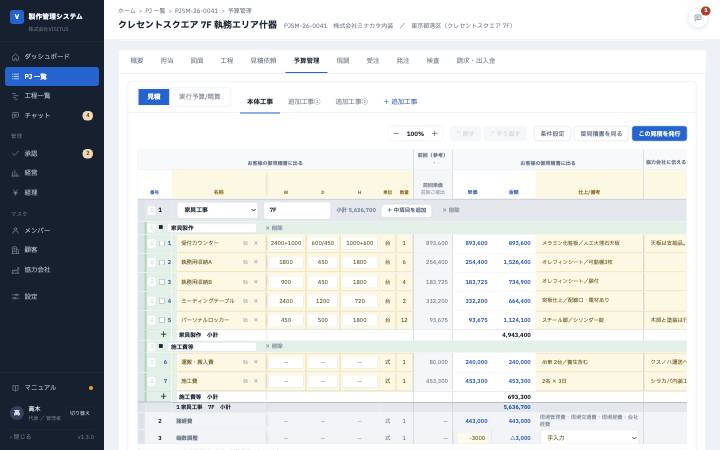
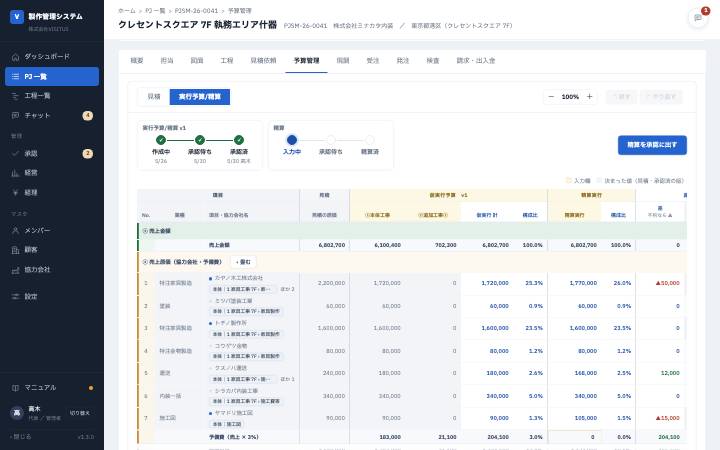
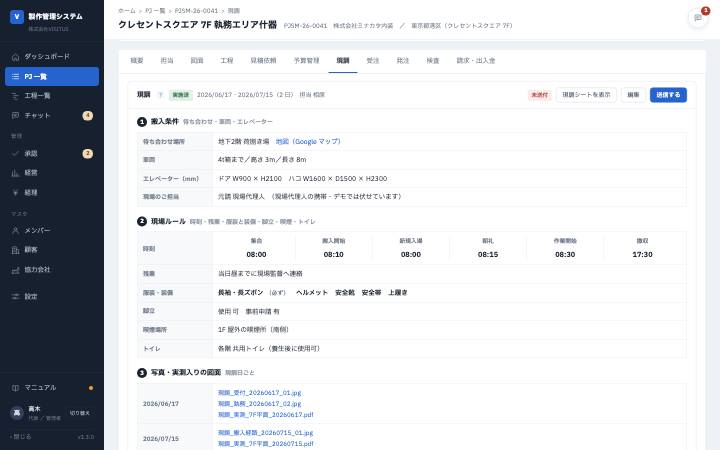
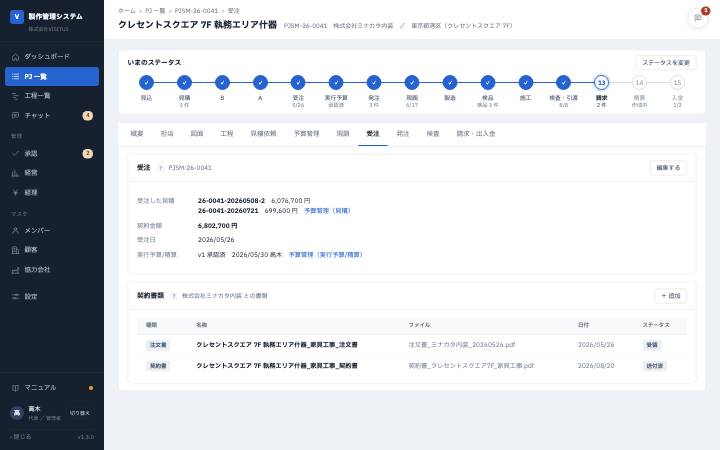
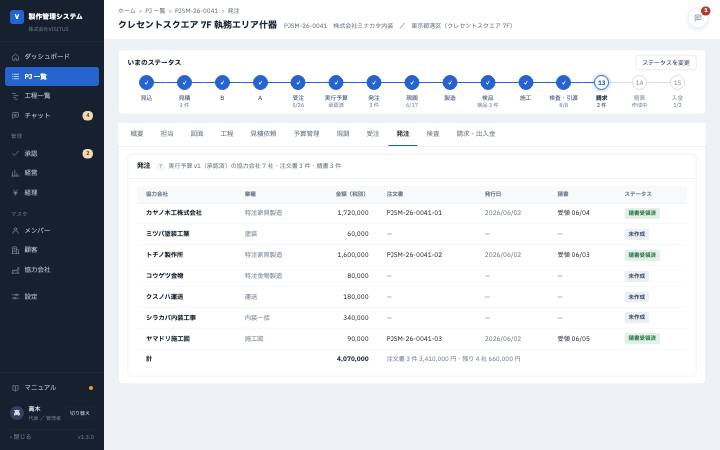
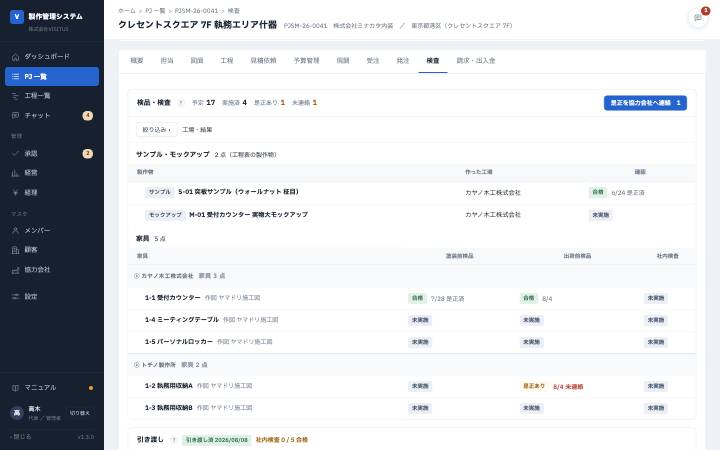
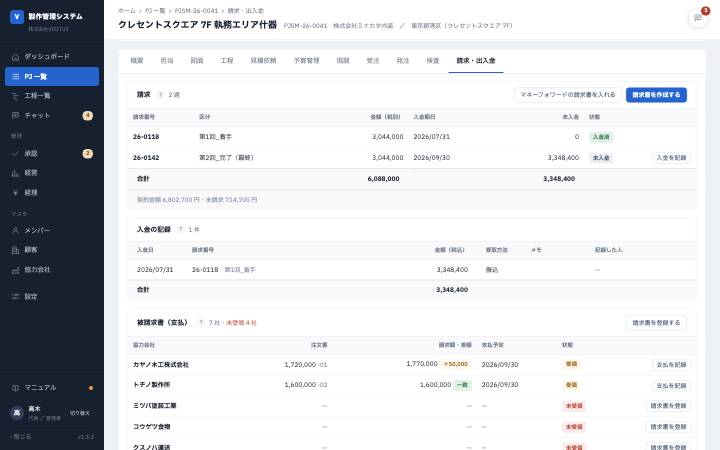
社外の方の画面2
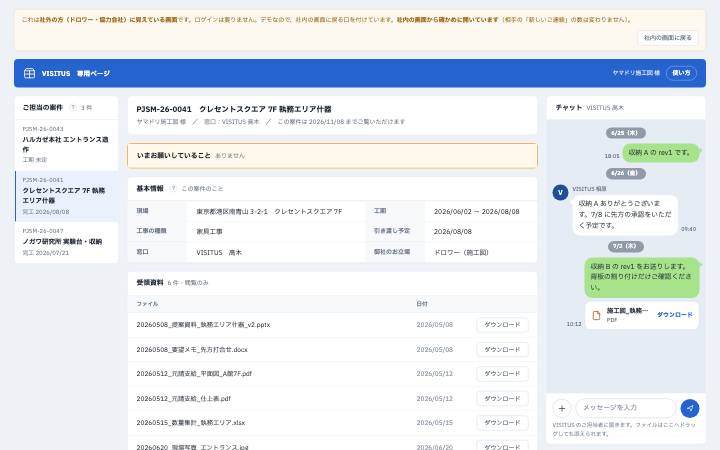
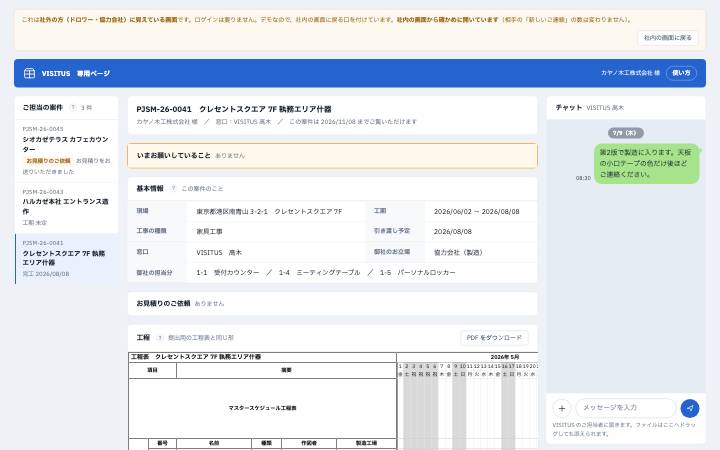
ボタンで開く画面(87)
| 画面の名前 | 開くボタン | 説明 |
|---|---|---|
| ダッシュボード1 | ||
| 12 か月の能力と負荷 | 「工場の月産の能力と負荷」の表で、協力会社の名前を押す | 段 8-4 |
| PJ 一覧1 | ||
| 新規 PJ の登録 | 「+ 新規 PJ」 | 段 1-2 |
| チャット(左のメニューの「チャット」・PJ の画面の右のチャット)4 | ||
| 予約の一覧 | 部屋の一覧の右上の「⋯」→「予約の一覧」 | 段 9-17 |
| 通知の設定 | 部屋の一覧の右上の「⋯」→「通知の設定」 | 段 9-17 |
| あとで送信する | 送るボタンの右の「▼」→「日時を指定する…」 | 段 9-17 |
| チャットの参加者(人数) | PJ の部屋の右上の「参加者 (人数) 名」 | 段 9-19 |
| 承認(稟議の画面)3 | ||
| 承認しますか? | あなたの番の稟議で「承認する」 | 段 4-16・段 5-9 |
| 差し戻しますか? | あなたの番の稟議で「差戻し」 | 段 4-15・段 5-9 |
| 承認者を選び直す | 申請した方が開いた稟議で、「いまは (名前) さんの番です」の右の「承認者を選び直す」(休暇などのとき) | 段 1-5・段 4-16 |
| どの画面でも1 | ||
| 保存していない変更があります | 「編集する」で直している途中に、「保存する」を押さずにほかの画面へ移ろうとしたとき | はじめに |
| PJ の画面(どのタブでも)1 | ||
| ステータスを変更 | 「いまのステータス」の「ステータスを変更」 | 段 4 |
| 「概要」タブ7 | ||
| 受領資料を追加 | 「受領資料」の「+ 追加」 | 段 1-6 |
| 共有リンクを発行(① 公開の設定) | 「共有リンク」の表で、まだ出していない会社の行の「発行する」(左の縦の帯に 3 つの手順) | 段 10-2 |
| 共有リンクを発行(② リンクとパスワード) | ① の画面の「発行する」 | 段 10-4 |
| 共有リンクを発行(③ メールを作成) | ② の画面の「次へ:メールを作成」(宛先は TO・CC・BCC) | 段 10-5 |
| 共有リンクの詳細 | 「共有リンク」の表で、出した相手の行を押す(リンクのコピー・公開する図面の変更・パスワードの再発行・停止・削除) | 段 10-7 |
| パスワード(相手の名前) | 「共有リンクの詳細」の、パスワードの「再発行」 | 段 10-8 |
| 公開する図面(相手の名前) | 「共有リンクの詳細」の「公開する図面を変更」 | 段 10-7 |
| 赤入れの画面3 | ||
| PDF で書き出す | 上の「PDF で書き出す」 | 段 2-23 |
| ページを整理する | 上の「ページ整理」 | 段 2-26 |
| 図面を開く | 上のタブの帯の「+」 | 段 2-25 |
| 「図面」タブ2 | ||
| 受領図/施工図(途中図)/竣工図を追加 | 区分の「+ 追加」 | 段 2-2・段 2-5 |
| 施工図(承認図)を追加 | 「施工図(承認図)」の「+ 追加」 | 段 2-1 |
| 「見積依頼」タブ4 | ||
| 見積依頼資料を編集する | 「見積依頼資料」の「編集する」 | 段 3-1 |
| 見積依頼(依頼の番号) | 「+ 依頼を作成する」・依頼の行を押す | 段 3-6 |
| (協力会社)の回答を入れる | 見積依頼の画面の「回答を集める」で、協力会社の行の「回答を入れる」 | 段 3-11 |
| 専用ページを作りました | 見積の依頼(注文書も)を、送り方「専用ページ」で、まだページの無い会社に送った直後(リンクとパスワードを 1 回だけ出す) | 段 10-6 |
| 「工程」タブ8 | ||
| 工程を作成する | 工程がまだ無い PJ の「工程を新規作成」 | 段 2-8 |
| (工程)の付帯事項 | マスター工程の行の「✎」(付帯事項) | 段 2-10 |
| (工程)=帯の色 | 「提出用」に切り替え、「▾ (数) 工程を開く」を押してから、工程の行の色の四角 | 段 2-12 |
| (製作物の名前) | 製作物の行の「✎」(付帯事項) | 段 2-14 |
| (製作物)の(工程)=帯の色 | 製作物の行を「▸」で開き、工程の行の色の四角 | 段 2-14 |
| 工程表(提出用)v(版) | 「提出用」の下の「出力した版」で「この版を見る」(Excel・PDF で出した版。直せません) | 段 2-12 |
| 製作物を追加 | 「+ 製作物を追加」 | 段 2-14 |
| 工程を追加(製作物) | 製作物の行を「▸」で開き、「+ 工程を追加」(マスターの工程から選ぶ/新しい工程を作る) | 段 2-14 |
| 「予算管理」タブ(見積)11 | ||
| 条件設定(工事) | 見積シートの表の上の帯の右の「条件設定」(上の切り替えで「粗利・掛け率」と「見積条件」=御見積書に載せる免責事項・工事範囲・別途工事) | 段 4-7 |
| 御見積書(工事) | 見積シートの表の上の帯の右の「御見積書を見る」(お客様に出す PDF の形) | 段 4-6 |
| (行の数) 行を 1 行に統合する | 見積シートで、行の左のチェックを 2 行以上入れて「統合する」(採用した会社か見積原価が決まった家具の行だけ選べます) | 段 4-5 |
| (寸法)を入れる | 見積シートの W・D・H のマスを押す(1 つ/2 つ足す/2 つ併記) | 段 4-5 |
| 見積の詳細(見積の番号) | 見積シートの下の「発行した見積」の一覧の行の「詳細」(見積番号を押しても開きます)。上の切り替えで「御見積書」(発行したときの PDF の形)と「原価・協力会社」を見ます。下に、その状態の次の操作と「この見積をもとに直す」 | 段 4-12 |
| 承認に回す(見積の番号) | 発行した見積の「詳細」の画面の下の「承認に回す」(承認者・ひとこと) | 段 4-13 |
| お客様へ提出(見積の番号) | 承認済の見積の「詳細」の画面の下の「提出する」(宛先を TO・CC・BCC に入れて送る) | 段 4-9 |
| 見積(見積の番号)を削除 | 提出前(発行済・差戻し・承認済)の見積の「詳細」の画面の下の「削除」 | 段 4-12 |
| 前回提出との比較 | 見積の「詳細」の画面の下の「前回提出との比較」(前に出した見積があるとき) | 段 4 |
| 受注・失注(見積の番号) | 送付済の見積の「詳細」の画面の下の「受注・失注」(確度 B/確度 A/受注/失注) | 段 4-19 |
| 粗利率が下限を下回っています | 粗利率が下限を下回ったまま、見積を決める・実行予算を承認に出すとき(「予算管理」タブの予算・稟議の画面でも出ます) | 段 4-7・段 5-5 |
| 「現調」タブ2 | ||
| 現調(PJ 番号) | 「現調を記録する」・「編集」・「現調シートを送信する」 | 段 6-1・段 6-7 |
| 現調シート | 「現調シートを表示」・送った現調シートの名前 | 段 6-6 |
| 「受注」タブ4 | ||
| 受注にする/受注の記録を直す | 「受注にする」(受注のあとは「編集する」) | 段 5-2 |
| 見積だけお願いした会社の専用ページ | 見積をお願いした会社のうち、1 行も採用しなかった会社があるとき、「受注にする」のあとに 1 回だけ | 段 5-2・段 10-11 |
| 契約書類(書類の名前) | 契約書類の行の「詳細」 | 段 5-3 |
| 書類を追加 | 契約書類の「+ 追加」 | 段 5-3 |
| 「予算管理」タブ(実行予算/精算)4 | ||
| 実行予算 v(版)を承認に出す | 作成中の版があるとき、表の上の「承認に出す」(承認者・ひとこと・再承認の条件) | 段 5-7 |
| 再稟議の条件(この PJ だけ) | 2 版目からの作成中の版で、「再承認の条件」の「この PJ だけ変える」(管理者だけ) | 段 5-7・段 9-5 |
| 精算を承認に出す | 精算を打ち終えたら「精算を承認に出す」(被請求書がそろい、粗利率が下がったときは事象と改善を書いてから) | 段 7-14 |
| 領収書を追加 | 表の「経費」の行の「領収書を追加」(精算を打つとき) | 段 7-12 |
| 「発注」タブ2 | ||
| 注文書を作成する(作る・詳細・変更する) | 「発注」のカードで協力会社の行を押す・注文書の行を押して「詳細」・「変更する」(「送る」で宛先を TO・CC・BCC に入れて送る) | 段 5-11 |
| 請書をアップロード | 注文書の行を押して開く詳細の「請書をアップロード」(メールや紙で届いた請書を保存する) | 段 5-15 |
| 「検査」タブ2 | ||
| (検品・検査の種類)(製作物) | 検品・検査の表のマス(「合格」など)を押す | 段 6-9 |
| 是正を協力会社へ連絡 | 「是正を協力会社へ連絡」 | 段 6-11 |
| 「請求・出入金」タブ7 | ||
| 請求書を作成する(作る・詳細) | 「請求書を作成する」・請求の行の「詳細」 | 段 7-1 |
| マネーフォワードの請求書を入れる | 「マネーフォワードの請求書を入れる」 | 段 7-19 |
| 受領した請求書(協力会社の名前) | 専用ページから届いた請求書の行を押す(下で「承認する」「差し戻す」) | 段 7-16・段 10-25 |
| 請求書を差し戻す | 「受領した請求書」の画面の下の「差し戻す」(理由は必須・相手のページのチャットに届く) | 段 7-17 |
| 受領した請求書を登録する | 「受領した請求書を登録する」・「未受領」の行の「請求書を登録する」 | 段 7-7 |
| 支払(協力会社の名前) | 被請求の行を押す | 段 7-8 |
| 入金・支払の予定を編集する | 「入金・支払の予定」の「予定を編集する」 | 段 7-9 |
| 経営(予実(PL))1 | ||
| 月次推移を CSV で取り込む | 「CSV を取り込む」 | 段 8-8 |
| 経理1 | ||
| 振込済みにする | 支払日を選び、銀行で振り込んだあとに「振込済みにする」 | 段 7-18 |
| メンバー2 | ||
| メンバーを追加 | 「+ メンバーを追加」 | 段 9-10 |
| (名前)さんの利用を停止しますか | メンバーの画面の「利用を停止する」 | 段 9-13 |
| 顧客3 | ||
| 顧客を追加 | 「+ 顧客を追加」(「新規 PJ の登録」の画面の「+ 一覧に無い ─ 新しい顧客を登録する」からも) | 段 9・段 1-2 |
| 年賀状(電子)を一斉に送信する | 「年賀状(電子)を送信する」(「協力会社」にもあります) | 段 9-3 |
| この顧客を削除しますか | 顧客の画面の「この顧客を削除する」 | 段 9 |
| 協力会社3 | ||
| 協力会社を追加 | 「+ 協力会社を追加」 | 段 9-8 |
| 基本情報入力用紙を送信する | 「基本情報入力用紙を送信する」 | 段 9-3 |
| この協力会社を削除しますか | 協力会社の画面の「この協力会社を削除する」 | 段 9 |
| 設定(マニュアル・雛形)2 | ||
| 分類を追加 | 「+ 分類を追加」 | 段 9-15 |
| この分類を削除しますか | 分類の画面の「この分類を削除する」 | 段 9-15 |
| 設定(PJ 設定)1 | ||
| 条件が 1 つも「入」になっていません | 「再稟議の条件」の「編集する」で 3 つとも「切」にして「保存する」を押したとき | 段 9-5 |
| 設定(会社設定)2 | ||
| 閲覧グループを作成する | 「閲覧グループ」の「+ 閲覧グループを作成する」(グループの「編集する」で直す) | 段 9-14 |
| メール文面の型:(型の名前) | 「メール文面の型」の行を押す | 段 9-3 |
| 専用ページ(社外の方)5 | ||
| お見積りのご依頼(依頼の番号) | 協力会社の方のページの「お見積りのご依頼」の行の「入力する」・「見る」(「いまお願いしていること」の「入力する」からも) | 段 10-12 |
| 注文書・請書(PJ 番号) | 協力会社・ドロワーの方のページの「注文書・請書」の行を押す(「いまお願いしていること」の「注文書へ」からも) | 段 10-14 |
| (区分)を追加 | ドロワーの方のページの「図面」の枠の「+ 追加」(途中図・承認図・竣工図) | 段 10-17 |
| 請求書を送信する | 協力会社の方・ドロワーの方のページの「請求書」のカードの「+ 請求書を送信する」 | 段 10-25 |
| 是正を報告する | 協力会社の方のページの「検品・検査」の是正の行を押す | 段 6-12 |